
เริ่มจากเมนูกล้อง แล้วค่อยปรับให้เข้ากับการใช้งาน
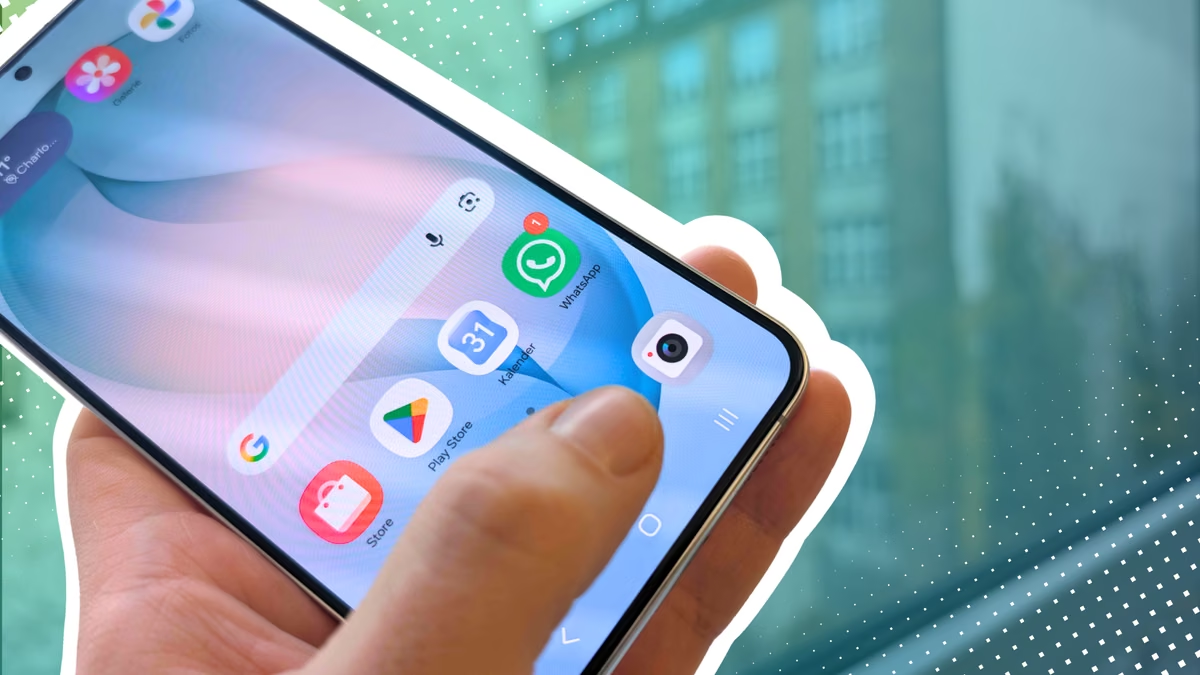
การตั้งค่ากล้อง Samsung คือการปรับตัวเลือกในแอปกล้องเพื่อกำหนดวิธีประมวลผลสีและฉาก แนวช่วยจัดองค์ประกอบ สัดส่วนภาพ และความละเอียดให้เหมาะกับสิ่งที่ต้องการถ่ายและพื้นที่จัดเก็บที่มีอยู่ สำหรับคนที่อยากได้ภาพสวยสม่ำเสมอโดยไม่ต้องแต่งทุกใบ การปรับไม่กี่จุดนี้ช่วยให้เริ่มถ่ายได้ตรงใจขึ้น แต่ก่อนอื่นต้องรู้ไว้ว่าเมนูและชื่ออาจต่างกันตามรุ่นกับเวอร์ชันซอฟต์แวร์ กล้องมือถือ Samsung หลายรุ่นมีตัวเลือกเหล่านี้อยู่ในแอปกล้อง ให้แตะไอคอนเมนูสี่จุด แล้วแตะรูปเฟืองเพื่อเข้าไปตั้งค่า หากหาเมนูตามชื่อไม่เจอ ให้ลองมองหาคำใกล้เคียงแทน และเช็กการตั้งค่าที่หน้าจอถ่ายภาพด้วย เพราะสัดส่วนกับความละเอียดอาจอยู่คนละตำแหน่งกับตัวเลือกอื่น
ตั้งค่าประมวลผลและตัวช่วยจัดองค์ประกอบ
เริ่มจากเมนูในแอปกล้องตามขั้นตอนข้างต้น แล้วปรับสามรายการแรก การปรับภาพอัจฉริยะตั้งเป็นระดับสูงสุดช่วยให้กล้องประมวลผลภาพด้วยสีที่เด่นขึ้นและคอนทราสต์ชัดขึ้น จึงเหมาะกับคนที่ชอบภาพสำเร็จจากกล้อง แต่ถ้าต้องการโทนธรรมชาติ ควรถ่ายทดสอบก่อนแล้วค่อยเลือกค่าที่ถูกใจ ส่วนการเพิ่มประสิทธิภาพฉาก เมื่อเปิดไว้ กล้องจะตรวจจับสิ่งที่ถ่าย เช่น อาหาร ทิวทัศน์ หรือสัตว์ แล้วปรับภาพให้อัตโนมัติ ใช้สะดวกเมื่อสลับฉากไปมา แต่ผลลัพธ์ขึ้นกับการประเมินของกล้องด้วย
เปิดแนวทางจัดองค์ประกอบแบบเส้นตารางและระดับน้ำ เพื่อให้เห็นเส้นช่วยจัดภาพ ช่วยรักษาเส้นขอบฟ้าให้ตรงและวางตำแหน่งวัตถุได้สมดุลขึ้น โดยเฉพาะภาพวิวหรืออาคาร เมื่อเสร็จแล้วกลับไปยังหน้ากล้องเพื่อปรับอีกสองรายการ การเปิดเส้นช่วยเหลือไม่ได้เปลี่ยนคุณภาพไฟล์โดยตรง แต่ช่วยลดภาพเอียงและทำให้จัดเฟรมได้แม่นขึ้น จึงคุ้มที่จะเปิดค้างไว้
เลือกสัดส่วนภาพและความละเอียดให้เหมาะกับภาพ
ตั้งสัดส่วนเป็น 3:4 เมื่อต้องการเก็บข้อมูลภาพจากพื้นที่เซนเซอร์ให้มากที่สุด แล้วค่อยครอปภายหลังได้ เหมาะกับการถ่ายภาพทั่วไปหรือเมื่อยังไม่แน่ใจว่าจะนำภาพไปใช้แบบไหน หากต้องการภาพแนวกว้างสำหรับการแชร์หรือจัดวางเฉพาะรูปแบบ ค่อยเลือกสัดส่วนอื่นก่อนถ่าย เพราะการครอปย่อมตัดพื้นที่ภาพออก
ตรวจความละเอียดด้วย หากเคยเปลี่ยนเป็น 50 หรือ 200 ล้านพิกเซล การกลับมาใช้ 12 ล้านพิกเซลเหมาะกับภาพทั่วไป เพราะไฟล์มีขนาดเล็กกว่าและมักคมชัดกว่าเมื่อถ่ายในชีวิตประจำวัน ตัวอย่างที่แหล่งข้อมูลยกไว้คือภาพ 50 ล้านพิกเซลมีขนาด 6120 × 8160 พิกเซล เทียบกับ 3000 × 4000 พิกเซลที่ 12 ล้านพิกเซล โดยขนาดไฟล์ตัวอย่างอยู่ที่ 13 เมกะไบต์และ 1.6 เมกะไบต์ตามลำดับ เลือกความละเอียดสูงเมื่อมีเหตุผลต้องเก็บรายละเอียดหรือเผื่อครอป และมีพื้นที่จัดเก็บเพียงพอ การถ่ายรูป Samsung จึงไม่จำเป็นต้องใช้ค่าตัวเลขสูงสุดทุกครั้ง
ทำตามลำดับ แล้วลองถ่ายเทียบก่อนใช้งานจริง
- เปิดแอปกล้อง แตะไอคอนสี่จุด แล้วแตะรูปเฟืองเพื่อเข้าเมนูตั้งค่า
- ปรับภาพอัจฉริยะเป็นระดับสูงสุด หากชอบสีและคอนทราสต์ที่เด่นขึ้น
- เปิดการเพิ่มประสิทธิภาพฉาก เพื่อให้กล้องตรวจจับอาหาร ทิวทัศน์ หรือสัตว์และปรับภาพอัตโนมัติ
- เปิดแนวทางจัดองค์ประกอบแบบเส้นตารางและระดับน้ำ เพื่อช่วยจัดเส้นขอบฟ้าและวางเฟรม
- กลับไปหน้ากล้อง ตั้งสัดส่วน 3:4 แล้วเลือกความละเอียด 12 ล้านพิกเซลสำหรับการถ่ายทั่วไป
หลังตั้งค่า ลองถ่ายวัตถุเดียวกันในแสงและมุมใกล้เคียงกัน เพื่อดูว่าสีจากการปรับอัจฉริยะถูกใจหรือไม่ และตรวจว่าความละเอียดกับสัดส่วนเหมาะกับวิธีนำภาพไปใช้หรือเปล่า หากต้องการรายละเอียดเพิ่มสำหรับครอป ค่อยเปลี่ยนเป็นความละเอียดสูงเฉพาะครั้ง ไม่จำเป็นต้องใช้เป็นค่าเริ่มต้นเสมอไป เมื่อปรับกล้อง Galaxy ให้เข้ากับนิสัยการถ่ายแล้ว ภาพที่ได้ในแต่ละวันจะสม่ำเสมอขึ้น พร้อมลดโอกาสเผลอใช้ไฟล์ใหญ่โดยไม่จำเป็น