

ชาร์จไม่เต็มอาจเป็นการตั้งใจ ไม่ใช่แบตเตอรี่เสีย
แบตเตอรี่โน้ตบุ๊กที่ชาร์จไม่เต็ม 100% คืออาการที่ระดับพลังงานหยุดอยู่ต่ำกว่าความจุสูงสุด แม้เสียบสายชาร์จไว้นานแล้ว ซึ่งอาจเกิดจากการตั้งค่าถนอมแบตเตอรี่ อุปกรณ์จ่ายไฟมีปัญหา หรือความจุแบตเตอรี่ลดลงตามการใช้งาน ไม่ได้แปลว่าแบตเตอรี่เสียทุกกรณี
สิ่งแรกที่ควรตรวจคือซอฟต์แวร์ เพราะโน้ตบุ๊กบางรุ่นจำกัดระดับการชาร์จไว้เพื่อยืดอายุแบตเตอรี่ และฟีเจอร์ Smart Charging ใน Windows อาจปรับการชาร์จโดยอัตโนมัติจนไม่ขึ้นเต็ม 100% ลองดูสัญลักษณ์แบตเตอรี่บนแถบงาน แล้วเปิดการตั้งค่าพลังงานและแบตเตอรี่เพื่อตรวจว่ามีโหมดนี้หรือขีดจำกัดการชาร์จทำงานอยู่หรือไม่ อย่าเพิ่งปิดการตั้งค่าถนอมแบตเตอรี่ทันที หากใช้งานที่โต๊ะเป็นหลัก การจำกัดระดับชาร์จอาจเหมาะกว่า การชาร์จเต็มทุกครั้งไม่ใช่เป้าหมายที่จำเป็นสำหรับการใช้งานประจำวัน
ถ้าใช้ Mac ให้ตรวจเมนู Apple > การตั้งค่าระบบ > แบตเตอรี่ แล้วเลือกข้อมูลข้างสุขภาพแบตเตอรี่หรือการชาร์จ จากนั้นจึงปิดการชาร์จแบตเตอรี่แบบปรับให้เหมาะสมหากต้องการทดสอบว่าฟีเจอร์นี้เป็นสาเหตุหรือไม่

ตรวจอะแดปเตอร์ สาย และพอร์ต ก่อนสรุปว่าแบตเตอรี่เสื่อม
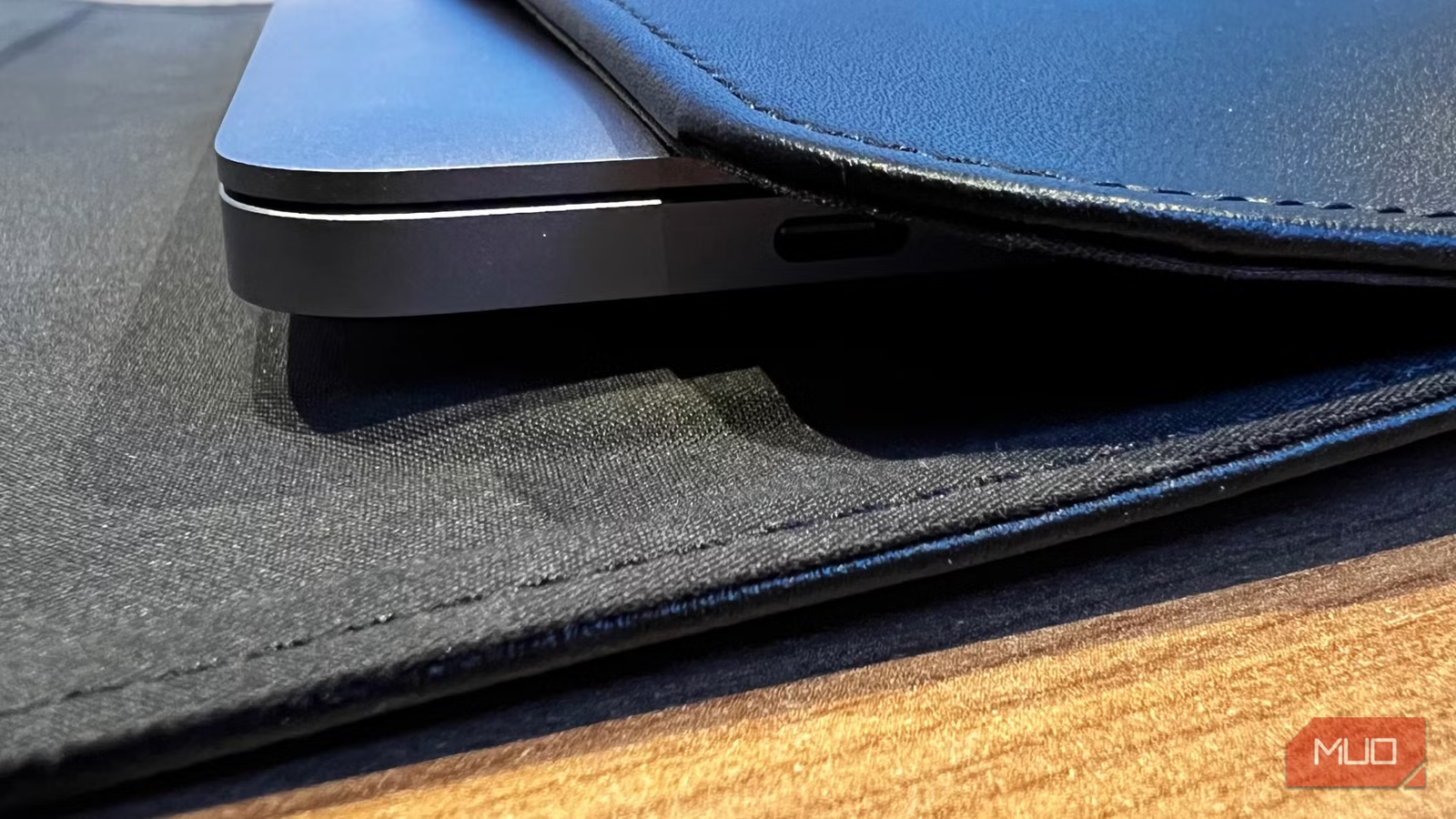
เมื่อเช็กการตั้งค่าแล้วแต่แบตยังหยุดก่อนเต็ม ให้ตรวจเส้นทางไฟตั้งแต่อะแดปเตอร์ สายชาร์จ ไปจนถึงพอร์ตบนเครื่อง มองหารอยแตก สายหักงอผิดปกติ ขั้วหลวม หรือพอร์ตที่ขยับแล้วไฟชาร์จติด ๆ ดับ ๆ หากมีอะแดปเตอร์ที่ใช้งานร่วมกับเครื่องได้ ให้ทดลองสลับเพื่อแยกว่าปัญหาอยู่ที่อุปกรณ์จ่ายไฟหรือโน้ตบุ๊ก
ควรลองนำที่ชาร์จไปทดสอบกับอุปกรณ์อื่นที่รองรับด้วย เพื่อดูว่าอะแดปเตอร์ยังทำงานหรือไม่ และรีสตาร์ทเครื่องหนึ่งครั้งเผื่อมีข้อผิดพลาดชั่วคราว อย่ามองข้ามความต่างระหว่างชาร์จไม่เต็มกับชาร์จไม่เข้าเลย หากเครื่องแสดงสถานะกำลังชาร์จแต่ค้างที่ระดับเดิม อาจเป็นการจำกัดด้วยซอฟต์แวร์หรือความจุแบตเตอรี่ลดลง ส่วนไฟไม่เข้าเลยควรให้ความสำคัญกับอะแดปเตอร์ สาย และพอร์ตเป็นอันดับต้น ๆ
หากต้องการตรวจไดรเวอร์แบตเตอรี่ใน Windows ให้เปิดตัวจัดการอุปกรณ์ เลือกหมวดแบตเตอรี่ แล้วคลิกขวาที่ Microsoft ACPI-Compliant Control Method Battery เพื่อถอนการติดตั้ง จากนั้นรีสตาร์ทเครื่องให้ Windows โหลดไดรเวอร์ใหม่ วิธีนี้ควรทำหลังตรวจอุปกรณ์ชาร์จและการตั้งค่าแล้ว ไม่ใช่ขั้นตอนแรก
ใช้ Powercfg สร้างรายงานสุขภาพแบตเตอรี่
เมื่อต้องการตรวจสุขภาพแบตเตอรี่ด้วยข้อมูลจาก Windows เครื่องมือที่ควรเริ่มใช้คือคำสั่ง Powercfg โดยต้องเปิด Windows Terminal ด้วยสิทธิ์ผู้ดูแลระบบและพิมพ์คำสั่งได้ กด Win+X แล้วเลือก Terminal (Admin) จากนั้นพิมพ์คำสั่งต่อไปนี้และกด Enter
- พิมพ์ powercfg /batteryreport แล้วกด Enter
- อ่านข้อความใน Terminal เพื่อดูตำแหน่งไฟล์รายงานที่บันทึกไว้
- เปิดรายงาน HTML แล้วเทียบ Full Charge Capacity กับ Design Capacity
รายงานจะแสดงข้อมูลสถานะแบตเตอรี่ และการนำความจุที่ชาร์จได้จริงไปเทียบกับความจุที่ออกแบบไว้ช่วยให้เห็นการเสื่อมตามการใช้งาน หากสองค่านี้ใกล้กัน แบตเตอรี่ยังเก็บประจุได้ใกล้เคียงสเปกเดิม แต่ถ้าห่างกันมาก ควรติดตามอาการประกอบ ไม่ควรตัดสินจากเปอร์เซ็นต์ที่หน้าแถบงานเพียงอย่างเดียว
หากต้องการตรวจการใช้พลังงานเพิ่มเติม ให้พิมพ์ powercfg /energy แล้วกด Enter คำสั่งนี้ใช้เวลาตรวจประมาณ 60 วินาทีและสร้างรายงาน HTML ซึ่งช่วยชี้แอปหรืออุปกรณ์ที่อาจต้องปรับเพื่อลดการใช้พลังงาน ทั้งสองรายงานเป็นเครื่องมือคัดกรองเบื้องต้น ไม่ใช่คำยืนยันว่าชิ้นส่วนใดเสียแน่นอน
แยกการจำกัดการชาร์จออกจากแบตเตอรี่เสื่อม
ถ้าเครื่องหยุดชาร์จที่ระดับเดิมอย่างสม่ำเสมอ แต่รายงานยังแสดงความจุใกล้กับค่าที่ออกแบบไว้ ให้กลับไปตรวจโหมดถนอมแบตเตอรี่ก่อน เพราะอาการแบบนี้มักสอดคล้องกับการตั้งค่าจำกัดการชาร์จมากกว่าความเสียหายของเซลล์แบตเตอรี่ ในทางกลับกัน หากแบตเตอรี่หมดเร็ว ชาร์จช้าลงผิดจากเดิม หรือเครื่องปิดเองโดยไม่คาดคิด ควรนำผลรายงานมาพิจารณาร่วมกับอาการเหล่านั้น
แบตเตอรี่ที่บวมเป็นสัญญาณอันตราย ไม่ใช่ปัญหาที่ควรแก้ด้วยการปรับตั้งค่า ให้หยุดใช้งานและนำเครื่องไปตรวจโดยช่างผู้ชำนาญ ส่วนแบตเตอรี่ที่เสื่อมจนเก็บประจุได้น้อยมากอาจต้องเปลี่ยน โดยควรตรวจคำแนะนำจากผู้ผลิตก่อนเลือกแนวทางซ่อม
สรุปคือ อย่าเพิ่งตีความว่าชาร์จไม่เต็ม 100% เท่ากับแบตเตอรี่เสีย ให้ตรวจโหมดจำกัดการชาร์จและอุปกรณ์จ่ายไฟก่อน แล้วใช้ Powercfg ดูความจุจริงและปัญหาการใช้พลังงาน หากรายงานชี้ว่าความจุลดลงชัดเจนและมีอาการหมดเร็วหรือเครื่องดับเอง ค่อยพิจารณาให้ช่างตรวจหรือเปลี่ยนแบตเตอรี่