
ทำไมการตั้งค่า podcast iPhone สำคัญกว่าที่คุณคิด
การตั้งค่า podcast iPhone คือการปรับแต่งฟังก์ชันเสียงและการเล่นภายในแอปพอดแคสต์ของ iPhone เพื่อให้เสียงพูดชัดขึ้น ลดเสียงรบกวนรอบข้าง ควบคุมความเร็วการเล่นได้ละเอียด และใช้ข้อความถอดเสียงช่วยทำความเข้าใจเนื้อหา โดยทั้งหมดนี้ทำได้ในไม่กี่ขั้นตอนและใช้เวลาไม่ถึง 5 นาที จนเปลี่ยนจากการฟังผ่านๆ ให้กลายเป็นการฟังที่สบายหูและมีสมาธิมากขึ้นอย่างชัดเจน
ความจริงคือ พอดแคสต์ส่วนใหญ่เราไม่ได้ฟังในห้องเงียบ แต่ฟังบนรถไฟฟ้า รถเมล์ เดินริมถนน หรือทำงานบ้านที่มีเสียงดังรอบตัว ผลคือเสียงพิธีกรมักหายไปกับเสียงดนตรีและเสียงรบกวน แล้วเราก็โทษว่าไมค์ไม่ดี ทั้งที่ตัวแอปมีเครื่องมือช่วย ปัญหาอีกอย่างคือหลายคนปล่อยให้ค่ามาตรฐานทำงานทุกอย่าง แทนที่จะปรับให้เข้ากับสภาพแวดล้อมและหูของตัวเอง ทั้งเพิ่มความคมชัดของเสียงพูด ทั้งควบคุมความเร็วและใช้ตัวอักษรช่วยตามเนื้อหา ทำให้เสียโอกาสในการปรับปรุงคุณภาพเสียง podcast แบบน่าเสียดาย
เพิ่มความชัดของเสียงพูดด้วยฟังก์ชัน “เน้นบทสนทนา”
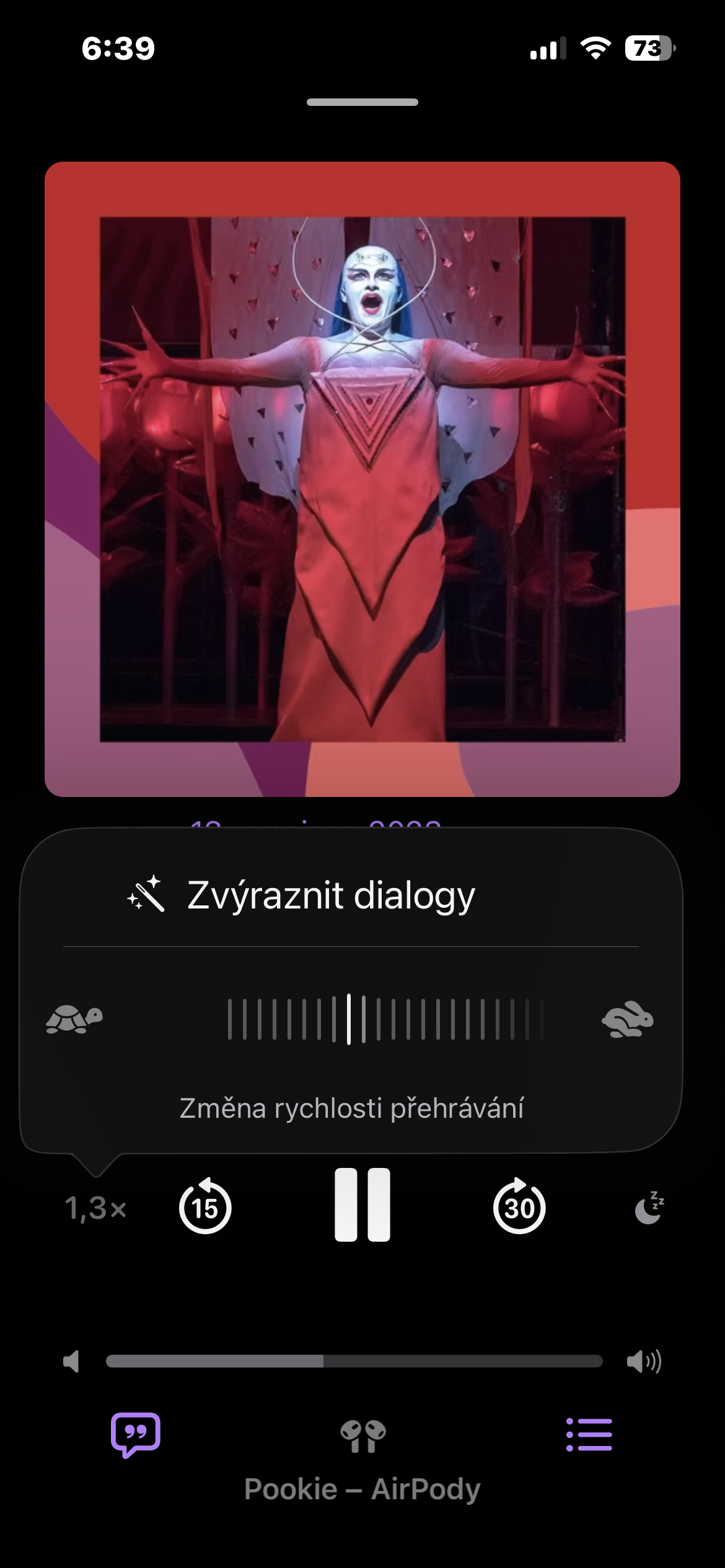
ถ้าคุณเคยต้องเพิ่มลดเสียงไปมาระหว่างตอนเพราะดนตรีดังเกินไปหรือไฟล์อัดไม่ดี ฟังก์ชันเน้นบทสนทนาคือคำตอบที่ควรเปิดใช้ทันที ฟังก์ชันนี้ปรับเสียงให้โฟกัสที่ย่านความถี่เสียงมนุษย์ ทำให้เสียงพิธีกรเด่นขึ้น และลดเสียงฉากหลังที่รบกวน เช่น เสียงดนตรี เสียงสตูดิโอ หรือเสียงรอบข้างในร้านกาแฟ ไม่ใช่การเร่งความดังทั้งตอนแบบหยาบๆ แต่เป็นการจัดสมดุลใหม่ให้คำพูดฟังง่ายกว่าที่เคย
- เปิดแอปพอดแคสต์บน iPhone แล้วเล่นตอนที่ต้องการ
- แตะที่มินิเพลเยอร์ด้านล่างเพื่อขยายเป็นหน้าจอเต็ม
- แตะปุ่มเอฟเฟ็กต์เสียง (ไอคอนคลื่นเสียง)
- เปิดตัวเลือก “เน้นบทสนทนา” เพื่อให้ระบบปรับเสียงเน้นคำพูดโดยอัตโนมัติ
ฟังก์ชันนี้เห็นผลชัดที่สุดกับรายการสัมภาษณ์นอกสตูดิโอ ที่มีเสียงรถ เสียงลม หรือเสียงร้านกาแฟปนเข้ามาในไฟล์ แม้จะไม่เสกคุณภาพระดับสตูดิโอขึ้นมา แต่ช่วยเพิ่มความเข้าใจเนื้อหาได้อย่างรู้สึกได้ทันที โดยเฉพาะเวลาฟังพอดแคสต์ในสถานที่เสียงดัง ฟังก์ชันนี้คือเครื่องมือปรับปรุงคุณภาพเสียง podcast ที่ควรเปิดเป็นค่าเริ่มต้นสำหรับคนฟังสายเดินทางและสายทำงานบ้าน
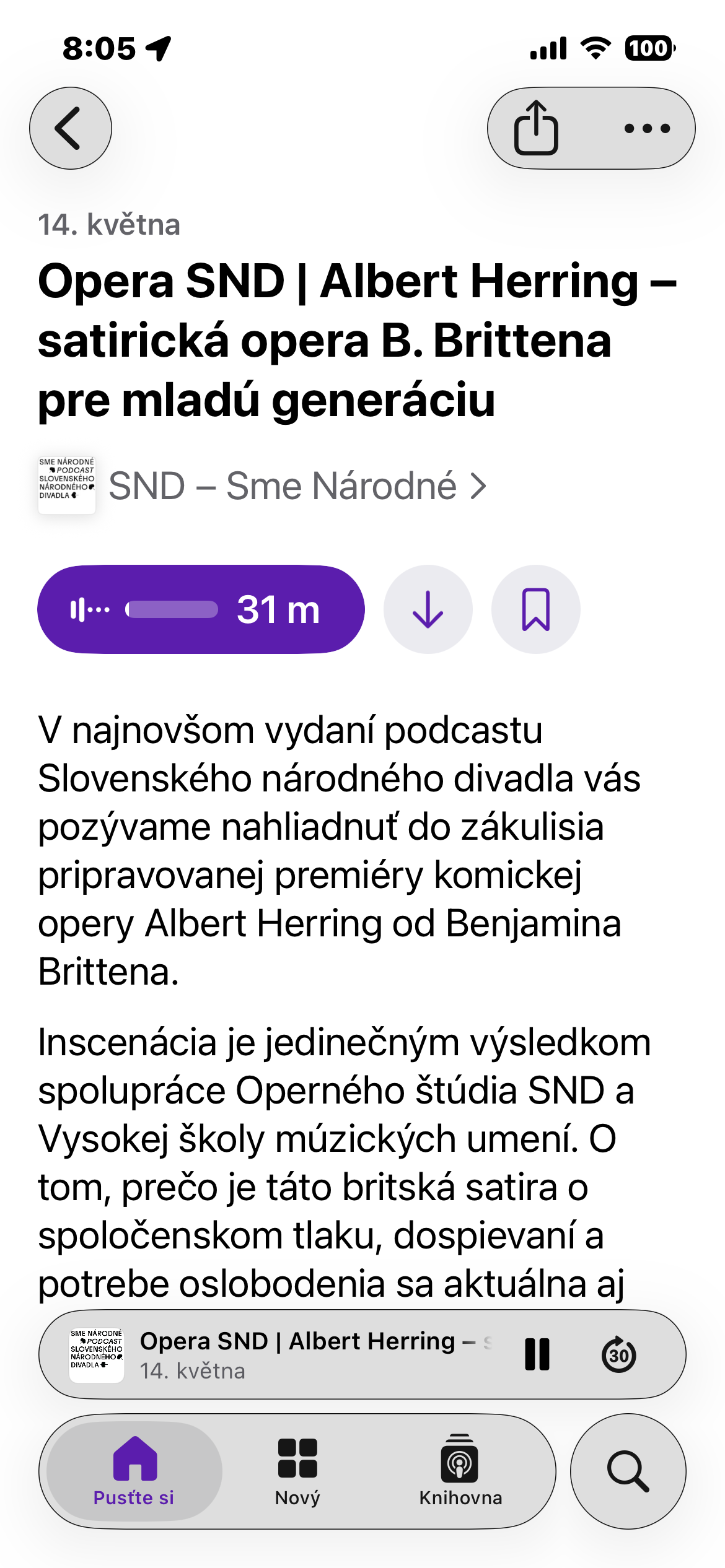
ควบคุมความเร็วการเล่นให้เข้าหู ไม่ช้าเกิน ไม่เร็วเกิน
ความเร็ว 1x กับ 1.25x ไม่ได้ตอบโจทย์ทุกสถานการณ์ หลายครั้ง 1x ช้าไปจนเสียสมาธิ แต่ขยับไป 1.25x ก็รู้สึกเร่งเกินไป แอปพอดแคสต์บน iPhone แก้ปัญหานี้ด้วยตัวปรับความเร็วแบบละเอียด ให้เลือกค่าที่เหมาะกับหูของตัวเอง เช่น 1.15x ที่ช่วยให้เนื้อหาเดินเร็วขึ้นเล็กน้อยแต่ยังฟังดูเป็นธรรมชาติ หรือ 0.85–0.9x เมื่อคุณต้องจดโน้ตหรือฟังเนื้อหาวิชาการในภาษาต่างประเทศ
- ระหว่างฟังตอนใดตอนหนึ่ง แตะมินิเพลเยอร์ให้เต็มจอ
- แตะตัวเลขความเร็วปัจจุบันบนหน้าจอ
- ใช้แถบเลื่อนเลือกความเร็วที่ต้องการ เช่น 0.9x, 1.15x หรือค่ากลางอื่นๆ ตามที่เหมาะกับรายการและสภาพแวดล้อม
การจูนความเร็วให้เหมาะคือการตั้งค่า podcast iPhone ที่มีผลต่อความเข้าใจอย่างมาก ถ้าต้องใช้สมองประมวลผลคำพูดเร็วเกินไป คุณจะเหนื่อยล้าเร็วโดยไม่รู้ตัว ในทางกลับกัน หากช้าเกิน การฟังจะยืดเยื้อและทำให้เสียโฟกัส การใช้แถบเลื่อนความเร็วแบบละเอียดจึงเป็นวิธีเพิ่มประสิทธิภาพการฟังที่หลายคนมองข้าม ทั้งที่ปรับได้ในไม่กี่วินาทีและเปลี่ยนประสบการณ์ฟังทั้งช่องได้ทันที
ใช้ข้อความถอดเสียงช่วยฟังในที่เสียงดังและตอนที่สมาธิสั้น
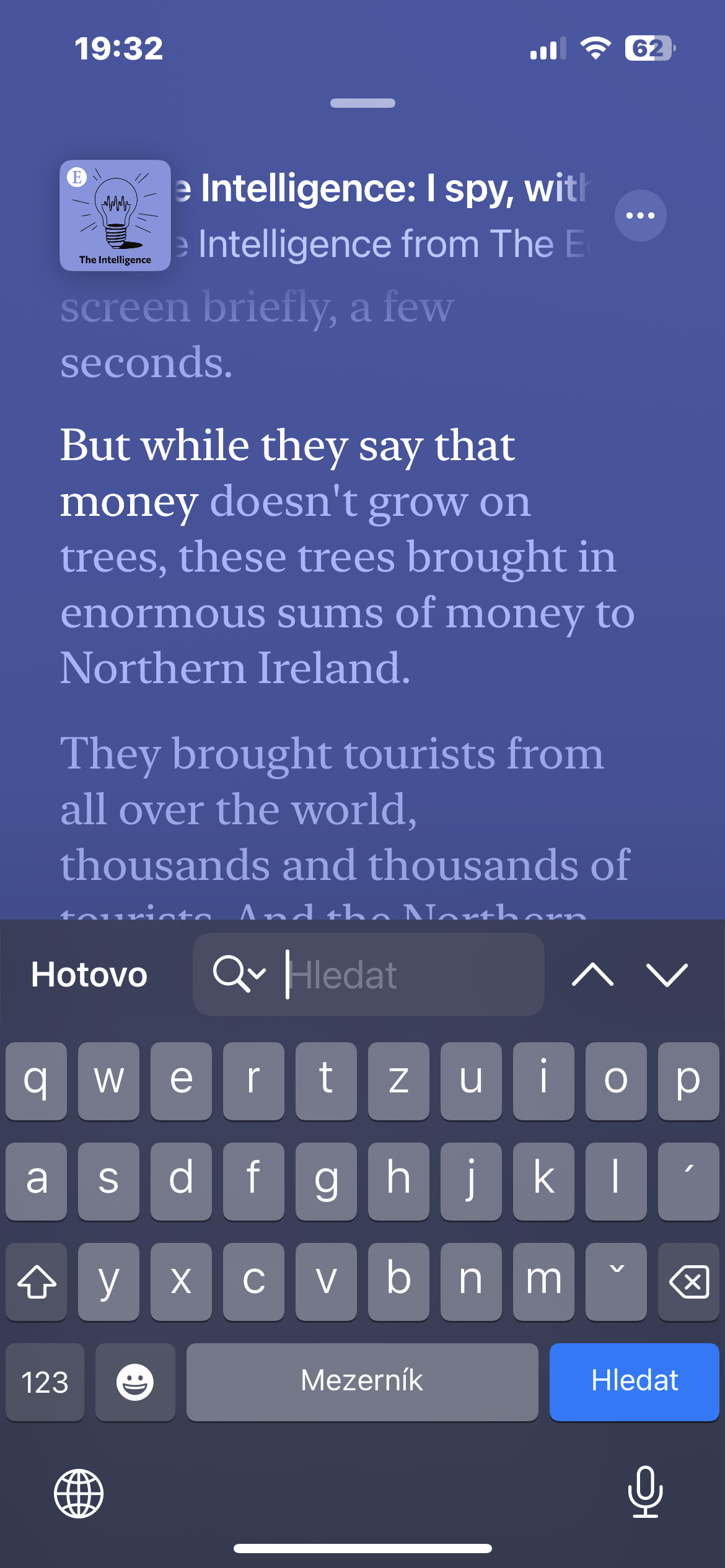
การฟังพอดแคสต์ในสถานที่เสียงดัง เช่น รถไฟฟ้า รถเมล์ หรือระหว่างเดินบนถนน มักทำให้เราฟังตกคำสำคัญ ถึงแม้จะเร่งเสียงหรือเปิดเน้นบทสนทนาแล้วก็ตาม นี่คือจุดที่ฟีเจอร์ถอดเสียงภายในแอปพอดแคสต์เข้ามาช่วยได้มาก เพราะมันไม่ใช่ข้อความนิ่งๆ แต่เป็นข้อความที่ซิงก์กับเสียงแบบเรียลไทม์ ไฮไลต์ตำแหน่งที่กำลังพูดอยู่ และแตะที่ย่อหน้าแล้วกระโดดไปช่วงเสียงนั้นได้ทันที
- เปิดแอปพอดแคสต์บน iPhone และเลือกตอนที่ต้องการ
- เริ่มเล่นตอนนั้น แล้วแตะมินิเพลเยอร์เพื่อขยายเต็มจอ
- แตะปุ่ม “ถอดเสียง” ที่อยู่ท่ามกลางปุ่มควบคุมการเล่น
- เลื่อนอ่านข้อความที่ไหลไปพร้อมเสียง หรือแตะที่ย่อหน้าเพื่อกระโดดไปยังช่วงที่ต้องการ
จุดแข็งที่สุดไม่ใช่แค่การอ่าน แต่คือการค้นหาในข้อความถอดเสียง เพียงเลื่อนขึ้นแล้วแตะ “ค้นหา” ใส่ชื่อ คำศัพท์ หรือประโยคที่ต้องการ ระบบจะพาไปยังช่วงเวลาที่คำนี้ถูกพูดในตอนทันที ช่วยประหยัดเวลามหาศาลเมื่อย้อนหาข้อมูลจากรายการที่ยาวเป็นชั่วโมง ถ้าคุณใช้พอดแคสต์เพื่อเรียนหรือทำงาน การไฮไลต์คัดลอกข้อความสำคัญจากถอดเสียงจะช่วยให้ทำโน้ตได้แม่นกว่าไล่กรอไฟล์เสียงไปมาแบบเดิม
ข้อจำกัดที่ต้องรู้ และสูตรตั้งค่าภายใน 5 นาที
แม้เครื่องมือในแอปพอดแคสต์จะทรงพลัง แต่ก็มีข้อจำกัดที่คุณควรรู้ไว้ก่อนจะหงุดหงิดใส่เครื่องตัวเอง ฟังก์ชันเน้นบทสนทนาทำงานโดยการเน้นย่านความถี่เสียงมนุษย์และลดเสียงพื้นหลัง ดังนั้นถ้าไฟล์ต้นฉบับแย่มากหรือพิธีกรพูดห่างไมค์เกินไป มันไม่สามารถทำให้กลายเป็นเสียงสตูดิโอได้เพียงปุ่มเดียว ในทำนองเดียวกัน ถ้าปุ่ม “ถอดเสียง” เป็นสีเทา แปลว่าไม่มีข้อความสำหรับตอนนั้น ไม่ได้หมายความว่า iPhone หรือการตั้งค่าเสียง iPhone ของคุณเสียแต่อย่างใด ความพร้อมของถอดเสียงขึ้นอยู่กับรายการ ภาษา และพื้นที่ที่ให้บริการ
สำหรับสูตรตั้งค่าด่วนภายในไม่ถึง 5 นาทีเพื่อฟังพอดแคสต์ในสถานที่เสียงดัง ให้ลองทำตามนี้: หนึ่ง เปิดเน้นบทสนทนาสำหรับทุกตอนที่เป็นรายการพูดคุย เพื่อปรับปรุงคุณภาพเสียง podcast ให้เสียงพิธีกรเด่นและตัดเสียงฉากหลังลง สอง ปรับความเร็วเป็นราวๆ 1.1–1.2x สำหรับรายการทั่วๆ ไป และลดเหลือราว 0.9x สำหรับเนื้อหาวิชาการหรือภาษาที่คุณไม่ถนัด สาม ใช้ถอดเสียงเมื่อคุณต้องการตามไม่ให้ตกช่วงสำคัญ หรือจำเป็นต้องฟังแบบไม่มีเสียงดัง เช่น ในออฟฟิศหรือบนขนส่งสาธารณะ เมื่อคุณชินกับสามขั้นนี้ การฟังพอดแคสต์บน iPhone จะเปลี่ยนจากการทนฟัง เป็นการฟังที่คุณควบคุมได้ทุกมิติ