
ทำไมต้องแยกหน้าจอ: เข้าใจแนวคิดก่อนปรับแต่ง Z Fold 8
การปรับแต่งหน้าจอคู่ Galaxy Z Fold 8 คือการตั้งค่าให้หน้าจอด้านนอกและหน้าจอด้านในของโทรศัพท์พับได้หนึ่งเครื่องมีโฮมสกรีน วอลเปเปอร์ และการจัดวางแอปคนละแบบ เพื่อให้เหมาะกับรูปแบบการใช้งานที่ต่างกันของแต่ละหน้าจอและช่วยให้ทำ multitasking บนหน้าจอได้เป็นระบบยิ่งขึ้น โดยใช้ความยืดหยุ่นของซอฟต์แวร์มาช่วยจัดระเบียบการทำงานและความบันเทิงในชีวิตประจำวัน
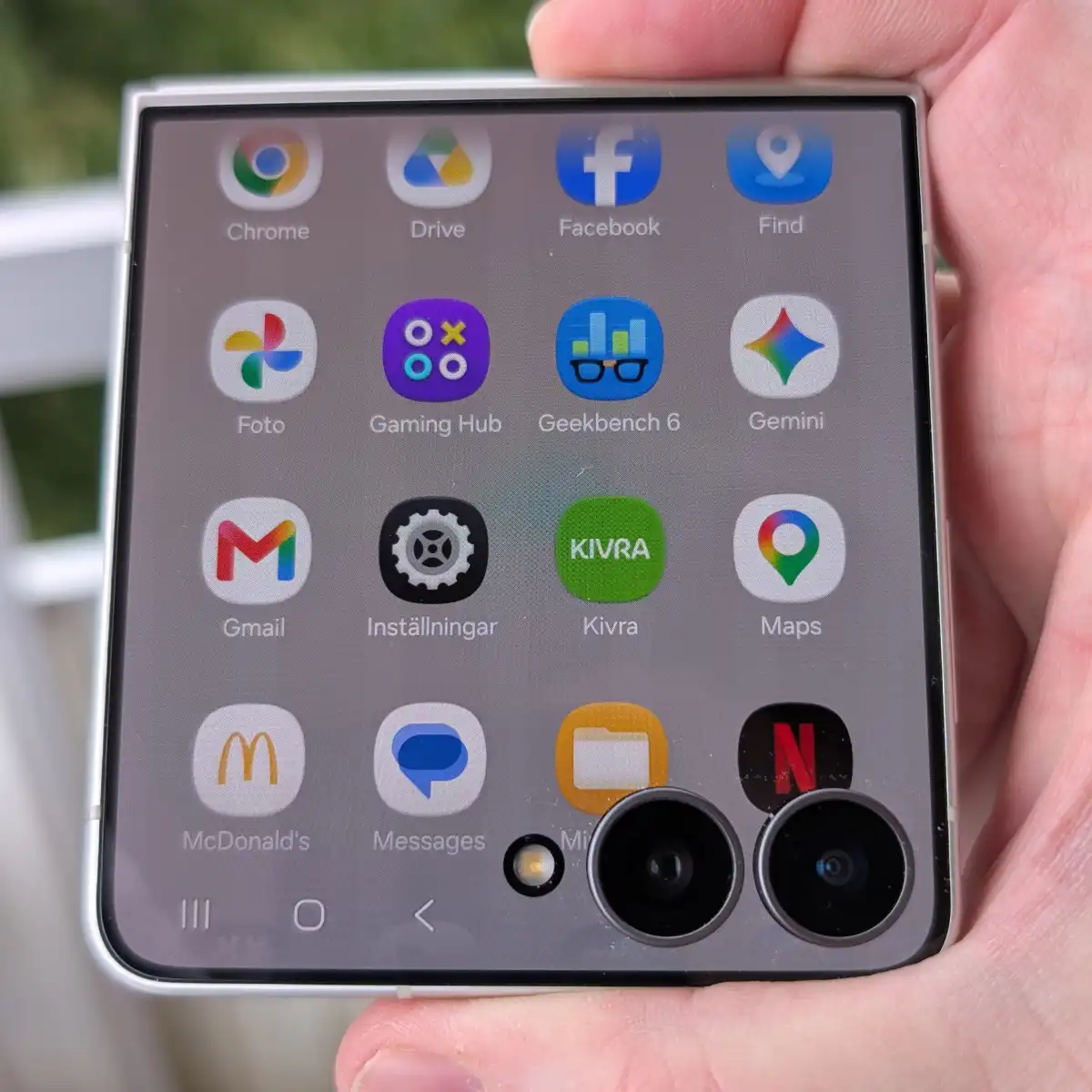
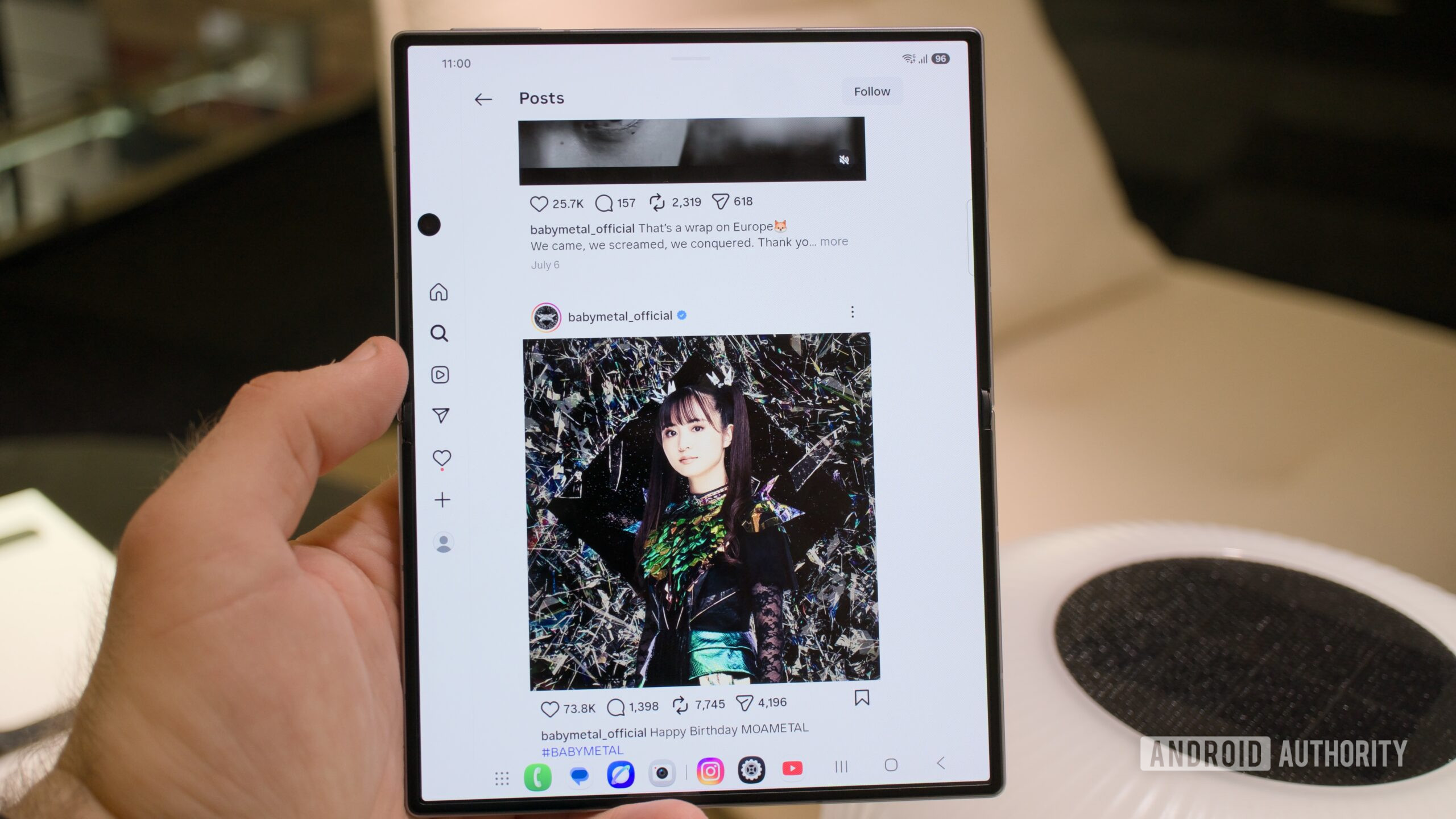
ถ้าคุณเพิ่งได้เครื่องมาใหม่และอยากใช้การตั้งค่าโทรศัพท์พับได้ให้คุ้มที่สุด ฟีเจอร์นี้คือจุดเริ่มต้นที่ควรลองทันที เพราะ Galaxy Z Fold 8 และรุ่น Ultra เปิดช่องให้ใช้โฮมสกรีนแยกสำหรับหน้าจอด้านนอกและด้านในได้อย่างอิสระ ซึ่งเป็นความสามารถที่ไม่พบในมือถือจอเดียวทั่วไป โดยปกติระบบจะใช้โฮมสกรีนร่วมกันระหว่างสองหน้าจอ ทำให้สิ่งที่จัดบนหน้าจอหนึ่งถูกคัดลอกไปอีกหน้าจออัตโนมัติ ข้อดีก็คือเข้าใจง่าย แต่ข้อเสียคือไม่เข้ากับลักษณะหน้าจอที่คนละสัดส่วนกันและไม่ตอบโจทย์งานหลายอย่างพร้อมกันเท่าไร
รู้ทันโหมดสะท้อนหน้าจอ: จุดพลาดที่ทำให้โฮมสกรีนรก
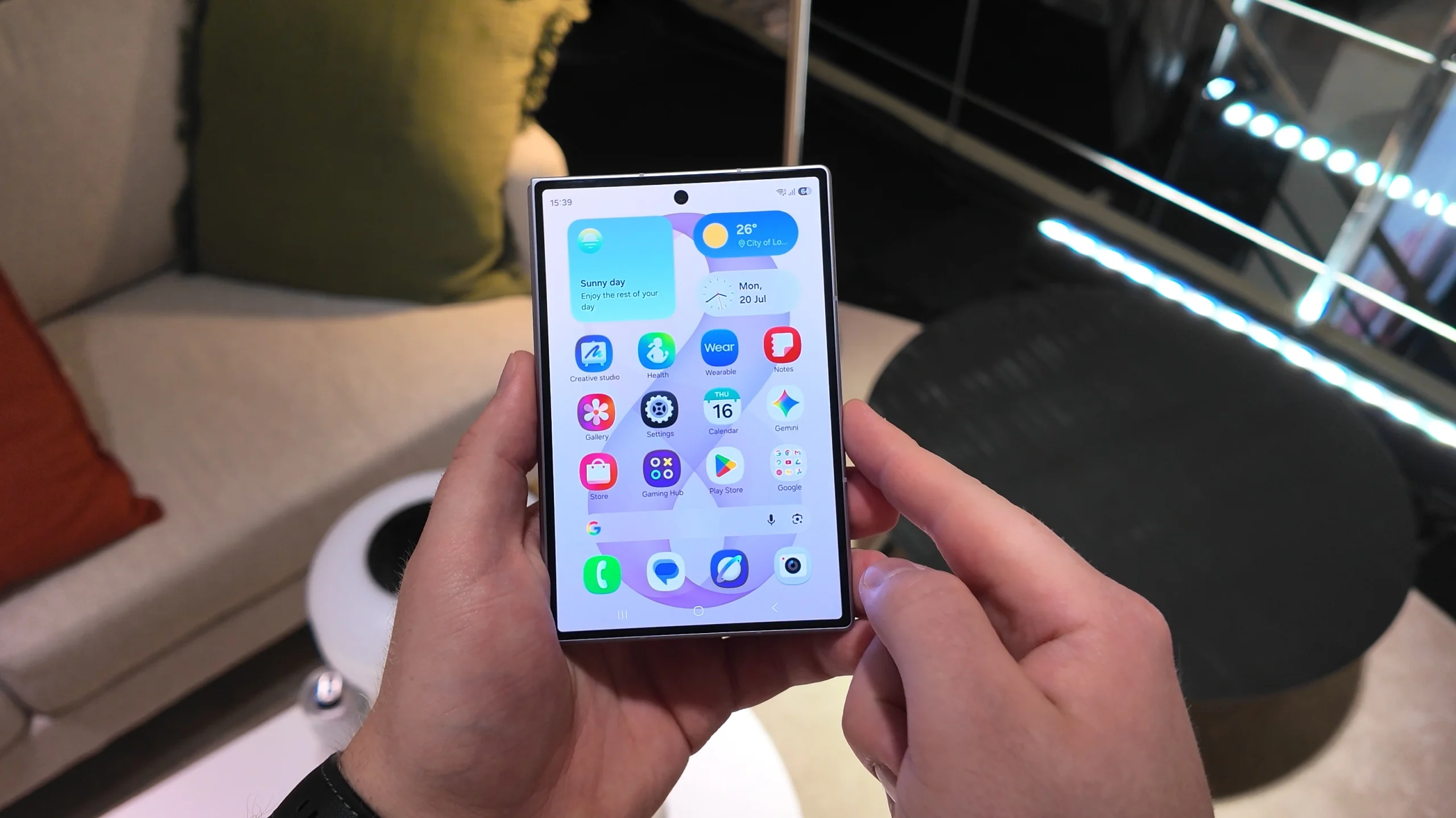
ก่อนลงมือแยกโฮมสกรีน ต้องเข้าใจก่อนว่าโหมด “การสะท้อนหน้าจอ Cover” ทำงานอย่างไร เพราะนี่คือสาเหตุหลักที่ทำให้หลายคนสงสัยว่าทำไมหน้าจอนอกถึงเริ่มรกโดยไม่รู้ตัว เมื่อเปิดโหมดนี้ครึ่งซ้ายของหน้าจอด้านในที่กางออกจะตรงกับหน้าแรกของหน้าจอด้านนอก ส่วนครึ่งขวาจะตรงกับหน้าที่สอง ดังนั้นการเพิ่มไอคอนหรือวิดเจ็ตฝั่งขวาของหน้าจอด้านในจะสร้างหน้าโฮมใหม่บนหน้าจอนอกให้อัตโนมัติ
ตรงนี้คือกับดักสำคัญของคนที่อยากให้หน้าจอนอกมีหน้าเดียว ดูโล่งสำหรับหยิบใช้มือเดียว เพราะทันทีที่คุณวางแอปบนครึ่งขวาของหน้าจอด้านใน ระบบจะสร้างหน้าโฮมสกรีนหน้า 2 บนหน้าจอนอกทันที และคุณจะเริ่มรู้สึกว่าการจัดระเบียบทั้งสองหน้าจอให้สะอาดพร้อมกันเป็นเรื่องปวดหัว ตามคำอธิบายจากผู้เชี่ยวชาญด้าน Galaxy Z Fold 8 ฟีเจอร์แยกโฮมสกรีนจึงเกิดมาเพื่อแก้ปัญหานี้โดยตรง
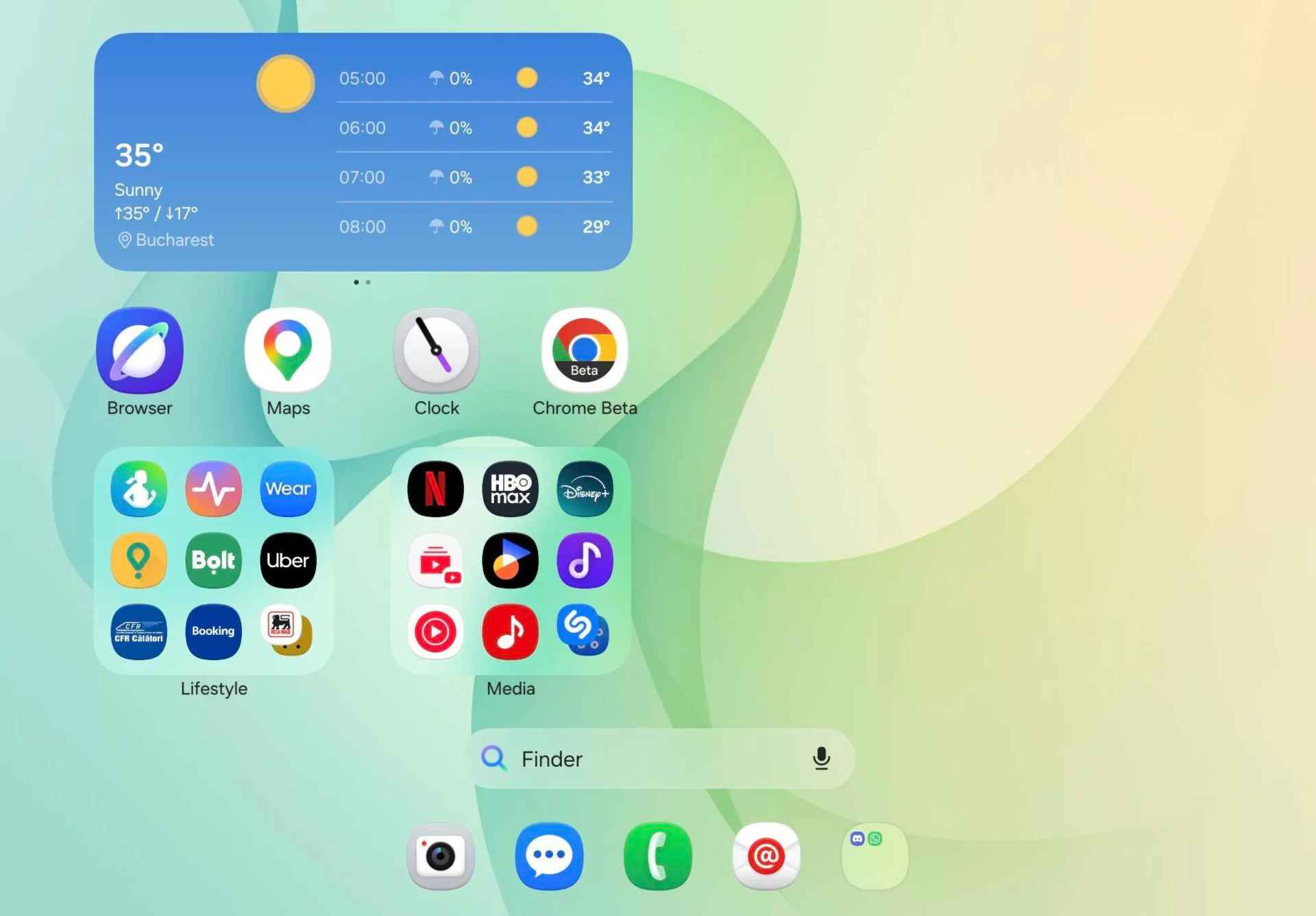
ขั้นตอนปิดการสะท้อนหน้าจอแล้วแยกโฮมสกรีนแบบทีละสเต็ป
พอเข้าใจกลไกโหมดสะท้อนหน้าจอแล้ว ต่อไปคือขั้นตอนจริงในการแยกโฮมสกรีนของหน้าจอนอกและหน้าจอด้านใน การปรับครั้งนี้ไม่ยาก แต่ต้องทำให้ถูกจุด ไม่อย่างนั้นคุณอาจไปเปลี่ยนแค่เลย์เอาต์เล็กน้อยโดยยังผูกทั้งสองหน้าจอไว้เหมือนเดิม สิ่งที่ต้องมีคือ Galaxy Z Fold 8 หรือ Z Fold 8 Ultra ที่รัน One UI เวอร์ชันล่าสุดและอยู่บนหน้าโฮมของตัวเครื่องก่อนเริ่มทำ ด้านล่างคือขั้นตอนเรียงลำดับที่คุณทำตามได้เหมือนให้เพื่อนที่ใช้เครื่องมานานช่วยจับมือสอน:
- ไปที่หน้าโฮมของเครื่อง จากนั้นใช้สองนิ้วบีบหน้าจอเข้าหากันเพื่อเปิดเมนูปรับแต่งหน้าจอหลัก
- แตะปุ่ม “การตั้งค่า” ที่มุมล่างของหน้าจอเพื่อเข้าเมนูการตั้งค่าหน้าจอหลักของ Galaxy Z Fold 8
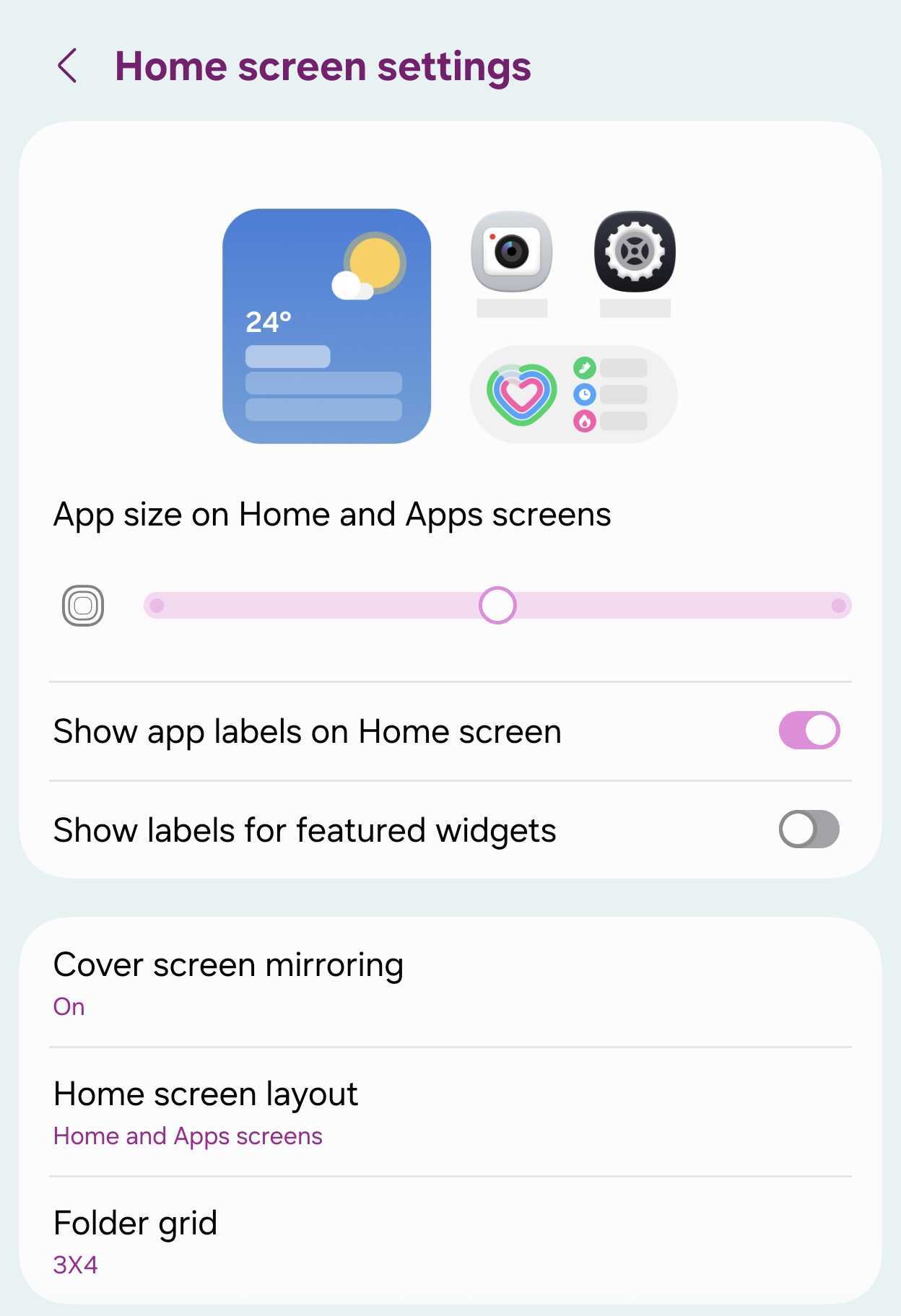
- เลื่อนหาเมนูชื่อ “การสะท้อนหน้าจอ Cover” หรือ “Cover screen mirroring” และแตะเข้าไป
- ปิดสวิตช์การสะท้อนหน้าจอให้เป็นสถานะ OFF เพื่อยกเลิกการใช้โฮมสกรีนร่วมกันระหว่างหน้าจอนอกและหน้าจอด้านใน
เมื่อปิดโหมดนี้เสร็จ หน้าจอด้านนอกและด้านในจะทำงานแยกจากกันแบบเต็มตัว คุณสามารถจัดแอป วอลเปเปอร์ วิดเจ็ต และแม้แต่ขนาดกริดโฟลเดอร์คนละแบบได้ ที่สำคัญ การปิดโหมดสะท้อนครั้งนี้จะไม่ลบเลย์เอาต์เดิมแบบมิเรอร์ที่คุณเคยใช้งาน เพราะระบบจะบันทึกเลย์เอาต์ของโหมดมิเรอร์และโหมดแยกโฮมสกรีนไว้แยกกัน ทำให้สลับไปมาระหว่างสองโหมดเมื่อไรก็ได้โดยไม่เสียค่าตั้งที่เคยจัดไว้
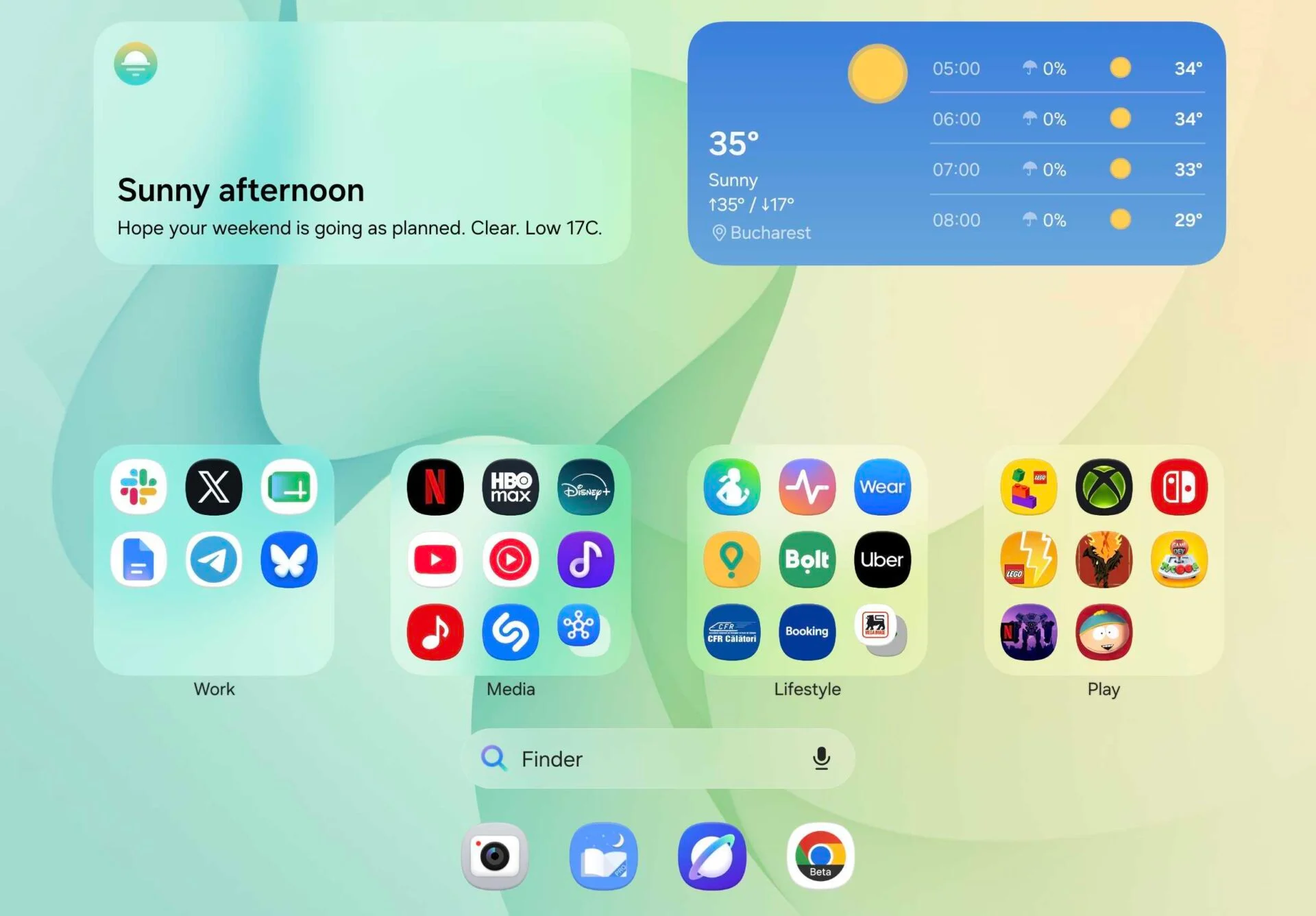
จัดหน้าจอนอก–ในคนละสไตล์ให้ multitasking บนหน้าจอลื่นขึ้น
หลังจากแยกโฮมสกรีนแล้ว นี่คือช่วงที่สนุกที่สุดของการปรับแต่ง Z Fold 8 เพราะคุณจะได้ออกแบบหน้าจอคู่ Galaxy ให้ตรงกับชีวิตประจำวันของตัวเองจริงๆ หน้าจอนอกที่ใช้บ่อยเวลาพับเครื่องสามารถจัดให้เหลือเฉพาะแอปจำเป็น เช่น โทร ข้อความ แผนที่ หรือโซเชียลหลัก เพื่อให้หยิบใช้งานมือเดียวได้เร็วและไม่สับสน ในขณะเดียวกันหน้าจอด้านในเมื่อกางออกจะกลายเป็นพื้นที่ทำงานเต็มรูปแบบ รองรับวิดเจ็ตและเครื่องมือสำหรับงานเอกสาร ปฏิทิน จดโน้ต และความบันเทิงได้หลายตัวพร้อมกัน
เพราะหน้าจอด้านนอกและด้านในมีอัตราส่วนที่ต่างกัน การจัดเลย์เอาต์คนละแบบจึงช่วยให้คุณเก็บทั้งสองหน้าจอให้ดูสะอาดได้ง่ายขึ้น และเพิ่มประสิทธิภาพ multitasking บนหน้าจอได้มากกว่าใช้เลย์เอาต์เดียวร่วมกัน การตั้งค่าเหล่านี้ดึงข้อดีของฟอร์มแฟคเตอร์แบบพับได้ออกมาเต็มที่ ช่วยให้คุณสลับบทบาทจากมือถือธรรมดาเป็นเหมือนแท็บเล็ตทำงานหลายอย่างพร้อมกันได้ในไม่กี่วินาที โดยไม่ต้องเสียเวลาเลื่อนหาแอปที่ต้องใช้ทุกครั้ง
สรุป: ฟีเจอร์เล็กที่เปลี่ยน Z Fold 8 ให้กลายเป็นเครื่องทำงานหลัก
เมื่อมองเผินๆ การแยกโฮมสกรีนอาจดูเป็นฟีเจอร์เล็กๆ แต่สำหรับคนที่ใช้ Galaxy Z Fold 8 เป็นเครื่องหลักในชีวิตประจำวัน ความต่างที่ได้กลับชัดมาก เพราะคุณไม่ต้องฝืนใช้เลย์เอาต์เดียวกับหน้าจอที่มีสัดส่วนและบทบาทต่างกันอีกต่อไป ฟีเจอร์นี้ให้ “อิสระในการจัดหน้าจอให้ตรงกับวิธีใช้ของคุณ” อย่างแท้จริง
สิ่งที่ต้องระวังคืออย่าลืมเช็กสถานะโหมดการสะท้อนหน้าจอทุกครั้งที่รู้สึกว่าเลย์เอาต์สองหน้าจอเริ่มแปลกไป และจำไว้ว่าหากเปิดกลับมาใช้โหมดมิเรอร์ เลย์เอาต์เดิมก็ยังอยู่ไม่หายไปไหน เมื่อคุ้นกับการจัดหน้าจอคู่ Galaxy แบบแยกแล้ว คุณจะพบว่าโทรศัพท์พับได้เครื่องนี้ตั้งค่าได้มากกว่าที่คิด และพร้อมต่อยอดไปสู่การตั้งค่าการตั้งค่าโทรศัพท์พับได้ด้านอื่นๆ เพื่อดึงประสิทธิภาพการทำงานออกมาให้เต็มที่