
Samsung Modes & Routines คืออะไร และเหมาะกับใคร
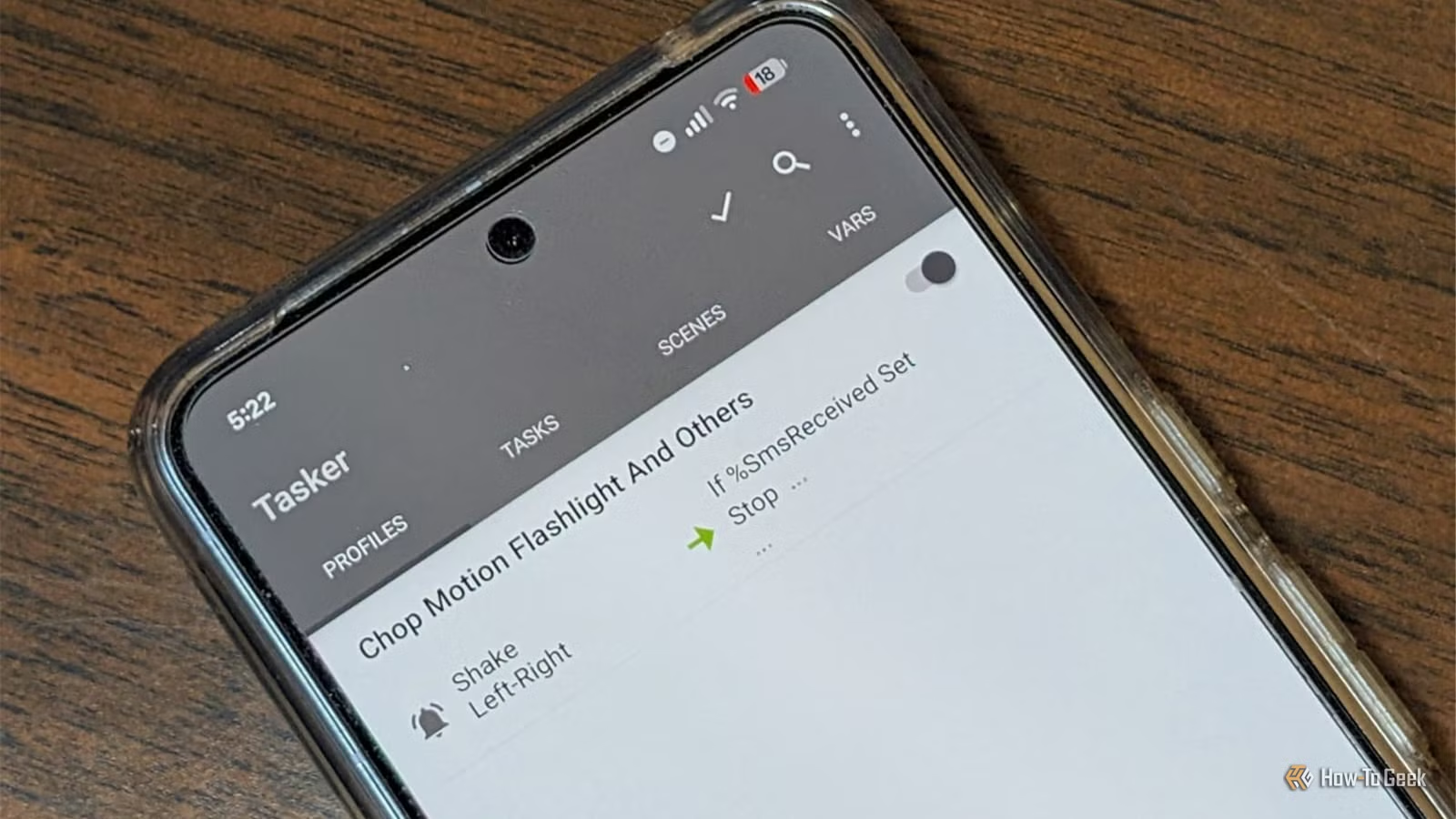
Samsung Modes & Routines คือชุดฟีเจอร์อัตโนมัติโทรศัพท์ Samsung ที่ให้เครื่องเปลี่ยนพฤติกรรมเองตามเวลา สถานที่ หรือกิจกรรม เช่น ทำงาน นอน หรือเล่นเกม โดยไม่ต้องกดปรับทุกครั้ง ช่วยลดการรบกวนจากการแจ้งเตือน Android และทำให้ประสบการณ์ใช้งานเนียนขึ้นสำหรับคนที่ใช้มือถือทั้งวัน.
Samsung เคยใช้ชื่อ Bixby Routines มาก่อน แต่ใน One UI รุ่นหลังเปลี่ยนชื่อเป็น Modes and Routines ฟังดูเหมือนกันแต่มีหน้าที่ต่างกันเล็กน้อย: Modes เปรียบเหมือน “โปรไฟล์ชีวิต” เช่น โหมดทำงานหรือโหมดนอน ที่รวบหลายการตั้งค่าไว้ในชุดเดียว ส่วน Routines เน้นเงื่อนไขแบบ If this, then that เพื่อสั่งให้เครื่องทำสิ่งหนึ่งเมื่อเกิดอีกสิ่งหนึ่งขึ้น เช่น เชื่อมต่อ Bluetooth แล้วลดเสียงลงอัตโนมัติ.
ถ้าคุณรู้สึกว่าต้องคอยเปิดปิดเสียง แจ้งเตือน หรือ Wi‑Fi เองทั้งวัน บทความนี้จะพาไปทีละขั้นว่าโหมดเหล่านี้ ซ่อนฟีเจอร์ Samsung และการตั้งค่าการแจ้งเตือน Android สามารถช่วยให้ชีวิตง่ายขึ้นได้ยังไง.
เริ่มใช้ Modes & Routines ให้มือถือทำงานแทนเรา
หัวใจของ Samsung Modes Routines คือการปล่อยให้เครื่องปรับตัวเองตามบริบท เช่น เวลาเข้าออฟฟิศ ให้ปิดเสียง เปิดโหมดโฟกัส และจำกัดแอปที่ใช้เฉพาะงาน หรือเมื่อถึงเวลานอน ให้ตัดสิ่งรบกวนทั้งหมดโดยไม่ต้องจำทุกคืน Modes เหมาะกับ “สถานการณ์ใหญ่ๆ” ส่วน Routines ใช้กับแอคชันเฉพาะมากขึ้น เช่น ตัด Bluetooth จากลำโพงเมื่อมีสายเข้า.
- เปิดแอป Settings > เข้าเมนู Modes and Routines (ชื่ออาจต่างกันเล็กน้อยตามเวอร์ชัน One UI)
- ในแท็บ Modes เลือกโหมดที่มีอยู่ เช่น Sleep หรือ Work หรือกดสร้างโหมดใหม่ แล้วตั้งเวลา สถานที่ หรือการเชื่อมต่อเครือข่ายเป็นเงื่อนไข เช่น เวลาเข้างานหรือเมื่อเชื่อมต่อ Wi‑Fi ที่ทำงาน
- กำหนดสิ่งที่ให้โหมดทำ เช่น เปิด Do Not Disturb ปิด Always‑on display ปิดแจ้งเตือนบางแอป หรือเปิดโหมดโฟกัสให้เหลือเฉพาะแอปที่ต้องใช้
- สำหรับกรณีเฉพาะ ให้สลับไปแท็บ Routines แล้วสร้างกฎ If this, then that เช่น ถ้าตัดการเชื่อมต่อ Wi‑Fi บ้าน ให้เข้า Sleep Mode ทันที จากนั้นบันทึกให้ระบบรันอัตโนมัติทุกครั้ง
จุดสำคัญคืออย่าใส่เงื่อนไขทับซ้อนกันมากเกินไป เช่น ตั้งทั้งโหมดเวลาและโหมด Wi‑Fi ให้ทำสิ่งเดียวกัน เพราะมือถืออาจสลับโหมดไปมาแล้วคุณงงเอง เมื่อจัดดีๆ “Automation is bliss. My Samsung phone feels more intelligent, and I need to make very little effort to adjust it.”
ฟีเจอร์ซ่อนใน Wi‑Fi: Connectivity Labs ตัวช่วยแก้เน็ตบ้านงอแง
หนึ่งใน ซ่อนฟีเจอร์ Samsung ที่หลายคนไม่เคยเห็นคือ Connectivity Labs ซึ่งเป็นเมนูลับสำหรับวิเคราะห์ Wi‑Fi บ้านของคุณโดยไม่ต้องพึ่งแอปภายนอก. มือถือสามารถหาจุดอับสัญญาณ ช่องสัญญาณที่แออัด และตำแหน่งเราเตอร์ที่ไม่เหมาะได้จนหมด แล้วคุณจะเห็นชัดว่าแท้จริงปัญหาไม่ได้อยู่ที่ผู้ให้บริการเสมอไป.
- ไปที่ Settings > Connections > Wi‑Fi แตะไอคอนจุดสามจุด เลือก Intelligent Wi‑Fi แล้วแตะคำว่า Intelligent Wi‑Fi ซ้ำหลายครั้งจนเมนู Connectivity Labs ปรากฏขึ้น วิธีนี้คล้ายการเปิด Developer Options บน Android
- เข้า Connectivity Labs แล้วเลือก Wi‑Fi developer options > Nearby Wi‑Fi information > Channel utilization เพื่อดูว่าช่องสัญญาณไหนในพื้นที่คุณหนาแน่นแค่ไหน พร้อมคำแนะนำว่าควรใช้ช่องใดเพื่อลดการชนกันของสัญญาณ
- เปิดหน้าเว็บจัดการเราเตอร์ของคุณ แล้วเปลี่ยน Channel ตามที่ Connectivity Labs แนะนำ จากนั้นทดสอบความเร็วและความเสถียรใหม่อีกครั้ง
- ใช้ฟีเจอร์ Home Wi‑Fi inspection เลือกเครือข่ายบ้าน แล้วเดินสำรวจรอบบ้าน ระบบจะแสดงความแรงสัญญาณแบบกราฟเรียลไทม์ ทำให้เห็นจุดอับและช่วยตัดสินใจว่าควรย้ายเราเตอร์ไปตรงไหน
ผู้ใช้หนึ่งรายพบว่าแค่ย้ายเราเตอร์ออกจากจุดเดิมไม่กี่ฟุต สัญญาณดีขึ้นในทุกอุปกรณ์ของบ้าน. ถ้าคุณเคยคิดจะโหลดแอปเช็ก Wi‑Fi เพิ่ม ลองดู Connectivity Labs ก่อน เพราะมือถือ Samsung มีเครื่องมือเหล่านี้ติดเครื่องอยู่แล้ว.
ใช้ Notification Categories คุมการแจ้งเตือน Android อย่างละเอียด
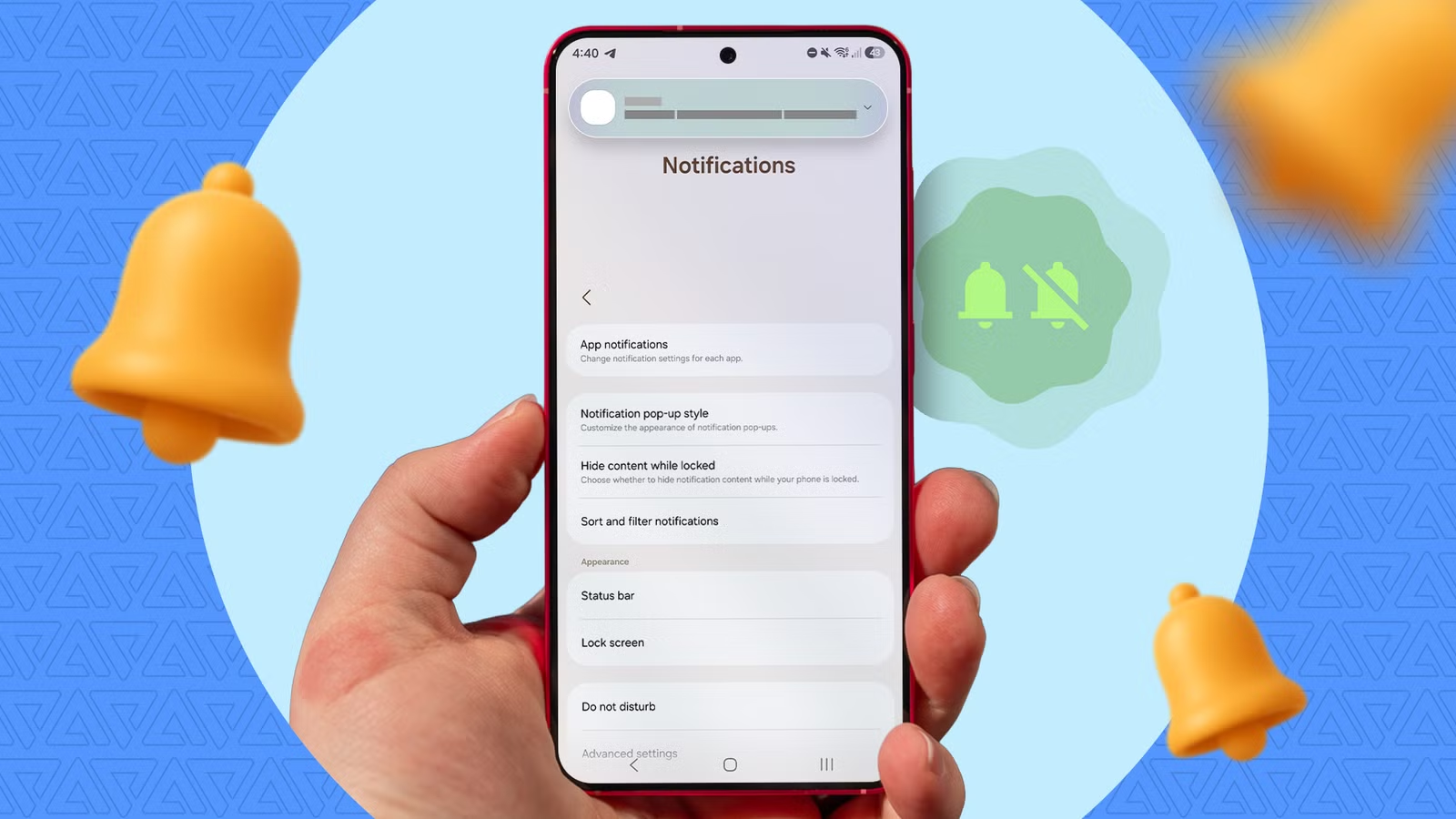
อีกฟีเจอร์ที่ถูกซ่อนและทำให้คนใช้ One UI บ่นเรื่องแจ้งเตือนเยอะคือ Notification Categories ซึ่งทำหน้าที่คล้าย Notification Channels บนมือถือยี่ห้ออื่น ให้เราคุมได้ระดับว่า “แจ้งเตือนแบบไหน” จากแต่ละแอปที่ควรแสดงหรือปิด. ผลคือคุณไม่ต้องปิดแจ้งเตือนทั้งแอป แต่ตัดเฉพาะของกวนใจได้.
ตามแหล่งข้อมูลหนึ่ง Samsung ปิดสวิตช์นี้ไว้โดยค่าเริ่มต้นใน One UI 6.1 และซ่อนอยู่หลายชั้นเมนู ทำให้หลายคนไม่รู้ว่าเปิดได้ การเปิด Notification Categories ช่วยลด spam ในแถบแจ้งเตือนได้มาก และช่วยให้ไม่พลาดข้อความสำคัญ เพราะ “the sheer volume of spam hitting my screen dropped dramatically, saving me from manually swiping away every errant alert.”
- เมื่อมีการแจ้งเตือนเด้งขึ้นมา ให้ลากลงเล็กน้อยแล้วแตะไอคอนตั้งค่า (รูปฟันเฟือง หรือปุ่มเพิ่มเติม) เพื่อเข้าเมนูแจ้งเตือนของแอปนั้นโดยตรง ซึ่งเร็วกว่าการไล่หาแอปจาก Settings
- เปิดตัวเลือก Manage notification categories for each app ในส่วน Advanced Settings เพื่อให้ระบบแสดงหมวดแจ้งเตือนย่อยของแอปนั้นๆ เช่น ข่าวด่วน ผลกีฬา หรือโปรโมชัน
- ปิดหมวดที่เป็น “ขยะ” เช่น แจ้งเตือนโปรโมชัน หรือ AI prompt แต่เปิดหมวดสำคัญอย่างข้อความ งาน หรือข่าวด่วนไว้
- ทำซ้ำกับแอปที่เด้งเตือนบ่อย เช่น ข่าว อีเมล หรือโซเชียล จนแถบแจ้งเตือนเหลือเฉพาะสิ่งที่คุณใส่ใจ
ผลลัพธ์ชัดมาก: การตั้งค่าการแจ้งเตือน Android แบบละเอียดทำให้คุณไม่ต้องปิดแอปทั้งก้อน แต่ยังเก็บแจ้งเตือนสำคัญไว้ได้. แทนที่จะใช้เวลาปัดแจ้งเตือนทั้งวัน คุณจะได้โฟกัสกับสิ่งที่ต้องทำมากกว่า.
สรุป: ปล่อยให้มือถือฉลาดขึ้น คุณเหนื่อยน้อยลง
เมื่อรวม Samsung Modes Routines, Connectivity Labs และ Notification Categories เข้าด้วยกัน คุณจะได้มือถือที่รู้จักปรับตัวตามชีวิตประจำวันเอง ตั้งแต่การสลับโหมดทำงาน‑พักผ่อน จัดระเบียบการแจ้งเตือน ไปจนถึงช่วยคุณหาช่องสัญญาณ Wi‑Fi และตำแหน่งเราเตอร์ที่เหมาะสมโดยไม่ต้องใช้แอปเสริม.
สิ่งที่ต้องระวังคืออย่าตั้งอัตโนมัติมากเกินไปจนตัวเองจำไม่ได้ว่าปรับอะไรไว้ เริ่มจากหนึ่งโหมดหลัก เช่น Sleep หรือ Work ตามด้วยหนึ่ง Routine ที่ช่วยคุณมากที่สุด แล้วค่อยเพิ่มทีละอย่าง เมื่อทุกอย่างนิ่งแล้ว คุณจะรู้สึกว่ามือถือ Samsung กลายเป็นผู้ช่วยที่เงียบแต่ทำงานเก่ง มากกว่าจะเป็นเครื่องที่คอยกวนด้วยแจ้งเตือนทั้งวัน.