
ภาพรวม: ทำไมต้องระบบอัตโนมัติ Samsung และ Notification Categories
ระบบอัตโนมัติ Samsung คือการใช้ฟีเจอร์ Samsung Modes Routines ร่วมกับ Notification Categories Android เพื่อให้เครื่องปรับพฤติกรรมเองตามเวลา สถานที่ กิจกรรม และจัดการการแจ้งเตือนเป็นหมวดหมู่ ลดงานจุกจิกที่ต้องกดเองทีละอย่าง เปลี่ยนมือถือให้ฉลาดขึ้นและรบกวนเราน้อยลง พร้อมช่วยประหยัดแบตเตอรี่ Samsung ได้จากการปิดฟีเจอร์ที่ไม่จำเป็นในแต่ละสถานการณ์โดยอัตโนมัติ. ถ้าคุณรู้สึกว่ามือถือ Galaxy ส่งแจ้งเตือนถี่จนหัวร้อน เปิดโหมดต่างๆ ไม่เคยตรงกับชีวิตจริง หรือแบตหมดไวเพราะเปิดทุกอย่างทิ้งไว้ บทความนี้เหมาะกับคุณ เราจะเดินไปทีละขั้นเหมือนเพื่อนสอนเพื่อน ตั้งแต่เข้าใจ Modes กับ Routines ว่าต่างกันอย่างไร ไปจนถึงการเปิด Notification Categories เพื่อกรองสแปมแจ้งเตือนให้เหลือแค่สิ่งสำคัญ จุดสำคัญคือไม่ต้องเป็นสายไอที ก็ตั้งค่า Galaxy อัตโนัติได้ถ้าเดินตามขั้นตอนอย่างใจเย็น
เข้าใจ Samsung Modes Routines ให้ตรงก่อนเริ่มลงมือ
ก่อนเริ่มตั้งค่า มาคั่นเวลาแยกให้ชัดว่า Modes กับ Routines ทำอะไรต่างกันบ้าง เพราะมันคือสองชั้นของระบบอัตโนมัติ Samsung ที่ทำงานคนละบทบาท แต่เสริมกันดีมาก. Modes ให้คุณสร้างเหมือน “โปรไฟล์” สำหรับสถานการณ์หนึ่ง เช่น เข้าที่ทำงานแล้วให้มือถือเงียบ เปิดโหมดห้ามรบกวน ปิดการแจ้งเตือนส่วนตัว และดึงเฉพาะแอปงานขึ้นมาบนหน้าจอเดียว. โหมดเหล่านี้เปิดตามเงื่อนไข เช่น เวลา สถานที่ หรือสัญญาณ Wi‑Fi ได้ คุณจึงกำหนดให้ Sleep mode ทำงานตอนคุณหลับ หรือเมื่อหลุดจาก Wi‑Fi บ้านก็ได้ เพื่อช่วยลดสิ่งรบกวนและประหยัดแบตเตอรี่ Samsung ด้วยการปิดฟีเจอร์ที่ไม่จำเป็น. ส่วน Routines เปรียบเหมือนกฎ “If this, then that” ที่เน้นงานจุดเล็กๆ เช่น ถ้ามีสายเข้า ให้ตัดการเชื่อมต่อจาก Bluetooth soundbar แล้วต่อกลับให้เองเมื่อวางสาย. สีสันของ Routines คือคุณเอาเงื่อนไขหลายแบบมารวมกันได้ ทั้งเวลา การเชื่อมต่อ และสถานะอุปกรณ์ เพื่อสร้างพฤติกรรมเฉพาะตัวที่โหมดมาตรฐานไม่มี
ขั้นตอนทีละสเต็ป: ตั้งค่า Galaxy อัตโนมัติให้ชีวิตไหลลื่น
มาถึงส่วนสนุกแล้ว เราจะตั้งค่าระบบอัตโนมัติ Samsung แบบเป็นขั้นตอน เริ่มจากโหมดภาพใหญ่ แล้วต่อด้วยกฎจุดเล็กๆ จากนั้นค่อยไปจัดระเบียบ Notification Categories Android เพื่อคุมการแจ้งเตือนให้เรียบร้อย มีจุดที่ต้องระวังคือหลายเมนูถูกซ่อนลึก ต้องใช้ความใจเย็นกับการคลิกเข้าออกสักหน่อย แต่เมื่อตั้งเสร็จแล้ว คุณแทบไม่ต้องแตะอะไรอีก มือถือจะปรับเองจนเหมือนคิดแทนเรา. ข้อควรระวังสำคัญคืออย่าโลภสร้างทุกอย่างในวันเดียว โดยเฉพาะ Notification Categories เพราะต้องค่อยๆ ปรับทีละแอป ถ้าตั้งเร็วเกินไปมีโอกาสปิดแจ้งเตือนสำคัญไปแบบไม่รู้ตัว แนวทางที่ปลอดภัยคือเริ่มจากโหมดหลัก 2–3 โหมดกับรูทีนที่แก้ปัญหากวนใจที่สุดก่อน แล้วค่อยเพิ่ม
- เปิดแอปตั้งค่า ไปที่เมนู Modes and Routines แล้วสร้างโหมดหลัก เช่น Work mode หรือ Sleep mode เลือกให้โหมดทำงานตามเงื่อนไขเวลา สถานที่ หรือสถานะ Wi‑Fi แล้วกำหนดการทำงานหลายอย่างพร้อมกัน เช่น เปิด DND ปิด Always‑on display และตัดการแจ้งเตือนที่ไม่เกี่ยวกับงาน.
- เพิ่มเงื่อนไขเฉพาะที่เหมาะกับชีวิตคุณ เช่นให้ Sleep mode ทำงานเมื่อหลุดจาก Wi‑Fi บ้านแทนการใช้เวลา เพื่อให้อิงพฤติกรรมจริงไม่ต้องพึ่งตารางเวลาการนอนที่ไม่แน่นอน จากนั้นบันทึกการตั้งค่าเพื่อให้เครื่องสลับโหมดอัตโนมัติทุกครั้งที่เงื่อนไขเป็นจริง.
- สร้าง Routines สำหรับงานจุกจิกที่โหมดมาตรฐานทำไม่ได้ เช่น ตั้งรูทีนให้เมื่อมีสายเข้า (If: incoming call) แล้วสั่งให้ตัดการเชื่อมต่อจาก Bluetooth soundbar (Then: disconnect from Bluetooth device) พร้อมให้ระบบต่อกลับให้อัตโนมัติเมื่อวางสาย เพื่อรักษาความเป็นส่วนตัวเวลาคุยโทรศัพท์.
- ตั้งรูทีนอัตโนมัติอื่นๆ เพื่อช่วยประหยัดแบตเตอรี่ Samsung เช่น ปิด Bluetooth discovery เมื่อถอดหูฟังไร้สาย หรือเพิ่มความสว่างสูงสุดเมื่อมือถือเชื่อมต่อ Bluetooth กับรถและกำลังชาร์จอยู่ คุณสามารถสำรวจหมวดคำสั่งในเมนู Routines แล้วผูกเงื่อนไขได้ตามปัญหาที่เจอจริง.
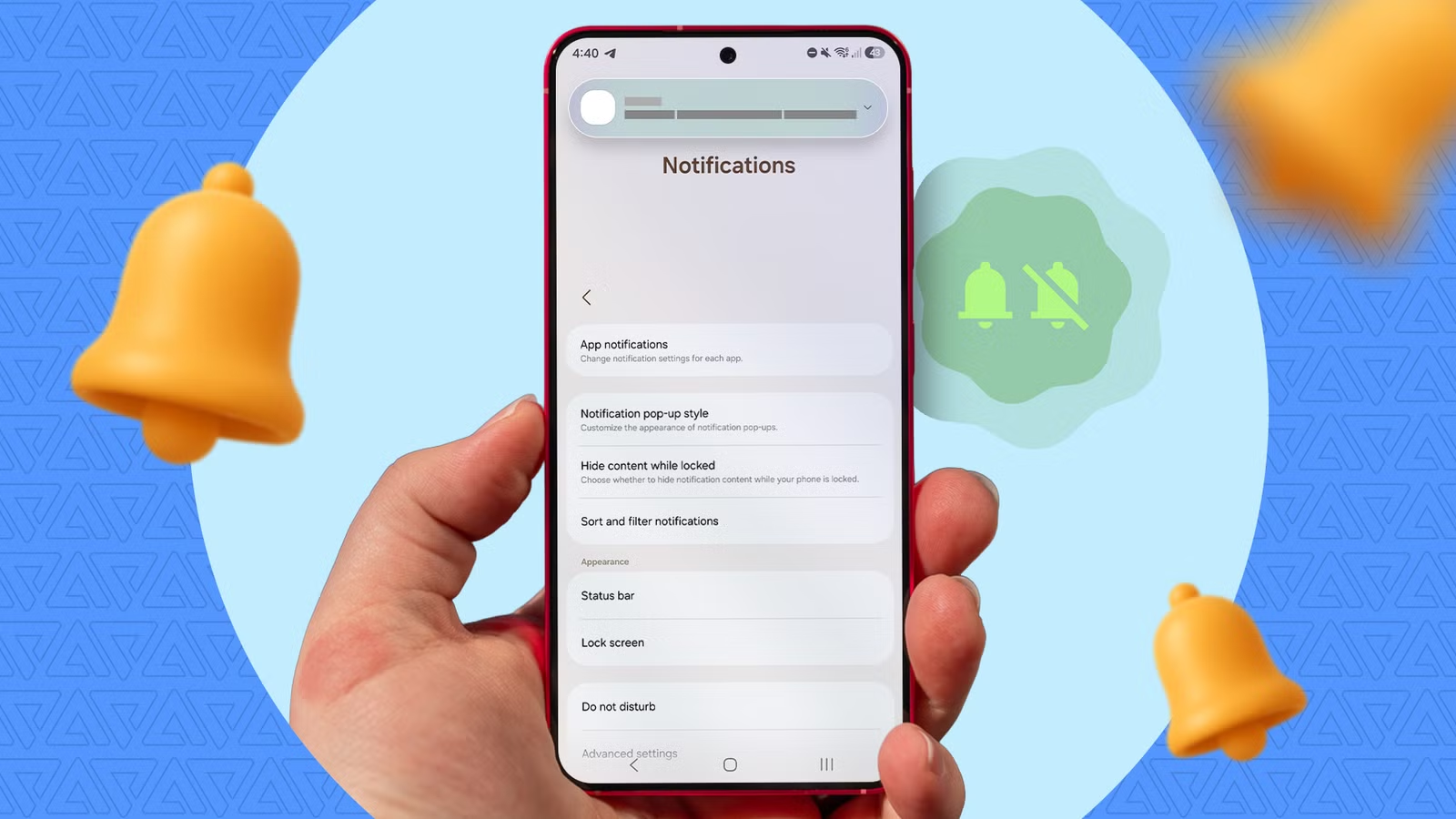
- จัดการ Notification Categories Android โดยเข้าเมนูการแจ้งเตือนของแต่ละแอปจากหน้าโฮมหรือจากรายการแอปใน Settings แล้วเปิดใช้หมวดหมู่การแจ้งเตือน จากนั้นค่อยๆ เลือกปิดหมวดแจ้งเตือนสแปม เช่นคะแนนกีฬา หรือคำแนะนำวิดีโอ แต่เปิดไว้เฉพาะแจ้งเตือนที่สำคัญอย่างข่าวด่วนหรือข้อความส่วนตัว.
- เมื่อใช้ไปสักพัก หากมีแจ้งเตือนที่น่ารำคาญโผล่ในแถบแจ้งเตือน ให้แตะไปที่การตั้งค่าของแจ้งเตือนนั้นโดยตรงเพื่อปรับ Notification Categories เฉพาะกิจ จะช่วยลดเวลาหาเมนูใน Settings และทำให้คุณคุมการแจ้งเตือนได้ละเอียดแบบไม่เสียเวลาไล่ทุกแอปทีเดียว.
จุดที่หลายคนพลาดคือคิดว่าเปิดใช้ Samsung Modes Routines ครั้งเดียวแล้วไม่ต้องแตะอีก ทั้งที่โหมดและรูทีนควรถูกปรับตามชีวิตที่เปลี่ยนไปเรื่อยๆ แนะนำให้เว้นช่วงกลับมาตรวจทุก 1–2 เดือน ดูว่ามีโหมดไหนไม่ค่อยได้ใช้ หรือรูทีนไหนสร้างแล้วเกะกะ เช่น ปิดฟีเจอร์บ่อยเกินจนเสียอารมณ์เวลาใช้งานจริง การลบหรือแก้ไขในจังหวะนี้จะทำให้ระบบอัตโนมัติยังช่วยเราอยู่ ไม่กลายเป็นตัวกวน
คุมการแจ้งเตือนด้วย Notification Categories ให้ไม่พลาดเรื่องสำคัญ
Notification Categories Android คือฟีเจอร์ที่ให้คุณควบคุมการแจ้งเตือนแบบละเอียดถึงระดับประเภทภายในแต่ละแอป เช่นแอปข่าวหนึ่งตัวเดียวกัน แต่คุณเลือกให้เด้งเฉพาะข่าวด่วนกับพยากรณ์อากาศ แล้วปิดคะแนนกีฬาและการแจ้งเตือนไม่จำเป็นด้านอื่นได้. ฟีเจอร์นี้ถูกซ่อนไว้ในเมนู Advanced Settings และถูกปิดไว้โดยค่าเริ่มต้นใน One UI บางเวอร์ชัน ทำให้หลายคนไม่เคยเปิดใช้ทั้งที่ทรงพลังมาก. ข้อเสียหลักคือคุณต้องตั้งค่าแยกทีละแอป ไม่มียอดรวมในหน้ากลางเดียว ทำให้ใช้เวลาเยอะในช่วงแรก. แต่ผลลัพธ์คุ้ม เพราะเมื่อเปิดใช้และปรับจนลงตัว ปริมาณสแปมแจ้งเตือนบนหน้าจอลดลงอย่างชัดเจน คุณไม่ต้องเสียเวลาปัดทิ้งแจ้งเตือนไร้สาระทุกไม่กี่นาที และมีโอกาสพลาดแจ้งเตือนสำคัญน้อยลง เพราะหน้าจอไม่ถูกถมด้วยข้อมูลที่ไม่ใช่เรื่องใหญ่. คำแนะนำคือให้ใช้วิธี “ทำไปปรับไป” เมื่อมีแจ้งเตือนน่ารำคาญโผล่ขึ้นมา ให้แตะไอคอนตั้งค่าบนแจ้งเตือนนั้น แล้วเปลี่ยนหมวดหมู่ทันที วิธีนี้ช่วยลดงานกวาดเช็คทีละแอปแบบครอบจักรวาล และทำให้คุณเห็นผลลัพธ์ว่าหน้าจอโล่งขึ้นได้ในไม่กี่วัน
ผลลัพธ์เมื่อระบบอัตโนมัติทำงานเต็มที่ และข้อคิดส่งท้าย
เมื่อคุณตั้งค่า Galaxy อัตโนมัติครบทั้งสามชั้น — Modes, Routines และ Notification Categories — มือถือจะเปลี่ยนจากเครื่องที่ต้องคอยตามดูทุกอย่าง เป็นผู้ช่วยที่ปรับตัวเองได้ตามชีวิตจริงและลดการรบกวนอย่างเห็นได้ชัด. หลายคนเล่าว่าหลังปรับระบบอัตโนมัติแล้ว รู้สึกว่าการใช้มือถือเบาขึ้นเยอะ เพราะไม่ต้องเข้า Settings บ่อย หรือไล่ปัดแจ้งเตือนทุกชั่วโมงอีกต่อไป และทำให้โฟกัสกับงานหรือเวลาพักได้ดีขึ้น โดยใช้ความพยายามน้อยลงมาก. หนึ่งประโยคที่น่าจดจำคือ “มันใช้เวลาตั้งค่าในตอนต้น แต่เวลาที่ประหยัดได้ในระยะยาวทำให้คุ้มแบบไม่ต้องคิดมาก” ซึ่งสรุปหัวใจของฟีเจอร์เหล่านี้ได้ดีมาก. จุดที่ต้องระวังคืออย่าให้โหมดห้ามรบกวนหรือการกรองแจ้งเตือนปิดทิ้งทุกอย่างจนคุณพลาดข้อความสำคัญ เช่นสายฉุกเฉินหรือการแจ้งเตือนด้านความปลอดภัย ลองเปิดช่องเว้นสำหรับผู้โทรซ้ำ หรือหมวดแจ้งเตือนความปลอดภัยไว้เสมอ สุดท้าย ระบบอัตโนมัติ Samsung ไม่ได้มีไว้ให้คนไอทีใช้เท่านั้น หากคุณยอมลงทุนเวลาสักนิดเพื่อกำหนดโหมด รูทีน และหมวดแจ้งเตือนให้ตรงกับชีวิตจริง คุณจะได้มือถือที่ฉลาดขึ้น น่าคบขึ้น และทำให้ทุกวันไหลลื่นกว่าเดิมแบบสัมผัสได้