
ทำไม Google Photos ถึงกินพื้นที่เกินจำเป็น
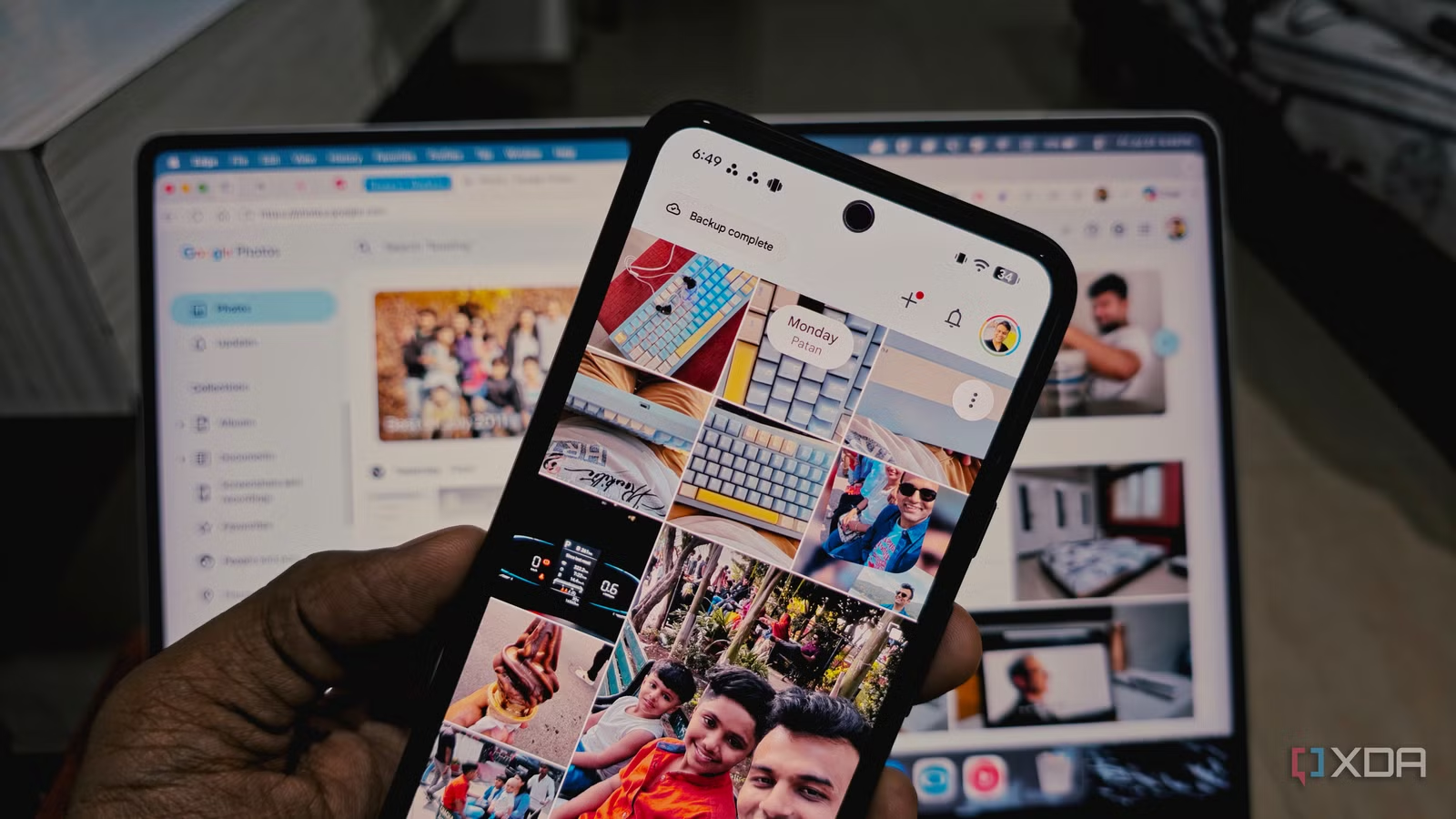
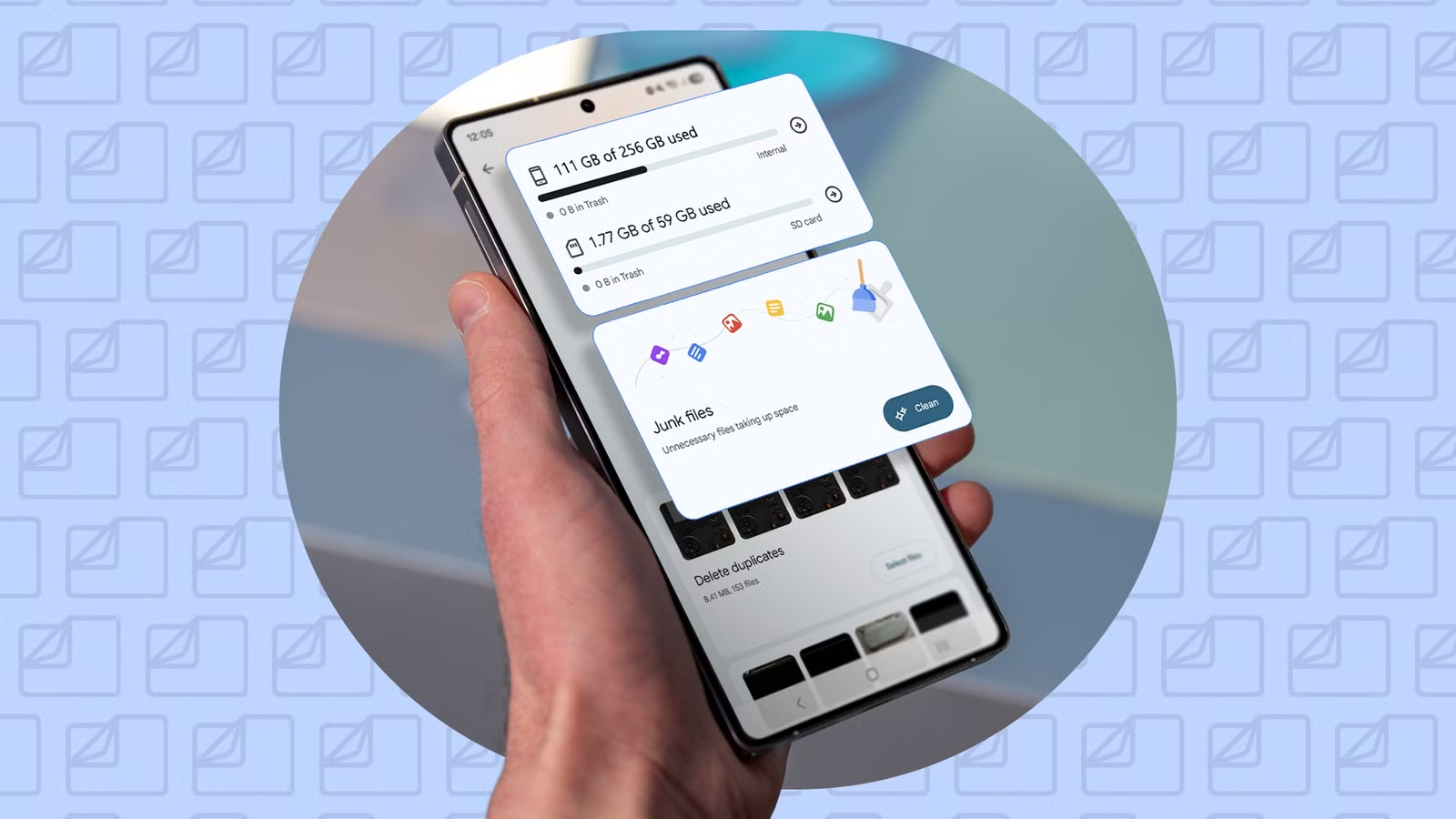
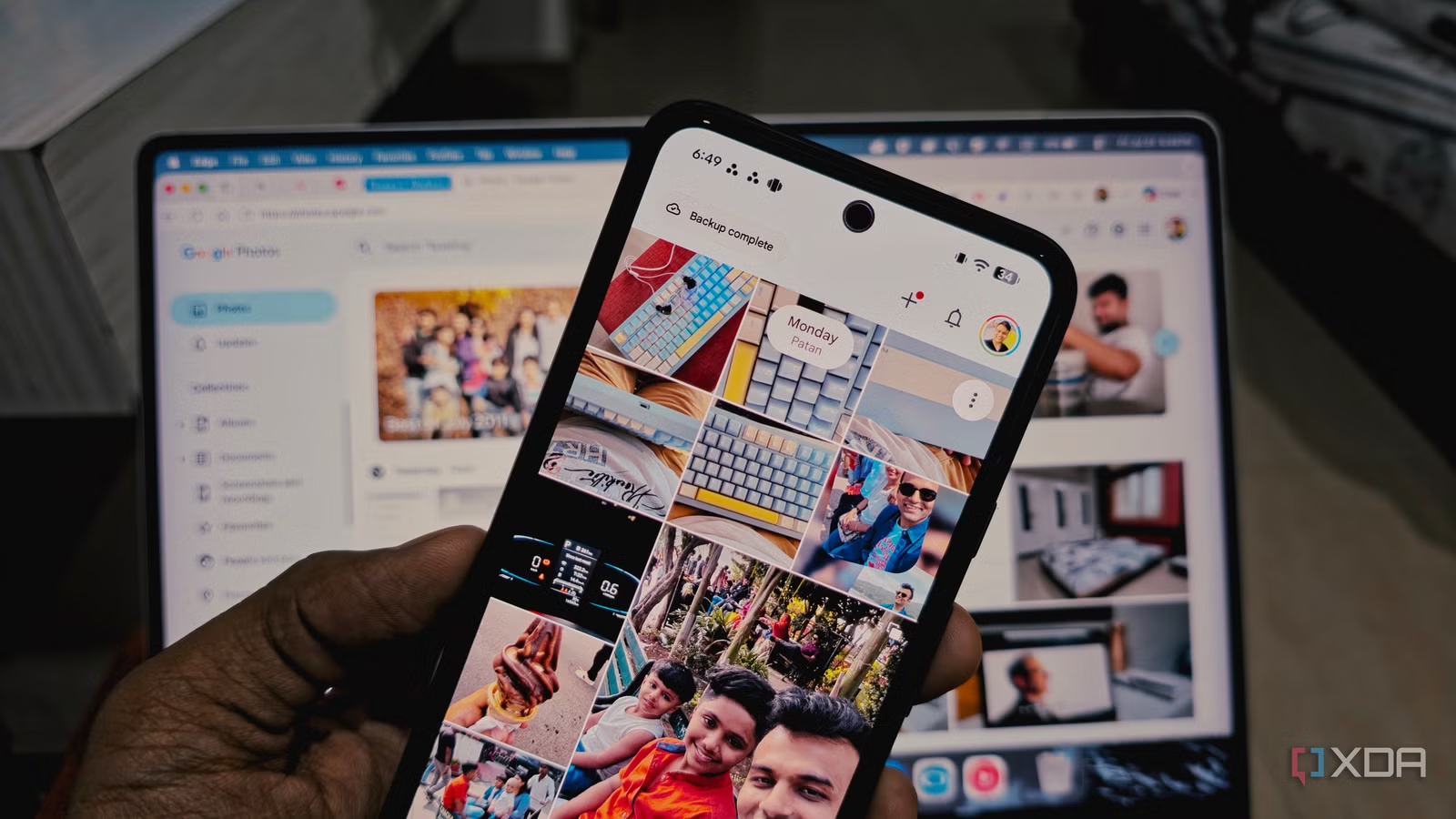
ล้างพื้นที่ Google Photos คือการจัดการรูปและวิดีโอที่สำรองข้อมูล Google แล้วให้ใช้พื้นที่น้อยลง โดยมุ่งเน้นไปที่การลดการสำรองข้อมูลซ้ำและปรับรูปแบบไฟล์ให้เหมาะสมโดยไม่ต้องลบความทรงจำออกจากคลัง ทำให้คุณเพิ่มพื้นที่โทรศัพท์และบัญชี Google ได้หลายกิกะไบต์ด้วยการตั้งค่าไม่กี่ขั้น แถมยังช่วยควบคุมการสำรองข้อมูล Google ในอนาคตไม่ให้เปลืองโควต้าเกินเหตุอีกต่อไป โดยยังเข้าถึงรูปและวิดีโอทั้งหมดได้เหมือนเดิมทุกประการ
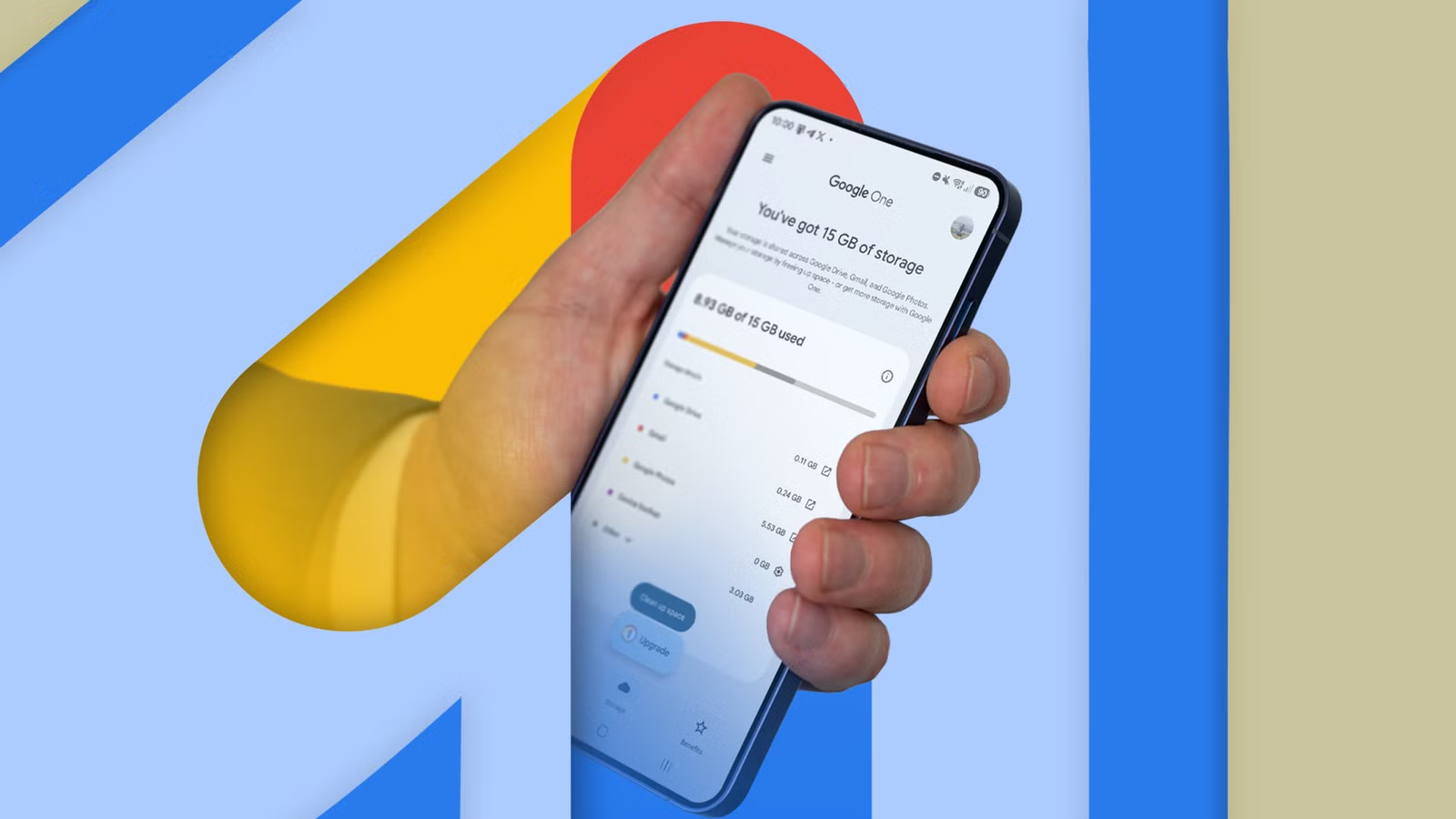
ก่อนลงมือ คุณต้องเข้าใจว่าตอนนี้การสำรองข้อมูล Google บน Android ทุกอย่างจะถูกนับรวมในโควต้าพื้นที่ของบัญชีคุณ หมายความว่าถ้าพื้นที่เต็ม โทรศัพท์จะหยุดสำรองข้อมูลจนกว่าคุณจะล้างพื้นที่ออก การสำรองถูกแบ่งเป็น 3 กลุ่มคือ Photos and videos, Documents และ Other device data ซึ่งแต่ละกลุ่มใช้พื้นที่ไม่เท่ากันและมีความสำคัญต่างกัน จุดสำคัญคือ Google มักมีการสำรองไฟล์รูปและวิดีโอซ้ำหลายชุดโดยไม่ตั้งใจ เช่น จากแอปแชตและจาก Google Photos เอง ทำให้โควต้าพื้นที่หมดไปแบบไร้ประโยชน์ นี่คือสิ่งที่เราจะไปจัดการให้เรียบร้อยในบทความนี้
เข้าใจปัญหาข้อมูลสำรองซ้ำ ก่อนจะเสียพื้นที่ฟรี ๆ
หัวใจของเทคนิคประหยัดพื้นที่คือการรู้ว่ามีไฟล์อะไรบ้างที่ถูกสำรองขึ้นคลาวด์มากกว่า 1 ครั้งโดยไม่จำเป็น การสำรองข้อมูล Google แบบนี้เกิดบ่อยกับแอปแชตและโฟลเดอร์รูปในเครื่อง เช่น หาก Google Photos ตั้งให้สำรองทุกโฟลเดอร์ในเครื่อง และในเวลาเดียวกัน WhatsApp ก็สำรองแชตและมีเดียขึ้นคลาวด์ด้วย คุณกำลังเก็บรูปและวิดีโอเดียวกันสองครั้งโดยไม่รู้ตัว แหล่งข้อมูลระบุว่า “Any app that stores images on your phone could duplicate media in the same way” ซึ่งหมายถึงแทบทุกแอปที่เซฟรูปลงเครื่องมีโอกาสสร้างสำรองซ้ำได้ การตรวจสอบและปิดโฟลเดอร์ที่ไม่จำเป็นจึงช่วยลบข้อมูลซ้ำและคืนพื้นที่ได้หลายกิกะไบต์ในบัญชีเดียว
อีกด้านหนึ่งคือการตั้งค่าการสำรอง Other device data ที่รวม SMS, MMS, ประวัติการโทร การตั้งค่าเครื่อง และข้อมูลแอป ข้อมูลเหล่านี้สำคัญต่อการกู้คืนเครื่อง แต่บางแอปกลับใช้พื้นที่สำรองมากเกินเนื้อหาที่มี โดยเฉพาะแอปที่เก็บแค่รายละเอียดการจ่ายเงินหรือข้อมูลเล็กน้อยแต่สำรองขึ้นไปหลายสิบเมกะไบต์ ถ้าไม่คัดกรอง คุณอาจเสียพื้นที่ไปกับข้อมูลที่ไม่จำเป็นต่อการใช้งานจริง การเข้าใจการแบ่งกลุ่มข้อมูลสำรองและแหล่งที่มาของข้อมูลซ้ำจึงเป็นขั้นตอนแรกที่ช่วยให้การล้างพื้นที่ Google Photos และเพิ่มพื้นที่โทรศัพท์มีประสิทธิภาพสูงสุด
ขั้นตอนทีละข้อ: ปิดข้อมูลซ้ำและใช้ Recover storage ให้คุ้ม
มาถึงขั้นลงมือกันจริง ๆ ส่วนนี้เป็นลำดับเดียวที่ควรทำเรียงตามขั้น เพราะเราจะจัดการทั้งฝั่ง Android backup และฝั่ง Google Photos บนเว็บให้สอดประสานกัน ความเสี่ยงหลักมีสองอย่าง: 1) ลืมเช็คโฟลเดอร์แอปแชต ทำให้ยังสำรองไฟล์ซ้ำแม้ล้างแล้ว 2) ใช้ Recover storage โดยไม่เข้าใจว่าการบีบอัดเป็นแบบถาวรกลับไม่ได้ ถ้าคุณเป็นช่างภาพหรือใช้ Google Photos เป็นที่เก็บไฟล์ต้นฉบับความละเอียดสูงสำหรับงานมืออาชีพ ควรคิดดี ๆ ก่อนกดเปิดฟีเจอร์นี้ เพราะจะไม่สามารถย้อนกลับไปไฟล์ Original ได้ แต่สำหรับคนส่วนใหญ่ที่เอาไว้ดู แชร์ และเก็บความทรงจำบนจอมือถือและโน้ตบุ๊ก ความแตกต่างมักแทบไม่เห็นในการใช้งานปกติ
- บนโทรศัพท์ Android เปิดแอป Settings แล้วเลื่อนไปที่เมนู Accounts and backup จากนั้นแตะ Google backup เพื่อเข้าหน้าการสำรองข้อมูล Google ทั้งระบบ
- ในหน้า Google backup ตรวจสอบกลุ่ม Other device data แล้วปิดการสำรองข้อมูลของแอปที่ไม่จำเป็น เช่น แอปที่เก็บแค่รายละเอียดการจ่ายเงินหรือข้อมูลเล็กน้อย แต่ใช้พื้นที่สำรองมากหลายสิบเมกะไบต์
- ตรวจสอบในส่วน Photos and videos ว่ามีการตั้งค่าให้สำรองทุกโฟลเดอร์ในเครื่องหรือไม่ ถ้าคุณใช้แอปแชตที่สำรองมีเดียขึ้นคลาวด์อยู่แล้ว (เช่น WhatsApp) ให้ปิดการสำรองโฟลเดอร์ดาวน์โหลดของแอปเหล่านั้น เพื่อลบข้อมูลซ้ำและลดการเก็บรูปซ้ำสองชุดในคลาวด์
- บนคอมพิวเตอร์หรือเบราว์เซอร์เดสก์ท็อป เข้าเว็บไซต์ Google Photos ล็อกอินบัญชีเดียวกับที่ใช้บนโทรศัพท์ แล้วเข้าเมนู Settings จากนั้นขยายส่วน Manage storage เพื่อค้นหาตัวเลือก Recover storage ซึ่งมักถูกซ่อนและมองข้ามง่าย
- คลิก Recover storage แล้วอ่านข้อมูลในหน้าคำอธิบาย จากนั้นคลิก Learn more เพื่อดูรายละเอียดการบีบอัดและยืนยันว่าคุณเข้าใจว่าการแปลงไฟล์เป็น Storage Saver นั้นไม่สามารถย้อนกลับได้ เมื่อยืนยันแล้ว Google Photos จะเริ่มแปลงรูปและวิดีโอคุณจาก Original เป็น Storage Saver เพื่อล้างพื้นที่โดยไม่ลบรูปออกจากคลัง
เมื่อทำครบทุกขั้น คุณจะได้สองผลลัพธ์หลัก: หนึ่งคือ Android backup ใช้พื้นที่อย่างมีเหตุผลมากขึ้น ไม่สำรองข้อมูลซ้ำหรือข้อมูลเล็กน้อยที่ไม่จำเป็น สองคือคลัง Google Photos ถูกแปลงไฟล์ Original ที่เข้าเกณฑ์เป็น Storage Saver ทำให้รูปและวิดีโอทั้งหมดอยู่ที่เดิมในอัลบั้มและผลการค้นหา แต่กินพื้นที่น้อยลงอย่างเห็นได้ชัด ข้อมูลจากแหล่งต้นทางระบุชัดว่า Recover storage ไม่ลบรูป ไม่ลบออกจากอัลบั้ม และไม่หายจากผลค้นหา เพียงแค่แปลงรูปแบบไฟล์ให้ประหยัดพื้นที่ขึ้นเท่านั้น การตั้งค่าเหล่านี้ช่วยให้คุณไม่ต้องตกใจว่าถูกบังคับใช้พื้นที่เพิ่มเพียง 30–60MB เพราะสามารถเซฟพื้นที่ได้มากกว่านั้นโดยไม่เสียข้อมูลสำคัญ
ผลลัพธ์ที่ควรคาดหวัง และข้อควรหลีกเลี่ยงในอนาคต
หลังใช้เทคนิคประหยัดพื้นที่ชุดนี้ คุณจะเห็นว่าโควต้าบัญชี Google โล่งขึ้นทันที เพราะรูปและวิดีโอใน Google Photos ที่เคยสำรองแบบ Original จะถูกแปลงเป็น Storage Saver ซึ่งใช้พื้นที่น้อยกว่า แต่ยังให้การเข้าถึงเหมือนเดิมทุกประการ ระบบไม่ได้ลบรูป ไม่เอาออกจากอัลบั้ม และไม่หายจากการค้นหา เพียงลดขนาดไฟล์และบีบอัดรูปที่ใหญ่กว่า 16MP รวมถึงลดวิดีโอความละเอียดสูงลงมาที่ประมาณ 1080p สำหรับผู้ใช้ทั่วไปที่ดูรูปบนจอมือถือและโน้ตบุ๊ก ความต่างทางสายตามักไม่ชัดเจนในการใช้งานประจำวัน และคุณยังส่งต่อรูปให้ครอบครัวหรือโพสต์ลงโซเชียลได้เหมือนเดิม
อย่างไรก็ตาม หากคุณใช้ Google Photos เป็นที่เก็บไฟล์ต้นฉบับสำหรับงานตัดต่อมืออาชีพ การครอปละเอียด การปรับสี หรือการพิมพ์ขนาดใหญ่ แนะนำไม่ควรใช้ Recover storage กับไฟล์เหล่านั้น เพราะการบีบอัดเป็นถาวรและอาจทำให้ต้องการรายละเอียดเพิ่มในอนาคตแต่ไม่มีให้ใช้งาน อีกข้อที่ควรหลีกเลี่ยงคือเปิดสำรองทุกโฟลเดอร์ในเครื่องโดยไม่ตรวจสอบ ทำให้แอปต่าง ๆ ส่งรูปซ้ำขึ้นคลาวด์รวมกับ Google Photos แล้วเปลืองโควต้ามากกว่าที่ควร การกลับมาเช็คการสำรองข้อมูล Google ปีละครั้งหรือทุกครั้งที่โควต้าพื้นที่เริ่มแน่น จะช่วยให้คุณไม่กลับไปติดกับดักข้อมูลสำรองซ้ำและใช้พื้นที่อย่างคุ้มค่ามากขึ้นในระยะยาว
สรุป: ล้างพื้นที่แบบไม่ลบความทรงจำ คุ้มแค่ไหน
เมื่อมองภาพรวม เทคนิคนี้คุ้มเพราะทำให้คุณเพิ่มพื้นที่โทรศัพท์และบัญชี Google ได้ โดยไม่ต้องนั่งลบรูปทีละใบหรือเสียเวลาไล่ตามวิดีโอไฟล์ใหญ่ทีละไฟล์ ล้างพื้นที่ Google Photos ด้วย Recover storage เปลี่ยนไฟล์ให้กินพื้นที่น้อยลง แถมยังจัดการข้อมูลสำรอง Android ให้หยุดการลบข้อมูลซ้ำไปพร้อมกัน สิ่งที่ต้องระวังคือทำความเข้าใจว่าการบีบอัดเป็นแบบถาวร และเลือกปิดการสำรองโฟลเดอร์แอปที่ทำให้มีไฟล์ซ้ำอย่างตั้งใจ ถ้าใช้เพื่อเก็บความทรงจำ ดูรูป แชร์กับคนรอบตัว เทคนิคนี้ถือว่าคุ้มและช่วยเลื่อนไม่ให้คุณต้องจ่ายเพิ่มเพื่อรับพื้นที่มากขึ้น แต่ถ้าพึ่งพาไฟล์ต้นฉบับสำหรับงานมืออาชีพ ก็ควรเลือกใช้เฉพาะกับไฟล์ที่ไม่สำคัญต่อคุณภาพงานจริง ๆ แทน