
เข้าใจแนวคิดหน้าจอแยกบน Galaxy Z Fold 8
การปรับแต่ง Galaxy Z Fold 8 ให้หน้าจอพับแยกต่างหากคือการตั้งค่าหน้าจอนอกและหน้าจอในให้มีหน้าโฮม เลย์เอาต์ วอลเปเปอร์ และวิดเจ็ตคนละชุด เพื่อให้แต่ละหน้าจอรองรับงานคนละแบบ เช่น การใช้งานมือเดียวบนหน้าจอนอก และการทำงานหลายอย่างพร้อมกันบนหน้าจอในที่กว้างขึ้น ทำให้คุณใช้อุปกรณ์เครื่องเดียวได้ทั้งโหมดมือถือทั่วไปและโหมดแท็บเล็ตในสไตล์ของตัวเองโดยไม่ต้องฝืนใช้เลย์เอาต์เดียวกันบนทั้งสองหน้าจอ
Galaxy Z Fold 8 ถูกออกแบบมาให้คุณตั้งค่าหน้าจอหลักของหน้าจอนอกและหน้าจอในได้อิสระ ผ่านความสามารถในการใช้หน้าโฮมแยกคนละชุดสำหรับทั้งสองหน้าจอ ซึ่งเป็นตัวเลือกที่ไม่มีในสมาร์ทโฟนทรงปกติ การปรับแต่งแบบนี้ช่วยให้ประสบการณ์ใช้งานเป็นธรรมชาติมากขึ้น เพราะอัตราส่วนของหน้าจอทั้งสองไม่เหมือนกันและตอบโจทย์งานคนละแบบ
อย่างไรก็ตาม ก่อนเริ่มตั้งค่า คุณควรรู้ว่าโดยค่าเริ่มต้น One UI จะเปิดโหมดสะท้อนหน้าจอไว้ ทำให้ทั้งหน้าจอนอกและหน้าจอในใช้หน้าโฮมเดียวกัน ถ้าคุณเพิ่งซื้อ Galaxy Z Fold 8 หรือรุ่น Ultra มาใหม่ การเรียนรู้วิธีปิดโหมดนี้ตั้งแต่ต้นจะช่วยให้คุณปรับแต่งเครื่องได้ตรงกับรูปแบบการใช้งานของตัวเองมากกว่า
ทำไมต้องปิดการสะท้อนหน้าจอ: รู้ทันข้อจำกัดก่อนลงมือ
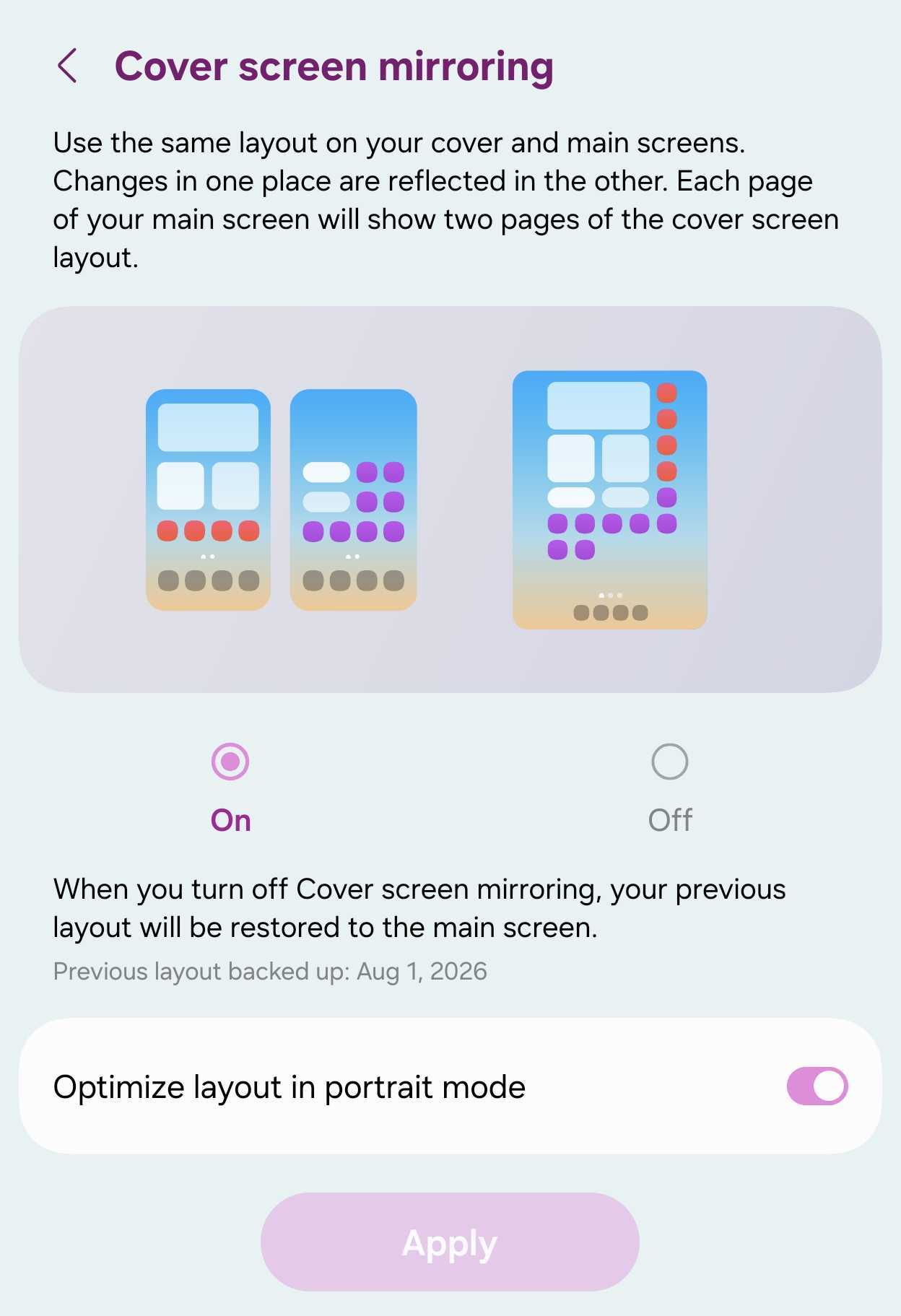
เมื่อเปิดใช้งานการสะท้อนหน้าจอ ครึ่งซ้ายของหน้าจอพับด้านในจะตรงกับหน้าแรกของหน้าจอด้านนอก และครึ่งขวาจะตรงกับหน้าสอง นั่นหมายความว่าแค่คุณเพิ่มแอปหรือวิดเจ็ตฝั่งขวาบนหน้าจอใน ระบบก็จะสร้างหน้าโฮมหน้าที่สองบนหน้าจอนอกให้อัตโนมัติ ทำให้หน้าจอนอกที่ควรเรียบง่ายสำหรับการใช้งานมือเดียวดูรกและจัดระเบียบยาก
โหมดสะท้อนหน้าจอนี้อาจดูสะดวกในช่วงแรก เพราะคุณตั้งค่าเลย์เอาต์ครั้งเดียวแล้วใช้ได้ทั้งสองหน้าจอ แต่เพราะอัตราส่วนหน้าจอไม่เท่ากัน สิ่งที่จัดสวยบนหน้าจอในอาจดูอึดอัดบนหน้าจอนอก และหากคุณพยายามจำกัดหน้าจอนอกให้มีแค่หน้าเดียว คุณจะไม่สามารถวางไอคอนบนครึ่งขวาของหน้าจอในได้เลย เพราะระบบจะสร้างหน้าเพิ่มทันทีเมื่อมีไอคอนอยู่ด้านนั้น
การปิดการสะท้อนหน้าจอจึงเป็นเหมือนการปลดล็อก Galaxy Z Fold 8 ให้ใช้งานได้เต็มศักยภาพ เพราะคุณสามารถแยกออกแบบเลย์เอาต์ของแต่ละหน้าจอได้อย่างอิสระ ทั้งหน้าโฮม วอลเปเปอร์ วิดเจ็ต และขนาดกริดของโฟลเดอร์ โดยไม่ต้องกังวลว่าการจัดบนหน้าจอในจะไปทำให้หน้าจอนอกยุ่งเหยิงอีกต่อไป
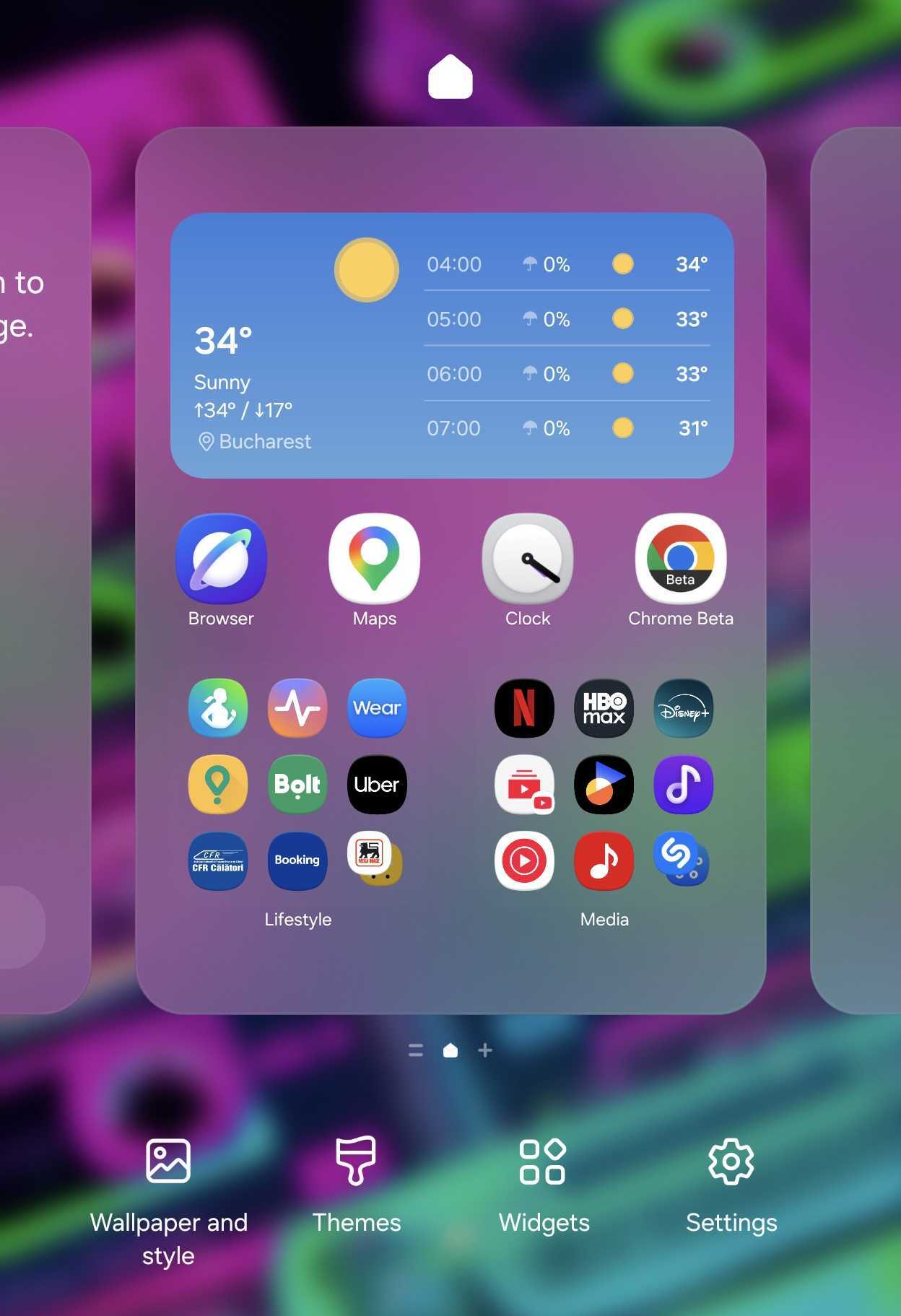
ขั้นตอนปิด Cover Screen Mirroring และตั้งค่าหน้าจอแยก
ก่อนลงมือ คุณต้องเปิดเครื่องและอยู่ที่หน้าโฮมของ Galaxy Z Fold 8 เตรียมเวลาไว้สักเล็กน้อย เพราะเราจะค่อยๆ แยกหน้าจอนอกและหน้าจอในออกจากกัน เพื่อให้คุณได้เลย์เอาต์ที่เหมาะกับการใช้งานจริงที่สุด เมื่อทำเสร็จแล้วแต่ละหน้าจอจะทำงานเป็นเหมือนอุปกรณ์คนละเครื่อง คุณจึงจัดแอปและวิดเจ็ตคนละรูปแบบได้โดยไม่ชนกัน
- อยู่บนหน้าโฮมของเครื่อง จากนั้นใช้นิ้วสองนิ้วบีบเข้าหากันบนหน้าจอเพื่อเปิดเมนูปรับแต่งหน้าโฮม
- แตะไอคอน “การตั้งค่า” ในมุมล่างของหน้าจอเพื่อเข้าสู่เมนูการตั้งค่าหน้าจอหลักของ Galaxy Z Fold 8
- เลื่อนหาตัวเลือก “การสะท้อนหน้าจอ Cover” หรือ Cover screen mirroring แล้วแตะเพื่อเข้าสู่รายละเอียดการตั้งค่า
- ปิดสวิตช์การสะท้อนหน้าจอ (เปลี่ยนเป็นสถานะ OFF) เพื่อให้หน้าจอนอกและหน้าจอในแยกเลย์เอาต์ออกจากกัน
- กลับมาที่หน้าโฮม จากนั้นจัดวางไอคอน วิดเจ็ต และโฟลเดอร์บนหน้าจอนอกให้เรียบง่ายตามการใช้งานมือเดียว แล้วค่อยกางหน้าจอในเพื่อจัดเลย์เอาต์ใหม่ที่เน้นงานมัลติทาสก์หรือความบันเทิง
เมื่อปิด Cover screen mirroring แล้ว แต่ละหน้าจอจะมีเลย์เอาต์ของตัวเอง และคุณสามารถวางไอคอนหรือวิดเจ็ตบนครึ่งซ้ายหรือขวาของหน้าจอพับด้านในได้อย่างอิสระโดยไม่กระทบหน้าจอนอกอีกต่อไป จุดที่ควรระวังคือ การตั้งค่าบางอย่างยังคงใช้ร่วมกัน เช่น ขนาดแอปบนหน้าโฮมและหน้าจอแอป ที่จะมีผลทั้งสองหน้าจอไม่ว่าคุณจะปิดการสะท้อนไว้หรือไม่
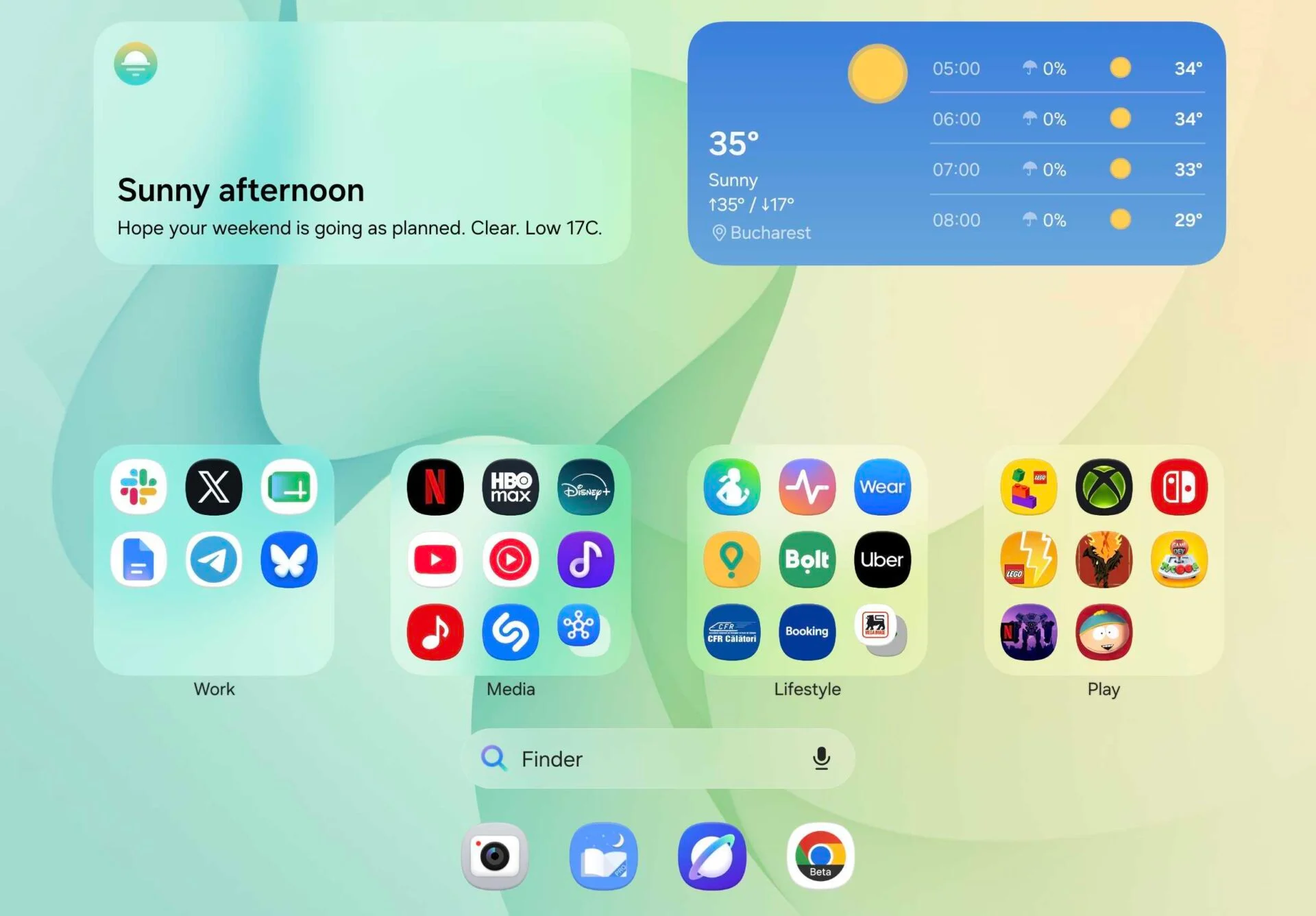
ออกแบบเลย์เอาต์หน้าจอนอกและหน้าจอในให้ตรงสไตล์คุณ
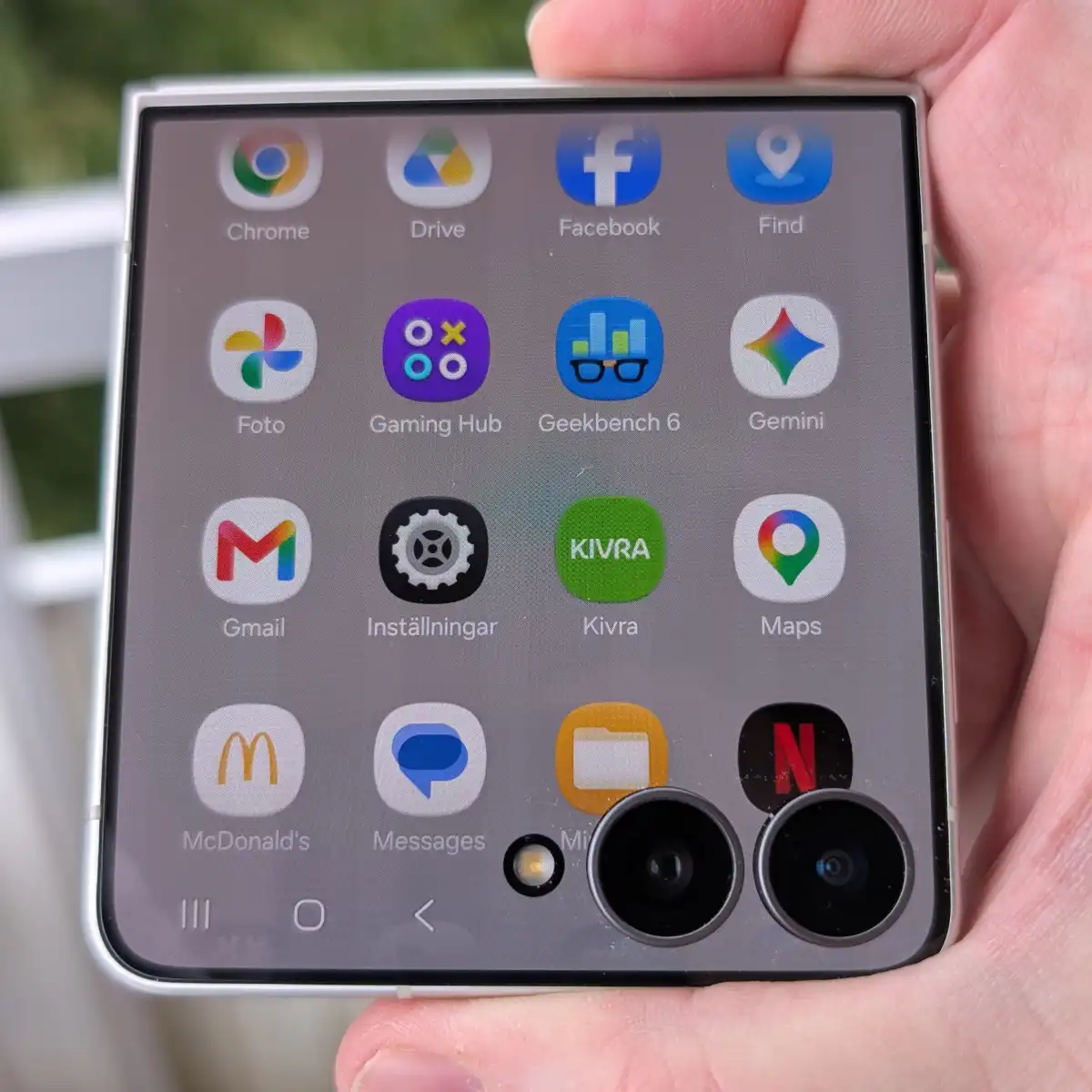
หลังจากแยกเลย์เอาต์แล้ว ถึงเวลาจัดหน้าจอให้ตรงกับวิธีใช้งานจริง หน้าจอนอกซึ่งเน้นการใช้งานมือเดียว ควรเรียบง่ายและโหลดไว คุณอาจวางเฉพาะแอปที่ใช้ประจำเช่น โทรศัพท์ ข้อความ แผนที่ หรือแอปส่งข้อความ เพื่อให้เปิดเครื่องแล้วเข้าถึงสิ่งที่ต้องใช้ได้ทันที โดยไม่ต้องเลื่อนหลายหน้า หรือมองหาไอคอนในกริดที่แน่นเกินไป
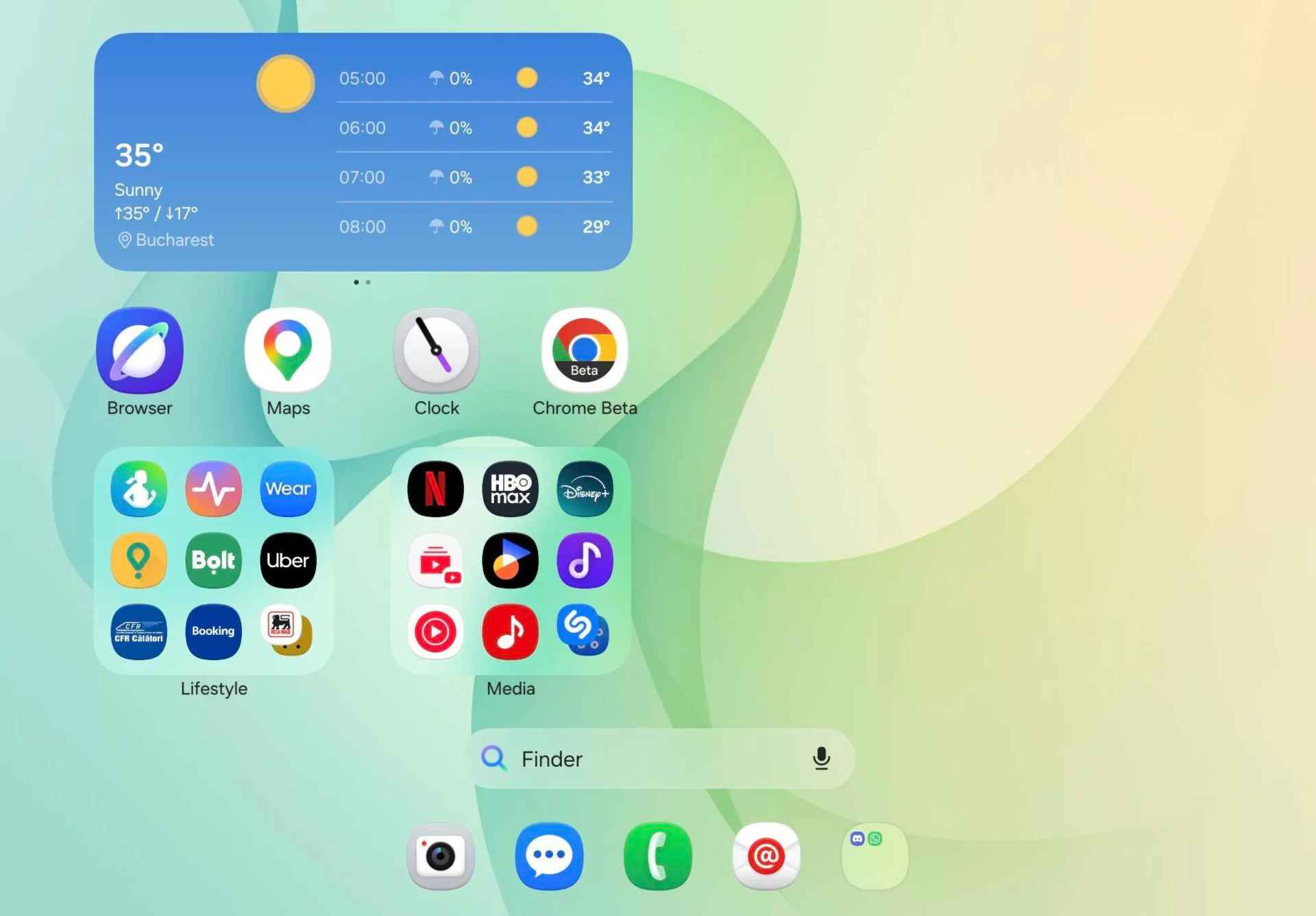
หน้าจอในที่กว้างขึ้นสามารถกลายเป็นศูนย์รวมงานและความบันเทิงได้ คุณอาจใช้วิดเจ็ตปฏิทิน โน้ต รายการงาน และวิดเจ็ตสภาพอากาศวางไว้หน้าแรก จากนั้นจัดโฟลเดอร์สำหรับงาน เอกสาร หรือแอปทำงานร่วมกัน รวมถึงโฟลเดอร์สื่อ เช่น วิดีโอ เกม หรือสตรีมมิงไว้หน้าอื่น One UI อนุญาตให้คุณใช้เลย์เอาต์หน้าโฮม วอลเปเปอร์ วิดเจ็ต และขนาดกริดของโฟลเดอร์ที่แตกต่างระหว่างหน้าจอนอกและหน้าจอในได้
จุดที่หลายคนมองข้ามคือ Galaxy Z Fold 8 จะจำค่าทั้งโหมดสะท้อนหน้าจอและโหมดหน้าจอแยกไว้ต่างหาก หมายความว่าหากคุณเปิด-ปิดการสะท้อนหน้าจอสลับไปมา เลย์เอาต์เดิมของแต่ละโหมดจะถูกกู้คืนโดยไม่หายไป คุณจึงทดลองจัดหน้าโฮมในสองสไตล์ได้โดยไม่เสี่ยงต้องจัดใหม่ทั้งหมดหากอยากกลับค่าเดิม
สรุป: คุ้มค่ากับการตั้งค่าหรือไม่ และควรระวังอะไร
การแยกหน้าจอ Galaxy Z Fold 8 ให้อินเทอร์เฟซหน้าจอนอกและหน้าจอในทำงานอิสระกัน เป็นขั้นตอนเล็กๆ ที่ให้ผลลัพธ์ชัดเจนในชีวิตประจำวัน เพราะทำให้หน้าจอนอกยังคงเรียบง่ายและใช้งานมือเดียวได้สะดวก ในขณะที่หน้าจอในกลายเป็นพื้นทำงานเต็มรูปแบบสำหรับงานหลายอย่างพร้อมกัน
สิ่งที่ควรระวังคือ การตั้งค่าบางรายการยังคงใช้ร่วมกันระหว่างสองหน้าจอ ดังนั้นเวลาปรับขนาดแอปหรือบางตัวเลือกในเมนูการตั้งค่าหน้าจอหลัก ควรดูผลบนทั้งหน้าจอนอกและหน้าจอในทุกครั้ง นอกจากนี้ หากคุณรู้สึกว่าสับสนเมื่อสลับโหมดไปมา ให้เลือกโหมดที่ตอบโจทย์คุณที่สุดแล้วใช้ต่อเนื่อง เพื่อไม่ให้การจัดเลย์เอาต์กลายเป็นภาระมากเกินไป
โดยรวม การปิด Cover screen mirroring แล้วจัดเลย์เอาต์แยก เป็นการลงทุนเวลาเล็กน้อยที่ได้ผลตอบแทนเป็นประสบการณ์การใช้งานที่เป็นธรรมชาติและเป็น “ของคุณ” มากขึ้น หากคุณเพิ่งได้เครื่องมาใหม่ การทำขั้นตอนนี้ตั้งแต่ต้นจะช่วยให้ Galaxy Z Fold 8 กลายเป็นอุปกรณ์ที่เข้ากับชีวิตประจำวันของคุณได้ดีที่สุด