
ทำไมต้องแยกการตั้งค่าหน้าจอนอกและในบน Galaxy Z Fold 8
การปรับแต่งหน้าจอพับบน Galaxy Z Fold 8 คือการจัดเลย์เอาต์ แอป และวิดเจ็ตบนหน้าจอนอกและหน้าจอด้านในให้ต่างกัน เพื่อให้การใช้งานในแต่ละโหมดเหมาะกับงานประจำวันมากที่สุด ทั้งการใช้งานมือเดียวและงานมัลติทาสก์แบบจริงจังบนจอใหญ่[SRС:42485][SRС:39271].
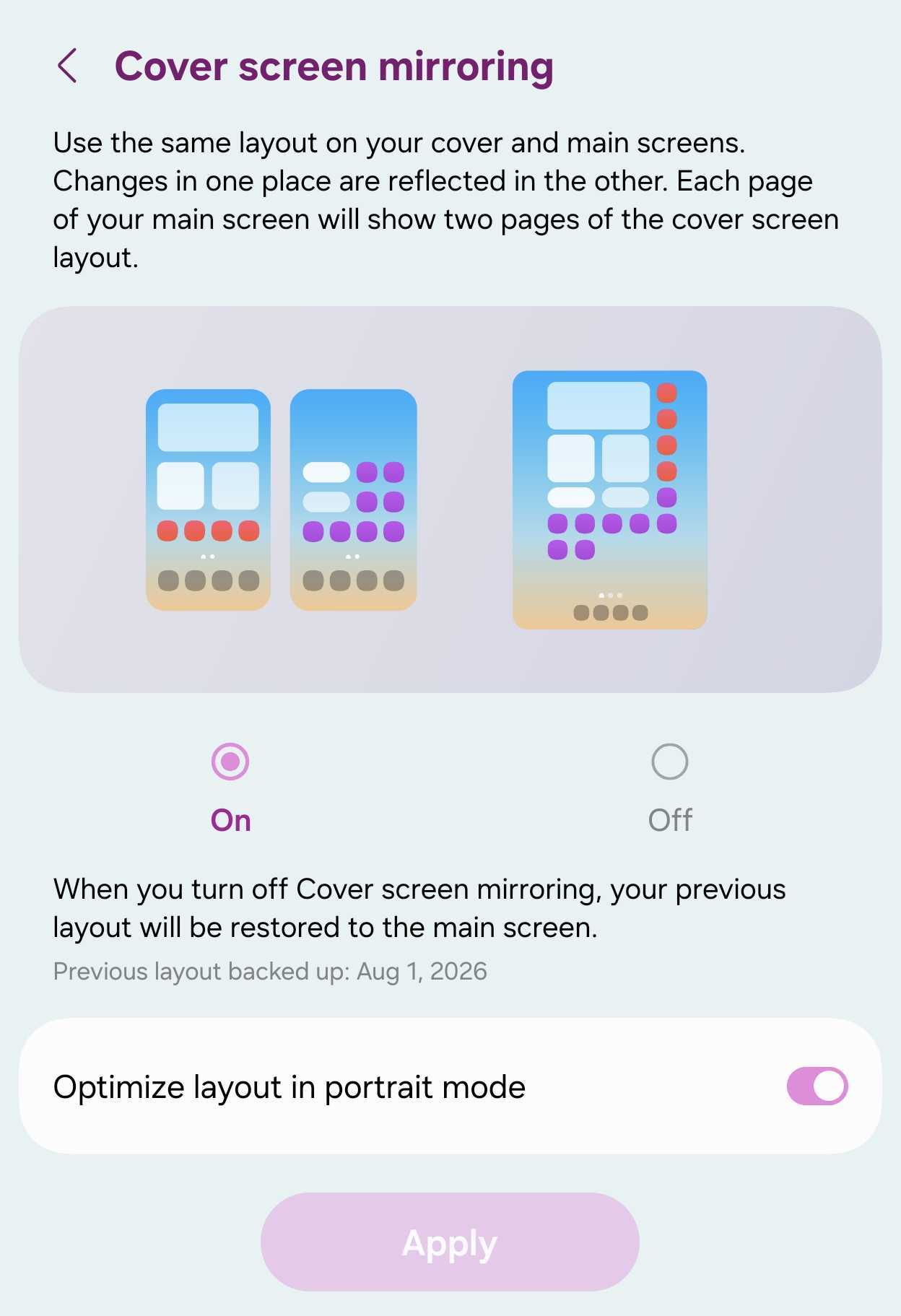
ถ้าคุณเพิ่งตั้งค่า Galaxy Z Fold 8 เสร็จใหม่ๆ และอยากใช้ความเป็นมือถือพับได้ให้คุ้ม การแยกหน้าจอนอกและในให้ทำงานต่างกันคือขั้นตอนแรกที่ควรทำ[SRС:42485]. โดยปกติระบบจะใช้หน้าโฮมชุดเดียวกันทั้งสองจอ ทำให้สิ่งที่คุณวางบนหน้าจอด้านในไปโผล่บนหน้าจอนอกด้วย[SRС:39271]. ปัญหาคือเมื่อเปิดโหมดสะท้อนหน้าจอ หากคุณวางแอปหรือวิดเจ็ตฝั่งขวาของหน้าจอด้านใน ระบบจะสร้างหน้าโฮมหน้าใหม่บนหน้าจอนอกทันที ทำให้คนที่อยากจำกัดหน้าจอนอกไว้เพียงหน้าเดียวควบคุมยากและดูรก[SRС:39271].
เข้าใจข้อจำกัดของ Screen Mirroring ก่อนเริ่มปรับแต่ง
ก่อนจะลงมือปรับแต่งหน้าจอพับ สิ่งที่ต้องรู้คือโหมดสะท้อนหน้าจอ (Cover screen mirroring) ทำงานอย่างไร เมื่อเปิดใช้งาน ครึ่งซ้ายของหน้าจอด้านในจะตรงกับหน้าแรกของหน้าจอนอก ส่วนครึ่งขวาจะตรงกับหน้าที่สองของหน้าจอนอก[SRС:39271]. นั่นหมายความว่าแค่คุณลากแอปไปวางฝั่งขวาบนหน้าจอด้านใน หน้าโฮมหน้าที่สองของหน้าจอนอกก็จะถูกสร้างขึ้นทันที ทำให้หน้าจอนอกที่ควรเรียบง่ายสำหรับการใช้งานมือเดียวกลายเป็นหน้าจอที่เต็มไปด้วยไอคอนและจัดระเบียบยาก[SRС:39271].
ข้อผิดพลาดที่หลายคนทำมีสองข้อหลักๆ หนึ่งคือพยายามรักษาหน้าจอนอกให้มีหน้าเดียว แต่ดันเพิ่มแอปฝั่งขวาของหน้าจอด้านในจนระบบสร้างหน้าเพิ่มโดยไม่รู้ตัว[SRС:39271]. สองคือยอมทนใช้เลย์เอาต์เดียวกันทั้งสองจอ ทำให้หน้าจอใหญ่ด้านในดูโล่งหรือไม่เหมาะกับงานมัลติทาสก์ ในขณะที่หน้าจอนอกกลับดูแน่นเกินไป ทั้งที่ความจริงแล้วคุณสามารถปิดการสะท้อนหน้าจอและสร้างหน้าโฮมแยกกันได้ ซึ่งจะช่วยให้คุณวางไอคอนด้านซ้ายหรือขวาบนหน้าจอด้านในได้อย่างอิสระ โดยไม่กระทบกับหน้าจอนอก[SRС:39271].

ขั้นตอนปิด Screen Mirroring และแยกหน้าโฮมอย่างเป็นระบบ
เมื่อเข้าใจข้อจำกัดของโหมดสะท้อนหน้าจอแล้ว ขั้นต่อไปคือการลงมือปิดและตั้งค่าหน้าจอนอกและในให้เหมาะกับชีวิตจริงของคุณ การทำขั้นตอนนี้ต้องทำบนหน้าโฮมหลังจากที่คุณตั้งค่าเครื่องเบื้องต้นเสร็จแล้ว เช่น ลงชื่อเข้าใช้และโอนข้อมูลเรียบร้อย[SRС:42485]. สิ่งสำคัญคือทำตามลำดับ อย่าข้ามขั้นตอน เพื่อป้องกันความสับสนของเลย์เอาต์ในภายหลัง.
- ไปที่หน้าโฮมของ Galaxy Z Fold 8 แล้วใช้สองนิ้วบีบเข้าหากันบนหน้าจอ เพื่อเปิดเมนูปรับแต่งหน้าโฮม[SRС:39271].
- แตะปุ่ม การตั้งค่า บนเมนูหน้าโฮม เพื่อเข้าสู่การตั้งค่าหน้าจอหลักและตัวเลือกเฉพาะของหน้าจอพับ[SRС:39271].
- เลื่อนเพื่อหาตัวเลือก การสะท้อนหน้าจอ Cover แล้วสลับให้เป็น ปิด หรือ Screen Mirroring ปิด เพื่อหยุดการใช้หน้าโฮมร่วมกันระหว่างหน้าจอนอกและใน[SRС:39271].
- กลับไปที่หน้าโฮมหน้าจอนอก จัดเลย์เอาต์ให้เรียบง่าย เน้นแอปสำหรับการใช้งานมือเดียว เช่น โทรศัพท์ ข้อความ หรือแผนที่ ตามที่คุณใช้งานบ่อย[SRС:39271].
- เปิดหน้าจอด้านในแล้วจัดหน้าโฮมใหม่ วางวิดเจ็ต แอปทำงาน และเครื่องมือมัลติทาสก์ให้เต็มพื้นที่จอใหญ่ โดยไม่ต้องกังวลว่าจะกระทบหน้าจอนอก เพราะแต่ละจอจะมีเลย์เอาต์ของตัวเองแล้ว[SRС:39271].
เมื่อคุณปิดการสะท้อนหน้าจอแล้ว หน้าจอนอกและหน้าจอด้านในจะใช้เลย์เอาต์คนละชุดอย่างสมบูรณ์ คุณสามารถวางไอคอนฝั่งซ้ายหรือขวาบนหน้าจอด้านในได้อย่างอิสระ โดยไม่ทำให้หน้าจอนอกเปลี่ยนไป[SRС:39271]. ข้อดีอีกอย่างคือ ถ้าคุณเปิดการซิงค์กลับอีกครั้ง ระบบจะเรียกคืนการตั้งค่าก่อนหน้าโดยไม่ทำให้เลย์เอาต์ที่บันทึกไว้หายไป[SRС:39271].
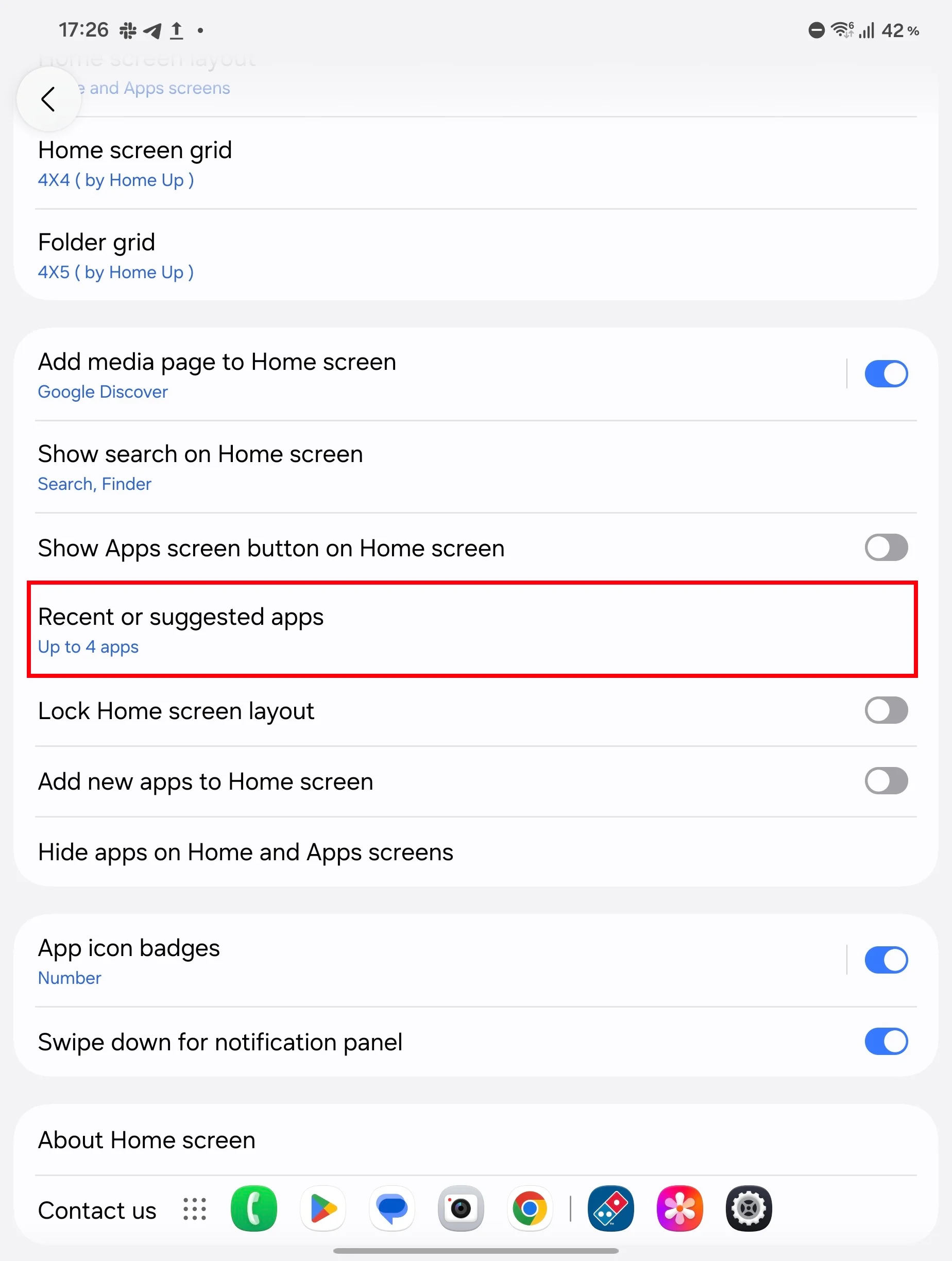
ปรับเลย์เอาต์และการสเกลแอปให้ใช้หน้าจอนอกได้คุ้มค่า
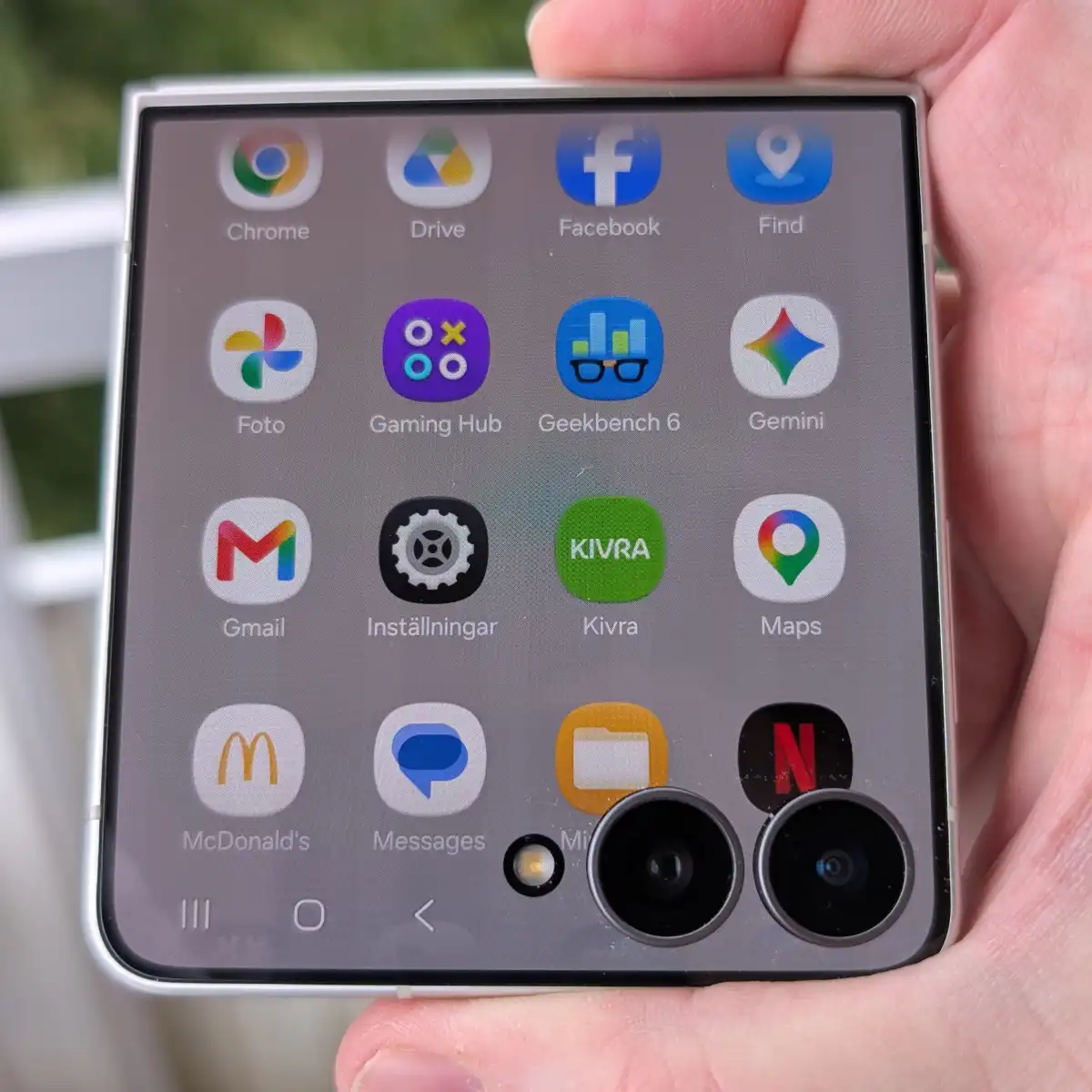
หลังจากแยกหน้าโฮมแล้ว หลายคนจะพบว่าหน้าจอนอกยังดูแปลกๆ เพราะไอคอนขนาดใหญ่เกินไปหรือเว้นช่องว่างมาก ทำให้ไม่ใช้พื้นที่แนวนอนได้เต็มที่ ระบบเริ่มต้นของเครื่องจะตั้งเลย์เอาต์แบบมาตรฐานที่เน้นความเรียบง่าย แต่สำหรับหน้าจอที่กว้างของ Galaxy Z Fold 8 การปรับจำนวนแถวคอลัมน์และการสเกลไอคอนจะช่วยให้ใช้งานได้ถนัดกว่าและเห็นแอปมากขึ้นในครั้งเดียว[SRС:42485].
แนะนำให้คุณเข้าไปปรับเลย์เอาต์ของหน้าโฮมบนหน้าจอนอก เพื่อให้สามารถวางแอปได้มากขึ้นโดยไม่รู้สึกแน่นเกินไป การปรับกริดให้ละเอียดขึ้นช่วยให้ใช้พื้นที่หน้าจอได้เต็มขึ้นและลดปัญหา “ไอคอนใหญ่แต่แอปน้อย” ที่ทำให้ต้องปัดหลายหน้า[SRС:42485]. ตามคำอธิบายในหนึ่งในคู่มือการตั้งค่า Galaxy Z Fold 8 "การปรับกริดทำให้การสเกลดีขึ้น และคุณสามารถวางแอปได้มากขึ้นบนหน้าจอ แทนที่จะเต็มไปด้วยไอคอนขนาดใหญ่ไม่กี่ตัว"[SRС:42485]. ผลลัพธ์คือหน้าจอนอกที่ใช้งานง่ายขึ้นสำหรับการเปิดแอปด่วน และไม่บังการแสดงผลเนื้อหาหลัก.

จัดหน้าจอนอกสำหรับงานด่วน และหน้าจอในสำหรับงานจริงจัง
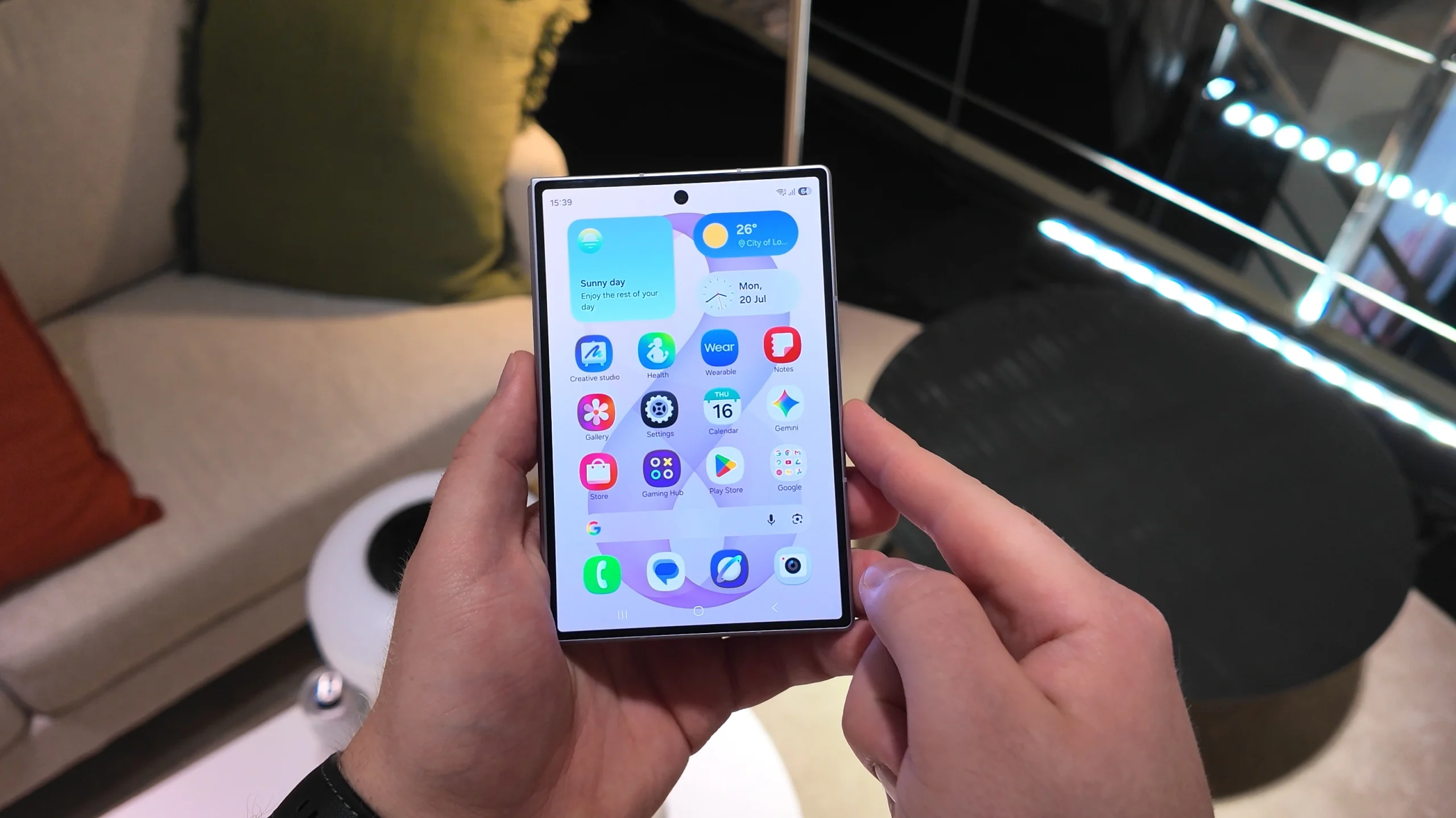
เมื่อ Screen Mirroring ปิดแล้ว คุณมีอิสระเต็มที่ในการออกแบบหน้าจอนอกและในให้ตอบโจทย์งานต่างกันอย่างแท้จริง หน้าจอนอกสามารถตั้งให้เป็นโซน “ใช้งานด่วน” ด้วยจำนวนหน้าโฮมที่น้อย เน้นแอปโทร ข้อความ แผนที่ หรือเครื่องมือที่คุณต้องเปิดบ่อยๆ ระหว่างเดินทาง ในขณะที่หน้าจอด้านในขนาดใหญ่สามารถจัดเป็น “พื้นที่ทำงาน” เต็มรูปแบบ วางวิดเจ็ตปฏิทิน งานเอกสาร แอปประชุม และเครื่องมือมัลติทาสก์ต่างๆ[SRС:39271].
เมื่อแยกเลย์เอาต์แล้ว คุณจะสามารถใช้หน้าจอด้านในเพื่อวางไอคอนหรือวิดเจ็ตทางซ้ายและขวาได้อย่างเสรี โดยไม่ทำให้หน้าจอนอกเปลี่ยนไป[SRС:39271]. ผลลัพธ์ที่คาดหวังคือประสบการณ์การใช้งานที่เป็นระบบมากขึ้น หน้าจอนอกไม่รก ใช้งานมือเดียวได้สบาย ส่วนหน้าจอด้านในกลายเป็นเหมือนแท็บเล็ตส่วนตัวไว้ทำงานและความบันเทิง การตั้งค่า Galaxy Z Fold 8 แบบนี้อาจต้องใช้เวลาจัดเลย์เอาต์ช่วงแรกเล็กน้อย แต่เมื่อเสร็จแล้วจะช่วยเพิ่มทั้งความเร็วในการเข้าถึงแอปและลดความสับสนในระยะยาว[SRС:42485][SRС:39271]. ในอนาคตหากคุณอยากกลับไปใช้เลย์เอาต์แบบสะท้อน ก็สามารถเปิดใช้งานใหม่ได้โดยไม่สูญเสียการจัดหน้าจอที่เคยตั้งค่าไว้[SRС:39271].