

จุดส้มจุดเขียวบนไอโฟนคืออะไร? ฟีเจอร์สำคัญที่ผู้ใช้ iPhone ควรรู้
ผู้ใช้งาน iPhone หลายคนอาจเคยสังเกตเห็นจุดเล็ก ๆ สีส้มหรือสีเขียวปรากฏขึ้นบริเวณมุมบนขวาของหน้าจอโดยไม่แน่ใจว่ามันคืออะไร บางคนถึงกับกังวลว่าโทรศัพท์อาจถูกแฮกหรือมีคนกำลังแอบดูข้อมูลส่วนตัวอยู่
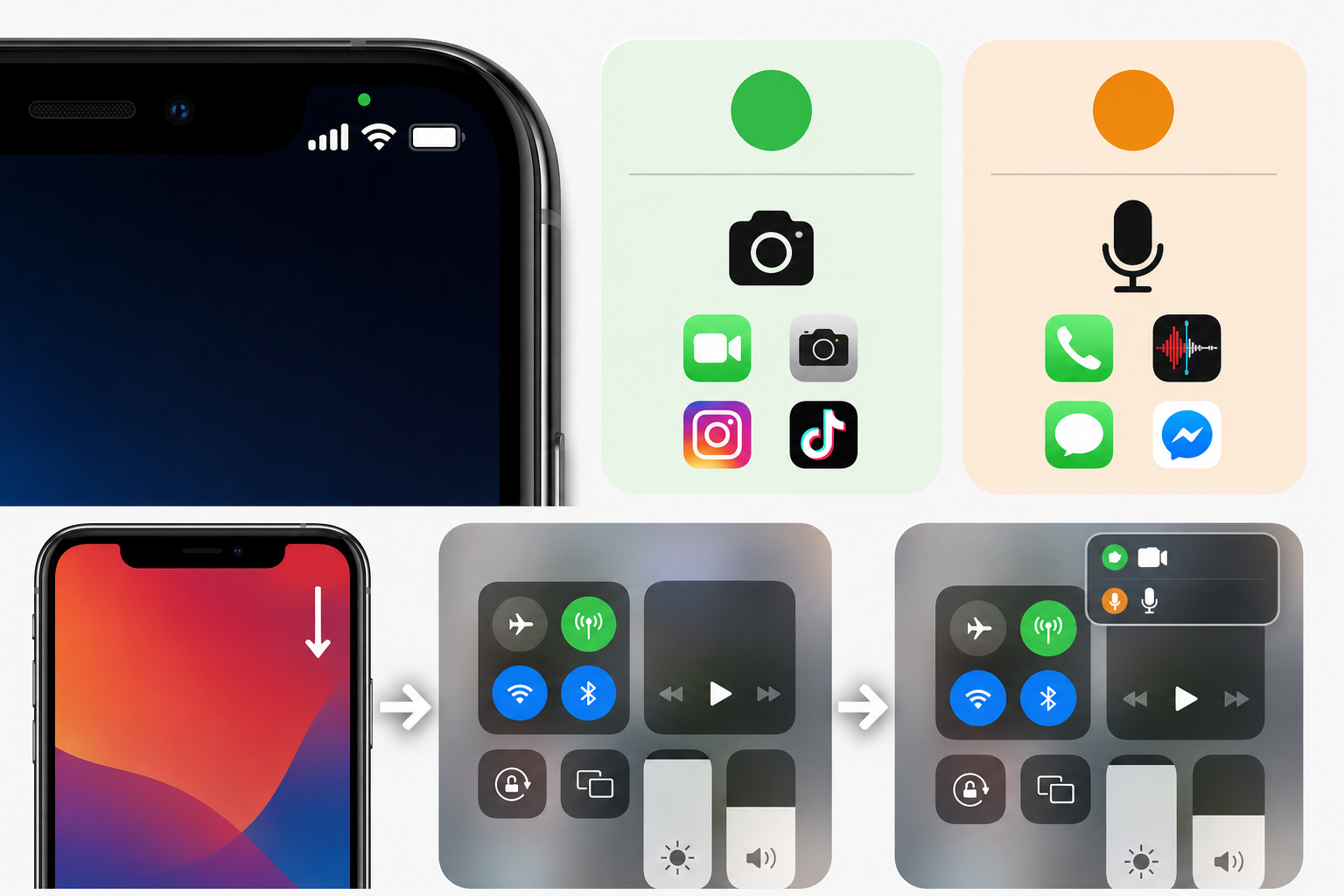
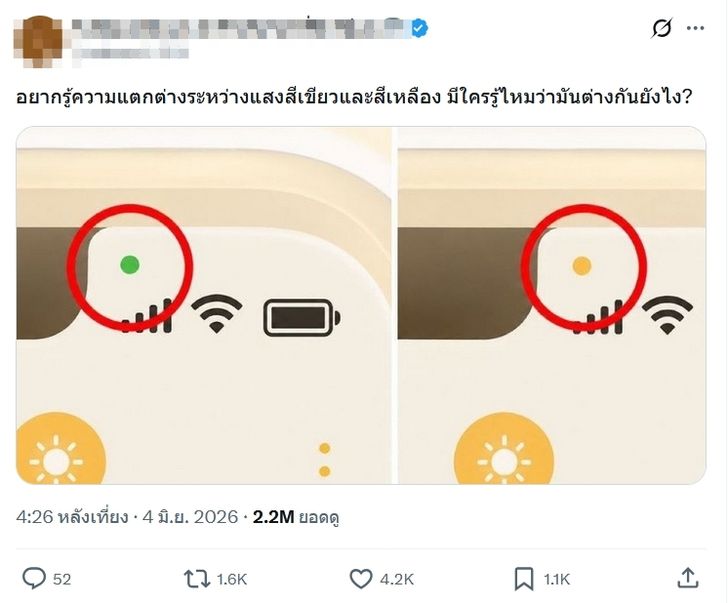
ความจริงแล้ว จุดส้มจุดเขียวบนไอโฟน เป็นฟีเจอร์ด้านความเป็นส่วนตัวที่ Apple เพิ่มเข้ามาตั้งแต่ iOS 14 เพื่อช่วยให้ผู้ใช้งานรู้ทันทีว่ามีแอปพลิเคชันใดกำลังเข้าถึงกล้องหรือไมโครโฟนของเครื่องอยู่ในขณะนั้น
ฟีเจอร์นี้ได้รับเสียงชื่นชมอย่างมาก เพราะช่วยเพิ่มความโปร่งใสในการใช้งานสมาร์ตโฟน และทำให้ผู้ใช้สามารถตรวจสอบความปลอดภัยได้ง่ายขึ้น
จุดสีเขียวบน iPhone หมายถึงอะไร?
เมื่อเห็นจุดสีเขียวปรากฏขึ้นที่มุมบนของหน้าจอ แสดงว่าขณะนั้นมีแอปพลิเคชันกำลังใช้งานกล้องของ iPhone อยู่
ในบางกรณี แอปอาจกำลังใช้งานทั้งกล้องและไมโครโฟนพร้อมกัน ซึ่งระบบจะแสดงเป็นจุดสีเขียวเช่นเดียวกัน
ตัวอย่างสถานการณ์ที่พบได้ตามปกติ
เปิดแอปกล้องเพื่อถ่ายภาพ
ถ่ายวิดีโอ
วิดีโอคอลผ่าน LINE
วิดีโอคอลผ่าน Messenger
ถ่ายทอดสดบน Facebook
อัดคลิป TikTok หรือ Instagram
หากกำลังใช้งานฟังก์ชันเหล่านี้ การปรากฏของจุดสีเขียวถือเป็นเรื่องปกติ
เมื่อไหร่ที่ควรระวัง?
หากไม่ได้เปิดแอปกล้องหรือใช้งานวิดีโอใด ๆ แต่จุดสีเขียวยังคงปรากฏขึ้น ควรตรวจสอบทันทีว่าแอปใดกำลังเข้าถึงกล้องอยู่
แม้กรณีดังกล่าวจะไม่ได้เกิดขึ้นบ่อย แต่การตรวจสอบเป็นประจำช่วยเพิ่มความมั่นใจด้านความปลอดภัยได้มากขึ้น
จุดสีส้มบน iPhone หมายถึงอะไร?
จุดสีส้ม หรือในบางเครื่องอาจมองคล้ายสีเหลือง เป็นสัญลักษณ์แจ้งเตือนว่าแอปพลิเคชันกำลังใช้งานไมโครโฟนของเครื่อง
นั่นหมายความว่าระบบกำลังอนุญาตให้แอปเข้าถึงเสียงจากผู้ใช้งานในขณะนั้น
สถานการณ์ปกติที่มักพบ
โทรศัพท์คุยสาย
ใช้งาน Siri
อัดเสียง
ส่งข้อความเสียงผ่าน LINE
ประชุมออนไลน์
ใช้แอปบันทึกเสียง
ในกรณีเหล่านี้ จุดสีส้มถือเป็นการทำงานปกติของระบบ
หากไม่ได้ใช้งานไมโครโฟนล่ะ?
หากไม่ได้คุยโทรศัพท์ ไม่ได้อัดเสียง หรือไม่ได้เปิดแอปที่เกี่ยวข้องกับเสียง แต่ยังเห็นจุดสีส้มปรากฏขึ้น ควรตรวจสอบทันทีว่าแอปใดกำลังเข้าถึงไมโครโฟนอยู่
การตรวจสอบสิทธิ์ของแอปเป็นสิ่งสำคัญ โดยเฉพาะแอปที่ติดตั้งจากแหล่งที่ไม่น่าเชื่อถือ
วิธีเช็กว่าแอปไหนกำลังใช้กล้องหรือไมโครโฟน
Apple ออกแบบให้ผู้ใช้งานสามารถตรวจสอบได้ง่ายภายในไม่กี่วินาที
ขั้นตอนการตรวจสอบ
ปัดหน้าจอลงจากมุมขวาบนของหน้าจอ
เปิด Control Center หรือศูนย์ควบคุม
ดูบริเวณด้านบนของหน้าจอ
ระบบจะแสดงชื่อแอปพลิเคชันที่เพิ่งใช้งานกล้องหรือไมโครโฟนล่าสุด พร้อมสัญลักษณ์ประกอบ
ตัวอย่างเช่น
LINE กำลังใช้ไมโครโฟน
Instagram กำลังใช้กล้อง
Facebook กำลังเข้าถึงเสียง
วิธีนี้ช่วยให้สามารถตรวจสอบได้ทันทีว่าแอปใดเป็นผู้ใช้งานฮาร์ดแวร์ของเครื่อง
ทำไม Apple ถึงเพิ่มฟีเจอร์นี้เข้ามา?
ในช่วงหลายปีที่ผ่านมา ประเด็นเรื่องความเป็นส่วนตัวกลายเป็นหัวข้อสำคัญสำหรับผู้ใช้งานสมาร์ตโฟนทั่วโลก
ผู้คนเริ่มกังวลมากขึ้นเกี่ยวกับ
การเก็บข้อมูลส่วนตัว
การเข้าถึงไมโครโฟน
การเข้าถึงกล้อง
การติดตามพฤติกรรมการใช้งาน
Apple จึงเพิ่มระบบแจ้งเตือนดังกล่าวเข้ามาเพื่อให้ผู้ใช้สามารถควบคุมข้อมูลส่วนตัวของตนเองได้ดียิ่งขึ้น
วิธีจัดการสิทธิ์กล้องและไมโครโฟน
หากไม่ต้องการให้แอปใดเข้าถึงกล้องหรือไมโครโฟน สามารถเข้าไปจัดการได้ด้วยตัวเอง
วิธีปิดสิทธิ์
เข้าเมนู "การตั้งค่า" (Settings)
เลือก "ความเป็นส่วนตัวและความปลอดภัย" (Privacy & Security)
เลือก "กล้อง" หรือ "ไมโครโฟน"
เปิดหรือปิดสิทธิ์ของแต่ละแอปตามต้องการ
การตรวจสอบสิทธิ์เหล่านี้เป็นระยะช่วยเพิ่มความปลอดภัยในการใช้งานได้มากขึ้น
จุดส้มและจุดเขียวช่วยป้องกันอะไรได้บ้าง?
แม้จะเป็นฟีเจอร์เล็ก ๆ แต่มีประโยชน์หลายด้าน เช่น
ช่วยให้รู้ทันทีเมื่อมีการใช้กล้อง
แจ้งเตือนเมื่อมีการใช้ไมโครโฟน
เพิ่มความโปร่งใสในการใช้งานแอป
ช่วยตรวจสอบแอปที่เข้าถึงข้อมูลส่วนตัว
ลดความเสี่ยงจากแอปที่ขอสิทธิ์เกินความจำเป็น
สำหรับผู้ที่ให้ความสำคัญกับความเป็นส่วนตัว ฟีเจอร์นี้ถือเป็นหนึ่งในเครื่องมือที่มีประโยชน์มากที่สุดบน iPhone
สรุป
จุดส้มจุดเขียวบนไอโฟน ไม่ใช่สัญญาณเตือนอันตราย แต่เป็นระบบแจ้งเตือนด้านความเป็นส่วนตัวที่ Apple เพิ่มเข้ามาเพื่อให้ผู้ใช้งานรับรู้เมื่อมีแอปกำลังเข้าถึงกล้องหรือไมโครโฟน
จุดสีเขียวหมายถึงการใช้งานกล้อง ส่วนจุดสีส้มหมายถึงการใช้งานไมโครโฟน หากพบว่าจุดเหล่านี้ปรากฏขึ้นในช่วงเวลาที่ไม่ควรเกิดขึ้น สามารถเปิด Control Center เพื่อตรวจสอบแอปที่กำลังใช้งานได้ทันที
การเข้าใจความหมายของสัญลักษณ์เล็ก ๆ เหล่านี้จะช่วยให้ใช้งาน iPhone ได้อย่างมั่นใจและปลอดภัยมากยิ่งขึ้น