
วิธีเติมเงิน G Wallet ใช้สิทธิไทยช่วยไทยพลัส แบบ step-by-step สำหรับมือใหม่
1. โครงการไทยช่วยไทยพลัสคืออะไร และใครควรรู้วิธีเติมเงิน
โครงการ ไทยช่วยไทยพลัส 60/40 เป็นมาตรการภาครัฐที่ให้ประชาชนใช้จ่ายผ่านแอปฯ เป๋าตัง โดย
รัฐช่วยจ่าย 60%
ประชาชนจ่ายเอง 40%
เพื่อบรรเทาภาระค่าครองชีพ ทั้งค่าอาหาร สินค้าทั่วไป และค่าเดินทางสาธารณะ ใช้จ่ายผ่าน G-Wallet ในแอปฯ เป๋าตัง ระหว่างวันที่ 1 มิ.ย. 2569 – 30 ก.ย. 2569 (ตามช่วงเวลาที่กำหนดในแต่ละบริการ)
ผู้มีสิทธิร่วมโครงการ ต้องมีคุณสมบัติหลัก ๆ เช่น
สัญชาติไทย
อายุ 18 ปีบริบูรณ์ขึ้นไป ณ วันลงทะเบียน
มีบัตรประชาชน
ไม่เป็นผู้ถูกระงับสิทธิ/เรียกเงินคืนจากโครงการรัฐคนละครึ่งและคนละครึ่งพลัส
ไม่เป็นผู้ถือบัตรสวัสดิการแห่งรัฐ (ตามฐานข้อมูล ณ 18 พ.ค. 2569)
เมื่อได้รับข้อความในแอปฯ ว่า “คุณได้รับสิทธิไทยช่วยไทยพลัส (60/40) แล้ว เริ่มใช้สิทธิได้ตั้งแต่วันที่ 1 มิ.ย. 69” ผู้ใช้จะต้อง เติมเงินเข้า G-Wallet ให้พร้อมก่อน เพราะระบบจะคำนวณจ่าย 60/40 จากยอดที่เราจ่ายผ่าน G-Wallet หากยอดไม่พอจะไม่สามารถทำรายการได้
ดังนั้น มือใหม่ทุกคนที่อยากใช้สิทธิได้จริง จึงต้องรู้วิธี เติมเงิน G-Wallet ให้ถูกช่องทางและถูกขั้นตอน ตั้งแต่ครั้งแรก
2. เตรียมความพร้อมก่อนเริ่ม: สมัครเป๋าตัง – ยืนยันตัวตน – เปิด G-Wallet
ก่อนจะเติมเงินหรือใช้สิทธิไทยช่วยไทยพลัส ต้องเตรียม 3 ส่วนให้พร้อม:
2.1 สมัครแอปฯ เป๋าตัง
สิ่งที่ต้องเตรียมก่อนสมัคร
บัตรประชาชนตัวจริง ที่ยังไม่หมดอายุ
สมาร์ทโฟนที่รองรับ (Android 10 ขึ้นไป หรือ iOS 15 ขึ้นไป)
เบอร์มือถือที่ใช้งานได้จริง รับ SMS ได้
อินเทอร์เน็ตที่เสถียร (Wi-Fi หรือ 4G/5G)
ขั้นตอนสมัครโดยสรุป
ดาวน์โหลดแอปฯ “เป๋าตัง” จาก Play Store / App Store (โลโก้สีน้ำเงิน กระเป๋าเงิน โดย Krungthai Bank)
เปิดแอปฯ เลือกภาษา
กรอกเบอร์มือถือ 10 หลัก รับและกรอก OTP 6 หลัก
อ่านและยอมรับเงื่อนไขการใช้งาน
ถ่ายรูปบัตรประชาชน ให้ข้อมูลชัดเจนตามกรอบที่กำหนด
ตรวจสอบข้อมูลส่วนตัวที่ระบบดึงจากบัตรให้ครบถ้วน
2.2 ยืนยันตัวตน
เมื่อสมัครถึงขั้นตอนยืนยันตัวตน สามารถเลือกได้ 2 วิธี
สแกนใบหน้า ผ่านแอปฯ เป๋าตัง
ยืนยันผ่าน Krungthai NEXT (สำหรับผู้ที่ใช้งานอยู่แล้ว)
กรณีสแกนใบหน้า
อยู่ในที่แสงเพียงพอ
ถอดแว่น หมวก หน้ากาก
จัดใบหน้าให้อยู่ในกรอบตามที่แอปฯ ระบุ
หากสแกนไม่ผ่านหลายครั้ง สามารถเลือกยืนยันตัวตนผ่านตู้ ATM กรุงไทย (เมนู “ยืนยันตัวตน” ใช้บัตรประชาชนได้)
2.3 ตั้งรหัส PIN และเปิดใช้งาน G-Wallet
หลังยืนยันตัวตนเรียบร้อย
ตั้ง รหัส PIN 6 หลัก เพื่อใช้เข้าสู่ระบบและยืนยันการทำรายการ
หลีกเลี่ยงเลขเดาง่าย เช่น 123456, 000000, วันเกิด หรือเลขท้ายเบอร์
จากนั้นจึง เปิด G-Wallet ตามขั้นตอน
เข้า หน้าหลักแอปฯ เป๋าตัง
เลือกเมนู “G-Wallet”
กด “สมัครใช้บริการ”
อ่านรายละเอียดและกดยินยอมข้อตกลง
หากเคยยืนยันตัวตนแล้ว ระบบจะเชื่อมข้อมูลให้อัตโนมัติ
รอข้อความ “ใช้งาน G-Wallet ได้แล้ว”
เมื่อครบขั้นตอนนี้ จึงพร้อมสำหรับ ลงทะเบียนโครงการไทยช่วยไทยพลัส และเติมเงินเข้า G-Wallet
3. วิธีเติมเงินเข้า G-Wallet เพื่อใช้สิทธิไทยช่วยไทยพลัส (ทีละขั้น)
หลังลงทะเบียนโครงการและได้รับสิทธิแล้ว ขั้นตอนสำคัญต่อมาคือ การเติมเงินเข้า G-Wallet ผ่านหน้าแอปฯ เป๋าตัง
3.1 เข้าหน้าเติมเงินในแอปฯ เป๋าตัง
เปิดแอปฯ เป๋าตัง
ไปที่เมนู G-Wallet (หน้าแรก)
กดปุ่ม “เติมเงินเข้า G Wallet”
จากจุดนี้จะมีให้เลือกหลายช่องทาง โดยหลัก ๆ มีทั้งแบบผ่านแบนเนอร์ และผ่านโลโก้ธนาคาร
3.2 เติมเงินผ่านแบนเนอร์ Paotang Pay
เหมาะกับผู้ที่ใช้งาน เป๋าตังเปย์ (Paotang Pay) และผูกบัญชีกรุงไทยไว้แล้ว
ขั้นตอน
เลือก “เติมเงินผ่าน Banner Paotang Pay”
ระบุจำนวนเงินที่ต้องการเติม
กดยืนยันจำนวนเงิน
ระบุ PIN เป๋าตัง
ระบบทำรายการสำเร็จและบันทึกสลิปอัตโนมัติ
3.3 เติมเงินผ่านแบนเนอร์ Krungthai NEXT
ใช้ได้เมื่อมีบัญชีกรุงไทยและแอปฯ Krungthai NEXT
ขั้นตอน
เลือก “เติมเงินผ่าน Banner Krungthai NEXT” ในเป๋าตัง
ระบบจะพาเข้าสู่แอปฯ Krungthai NEXT
ใส่รหัส PIN Krungthai NEXT
ระบุจำนวนเงิน (ระบบระบุเลข G-Wallet 15 หลักให้อัตโนมัติ)
ตรวจสอบรายการแล้วกดยืนยัน
ทำรายการสำเร็จ ระบบบันทึกสลิปอัตโนมัติ
3.4 เติมเงินผ่านแบนเนอร์บัญชีกรุงไทย
เหมาะกับผู้ที่มีบัญชีกรุงไทยผูกไว้กับเป๋าตังอยู่แล้ว
ขั้นตอน
เลือก “เติมเงินผ่าน Banner บัญชีกรุงไทย”
ระบุจำนวนเงิน
ตรวจสอบรายการแล้วกดยืนยัน
ระบุ PIN เป๋าตัง
ระบบแสดงผลรายการสำเร็จ พร้อมบันทึกสลิปอัตโนมัติ
3.5 เติมเงินผ่านโลโก้ธนาคาร (G Wallet ID)
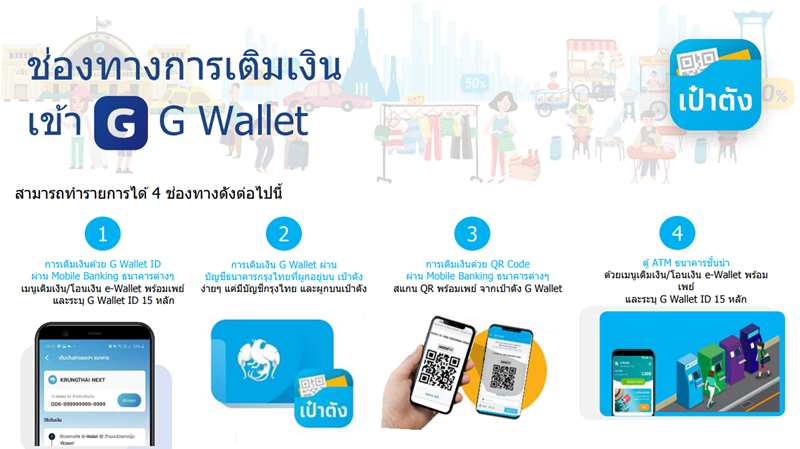
ใช้เมื่อจะเติมผ่าน Mobile Banking ธนาคารต่าง ๆ ด้วย G-Wallet ID 15 หลัก
ขั้นตอนในเป๋าตัง
เลือก โลโก้ธนาคาร ที่ต้องการทำรายการ
ระบบจะแสดงหรือให้คัดลอก G-Wallet ID 15 หลัก
ขั้นตอนในแอปฯ ธนาคาร
เปิดแอปฯ Mobile Banking ของธนาคารที่เลือก
เลือกเมนู เติมเงิน/โอนเงิน e-Wallet หรือ พร้อมเพย์ (ตามเมนูของแต่ละธนาคาร)
วาง/กรอกเลข G-Wallet ID 15 หลัก
ระบุจำนวนเงิน
ตรวจสอบรายการแล้วกดยืนยัน
เมื่อทำรายการสำเร็จ เงินจะเข้า G-Wallet ในแอปฯ เป๋าตังทันที
4. ช่องทางเติมเงินอื่น ๆ และการเปรียบเทียบสำหรับมือใหม่
นอกจากการเติมผ่านแบนเนอร์และโลโก้ธนาคารในเป๋าตังแล้ว ยังมีช่องทางอื่นที่รองรับมือใหม่หลากหลายรูปแบบการใช้งาน
4.1 เติมเงินผ่าน Mobile Banking ด้วย G-Wallet ID
รองรับธนาคารหลักหลายแห่ง (เช่น กรุงไทย SCB กสิกร กรุงเทพ กรุงศรีฯ TTB ธ.ก.ส. ออมสิน UOB ฯลฯ ตามที่ข้อมูลระบุ)
รูปแบบการใช้งาน
คัดลอก G-Wallet ID 15 หลัก จากแอปฯ เป๋าตัง
เปิดแอปฯ ธนาคาร เลือกเมนู เติมเงิน/โอนเงิน e-Wallet / พร้อมเพย์
วางเลข G-Wallet ID ระบุจำนวนเงิน และยืนยันรายการ
ข้อดี
เหมาะสำหรับคนที่ใช้ Mobile Banking อยู่แล้ว
ไม่ต้องไปตู้ ATM
ข้อควรระวัง
ต้องตรวจสอบเลข G-Wallet ID 15 หลักให้ถูกต้องก่อนยืนยัน
4.2 เติมเงินผ่าน Paotang Pay / Krungthai NEXT / บัญชีกรุงไทย
เป็นช่องทางที่เชื่อมตรงกับระบบของกรุงไทย
Paotang Pay
ใช้แบนเนอร์ Paotang Pay ในเป๋าตัง ระบุจำนวนเงิน และยืนยันด้วย PIN
Krungthai NEXT
เลือกแบนเนอร์ Krungthai NEXT ระบบพาไปแอปฯ NEXT อัตโนมัติ ระบุจำนวนเงินและ PIN
บัญชีกรุงไทยที่ผูกเป๋าตัง
เลือกแบนเนอร์บัญชีกรุงไทย ระบุจำนวนเงิน ยืนยันด้วย PIN เป๋าตัง
ข้อดี
ไม่ต้องกรอกเลข G-Wallet ID เอง ระบบกรอกให้
ลดโอกาสพิมพ์เลขผิด
4.3 เติมเงินด้วย QR PromptPay (QR Code)
เหมาะกับคนที่ไม่อยากจำหรือกรอกเลข 15 หลัก
รูปแบบการใช้งาน
เข้าเมนู G-Wallet ในเป๋าตัง
เลือกสร้างหรือบันทึกรูป QR พร้อมเพย์ ของ G-Wallet
เปิดแอปฯ Mobile Banking ธนาคารใดก็ได้
เลือกเมนู สแกน/QR พร้อมเพย์
สแกน QR จากหน้าจอ หรือดึงรูป QR ที่บันทึกไว้ขึ้นมา
ระบุจำนวนเงิน ตรวจสอบชื่อ และกดยืนยัน
ข้อดี
ไม่ต้องพิมพ์เลขยาว ๆ
ลดความผิดพลาดในการกรอกเลข
4.4 เติมเงินผ่านตู้ ATM ธนาคารต่าง ๆ
เหมาะสำหรับผู้ที่สะดวกใช้บัตร ATM หรือใช้เงินสดผ่านบัญชี
ขั้นตอนหลัก (ตัวอย่างตู้กรุงไทย และธนาคารชั้นนำที่ร่วมรายการ)
สอดบัตร ATM ใส่รหัส PIN
เลือกเมนู เติมเงิน/โอนเงิน
เลือก e-Wallet / พร้อมเพย์
เลือกประเภทบัญชี (เช่น ออมทรัพย์)
กรอกเลข G-Wallet ID 15 หลัก
ระบุจำนวนเงิน
ตรวจสอบข้อมูลและกดยืนยัน
รับใบบันทึกรายการ (สลิป)
ข้อดี
ใช้ได้แม้ไม่มี Mobile Banking หรือเน็ตบนมือถือ
ข้อจำกัด
ต้องเดินทางไปตู้ ATM
5. ตรวจสอบยอดเงินและประวัติใช้สิทธิในแอปฯ เป๋าตัง
การใช้สิทธิไทยช่วยไทยพลัสให้มั่นใจ ควรตรวจสอบ ยอดเงินใน G-Wallet และประวัติการใช้สิทธิ อยู่เสมอ
แนวทางโดยรวม
เข้าแอปฯ เป๋าตัง
ไปที่เมนู G-Wallet
ตรวจสอบยอดเงินคงเหลือที่หน้าหลักของ G-Wallet
สำหรับสิทธิไทยช่วยไทยพลัส สามารถเข้าแบนเนอร์โครงการ เพื่อดูประวัติการใช้สิทธิและสิทธิคงเหลือได้
ในข้อมูลที่ให้มา ยังไม่ได้ระบุรายละเอียดเมนูแจ้งเตือนเฉพาะเจาะจง จึงสามารถอ้างอิงได้เพียงว่า สามารถ
ดูประวัติการใช้สิทธิ และ
ตรวจสิทธิคงเหลือบนแอปฯ เป๋าตัง
ได้ตามขั้นตอนของโครงการที่กำหนด
6. รวมปัญหายอดฮิตของมือใหม่ และวิธีแก้ + ช่องทางช่วยเหลือ
6.1 OTP ไม่เข้า ระหว่างสมัครเป๋าตัง
วิธีแก้
ตรวจสอบว่า กรอกเบอร์โทรศัพท์ถูกต้อง หรือไม่
เช็กสัญญาณมือถือ/อินเทอร์เน็ตว่าเสถียรหรือไม่
หากเกิน 1 นาทีแล้วยังไม่ได้ OTP ให้กด “ขอรหัสใหม่”
ลอง รีสตาร์ทมือถือ แล้วทำรายการใหม่
6.2 ระบบแจ้งว่าเลขบัตรประชาชนใช้ไม่ได้
กรณีนี้มักเกิดจากบัตรเคยผูกกับอุปกรณ์เครื่องอื่นแล้ว
ลอง ออกจากระบบในเครื่องเดิม ก่อน
หากยังแก้ไม่ได้ ให้ติดต่อ Call Center กรุงไทย 02-111-1111
6.3 สแกนใบหน้าไม่ผ่าน
วิธีแก้
ไปอยู่ในบริเวณที่แสงสว่างเพียงพอ
ถอดแว่น หมวก หรือสิ่งที่บังใบหน้า
จัดใบหน้าให้อยู่ในกรอบที่แอปฯ กำหนด
หากยังไม่ผ่าน
เลือกยืนยันตัวตนผ่าน ตู้ ATM กรุงไทย (เมนู “ยืนยันตัวตน”) ด้วยบัตรประชาชน
6.4 แอปฯ ค้าง / ปิดเอง
แนวทางแก้ไข
ตรวจสอบว่าใช้ เวอร์ชันล่าสุด หรือไม่
ลอง เคลียร์แคช แล้วเปิดใหม่
ในบางกรณี ระบบปฏิบัติการมือถือที่เก่าเกินไปอาจทำให้ทำงานไม่สมบูรณ์
6.5 ลืมรหัส PIN เป๋าตัง
กด “ลืมรหัส” ที่หน้าล็อกอิน
ระบบจะให้ยืนยันตัวตนใหม่ ผ่านการรับ OTP หรือสแกนใบหน้า
จากนั้นตั้งรหัส PIN ใหม่ได้
7. ทิปส์ความปลอดภัยเบื้องต้นในการใช้งาน G-Wallet และเป๋าตัง
จากข้อมูลที่มี เน้นด้านการใช้งานและการยืนยันตัวตน ซึ่งสามารถสรุปเป็นทิปส์ความปลอดภัยพื้นฐานได้ดังนี้
ตั้งรหัส PIN 6 หลักที่ จำง่ายสำหรับตัวเองแต่เดายากสำหรับผู้อื่น
หลีกเลี่ยงการใช้เลขซ้ำ หรือเลขที่เกี่ยวข้องกับข้อมูลส่วนตัวที่หาง่าย
ไม่ควรติดตั้งแอปฯ ที่ชื่อหรือโลโก้คล้าย เป๋าตัง หากผู้พัฒนาไม่ใช่ Krungthai Bank
เมื่อสมัครหรือใช้งานในที่สาธารณะ ควรระวังไม่ให้ผู้อื่นเห็นหน้าจอและรหัส PIN
หากต้องล็อกอินบนเครื่องคนอื่น ควรออกจากระบบทุกครั้งหลังใช้งาน
(ข้อมูลรายละเอียดเรื่องมิจฉาชีพหรือการแจ้งเตือนเฉพาะ ยังไม่ถูกกล่าวไว้ในเอกสาร จึงนำเสนอได้เพียงในระดับหลักการตามที่ปรากฏ)
8. ใช้สิทธิไทยช่วยไทยพลัสอย่างไร หลังเติมเงินสำเร็จ
เมื่อเติมเงินเข้า G-Wallet แล้ว สามารถใช้สิทธิโครงการไทยช่วยไทยพลัสได้ตามขั้นตอนที่กำหนด
8.1 ขั้นตอนสแกนจ่ายหน้าร้าน
เปิดแอปฯ เป๋าตัง
ไปที่เมนู G-Wallet และเลือกแบนเนอร์ โครงการไทยช่วยไทยพลัส (60/40)
แจ้งร้านค้าว่า “จ่ายเงินด้วยไทยช่วยไทยพลัส” ร้านจะให้ QR Code สำหรับชำระเงิน
กดปุ่ม “สแกนเพื่อใช้สิทธิ” แล้วเล็งกล้องไปที่ QR ของร้านค้าที่เข้าร่วม
ตรวจสอบยอดเงินที่ต้องชำระ – ระบบจะ คำนวณ 60:40 อัตโนมัติ
หากยอดเงินใน G-Wallet ไม่เพียงพอ ให้เติมเงินก่อนยืนยันรายการ
กดปุ่ม ยืนยัน เพื่อชำระเงิน
ใส่ รหัส PIN 6 หลัก เพื่อทำรายการให้เสร็จสมบูรณ์
ระบบแสดงสลิป สามารถบันทึกเก็บไว้ได้
8.2 เงื่อนไขสำคัญการใช้สิทธิ
จากข้อมูลที่เกี่ยวข้องกับการลงทะเบียน
ต้อง เติมเงินเข้า G-Wallet ก่อนใช้สิทธิครั้งแรก
ใช้สิทธิได้ระหว่างเวลา 06:00 – 23:00 น. ของทุกวัน (ตามเงื่อนไขโครงการ)
การซื้อ – ขายสินค้า/บริการ ต้อง สแกน QR แบบพบหน้า (face-to-face)
ไม่สามารถทำธุรกรรมผ่านช่องทางออนไลน์หรือผ่านคนกลาง
ผู้ได้รับสิทธิสามารถตรวจสอบ ประวัติการใช้สิทธิและสิทธิคงเหลือ ในแอปฯ เป๋าตัง ได้ตามเมนูที่โครงการกำหนด
9. เช็กลิสต์สั้น ๆ เติมเงินไทยช่วยไทยพลัสครั้งแรก
สำหรับมือใหม่ที่อยากเริ่มใช้สิทธิทันที สามารถใช้เช็กลิสต์นี้ทบทวนอย่างรวดเร็ว
มีแอปฯ เป๋าตัง และสมัครเรียบร้อยแล้ว
ยืนยันตัวตน (สแกนใบหน้า หรือผ่าน Krungthai NEXT/ตู้ ATM กรุงไทย)
เปิดใช้งาน G-Wallet แล้ว
ลงทะเบียนโครงการไทยช่วยไทยพลัส และได้รับข้อความยืนยันสิทธิ
เข้าเมนู G-Wallet → เติมเงินเข้า G Wallet
- เลือกช่องทางเติมเงินที่ถนัด
Banner Paotang Pay / Krungthai NEXT / บัญชีกรุงไทย
G-Wallet ID ผ่าน Mobile Banking
QR พร้อมเพย์
ตู้ ATM ธนาคารที่ร่วมรายการ
ตรวจสอบ ยอดเงินเข้า G-Wallet ให้เรียบร้อย
- เมื่อไปใช้จ่ายหน้าร้าน ให้
เลือกแบนเนอร์ไทยช่วยไทยพลัส
แจ้งจ่ายด้วยโครงการ
สแกน QR ร้านค้า
ตรวจยอด → กดยืนยัน → ใส่ PIN
ทำตามเช็กลิสต์นี้ครบ ก็สามารถเริ่มใช้สิทธิ ไทยช่วยไทยพลัส (60/40) ผ่าน G-Wallet ในแอปฯ เป๋าตังได้อย่างมั่นใจ และลดปัญหายอดฮิตอย่างเงินไม่เข้า หรือใช้สิทธิไม่สำเร็จในวันแรกของการใช้งาน