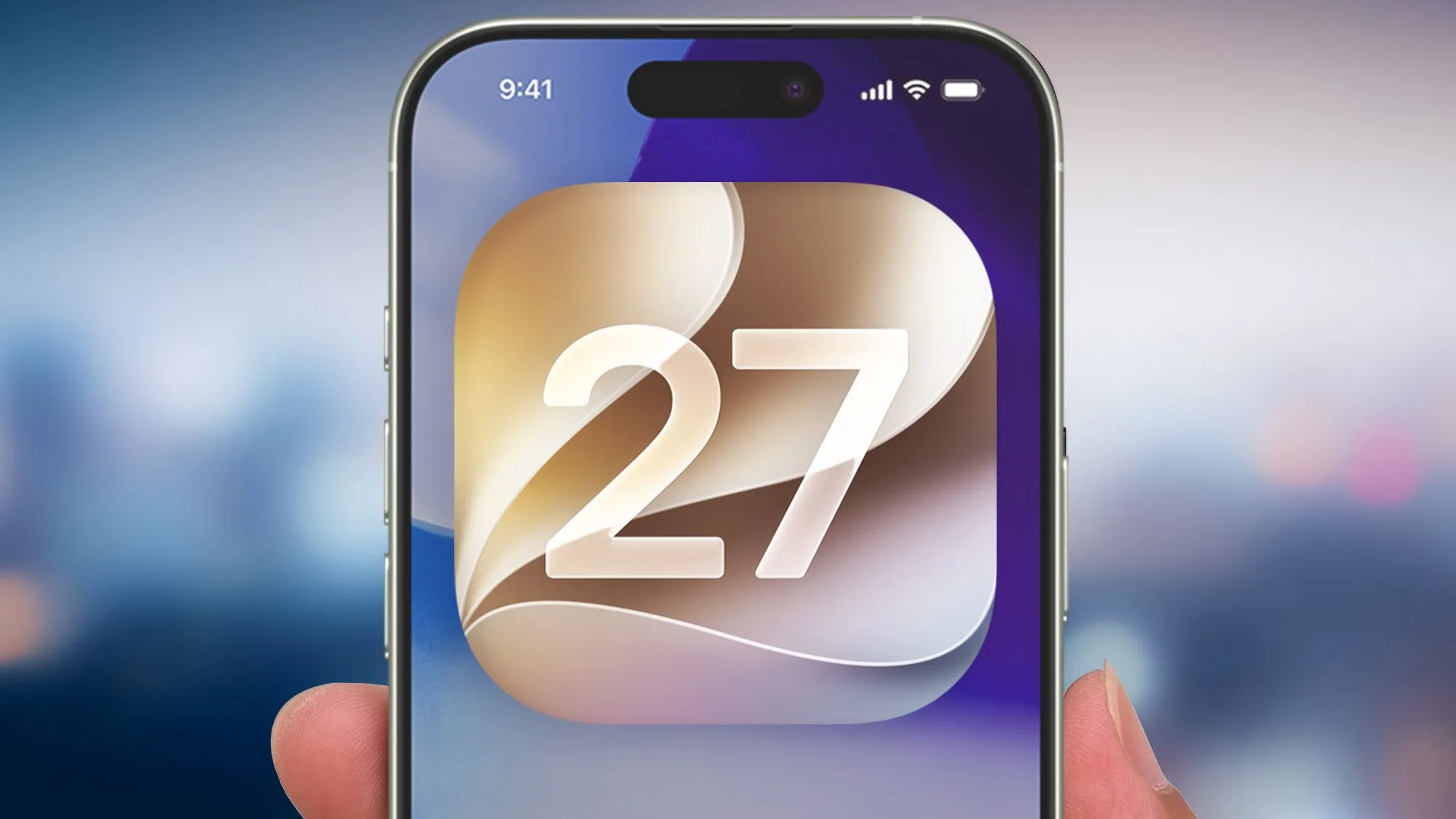

Siri แบบใหม่ใน iOS 27 คืออะไร และใครควรสนใจ
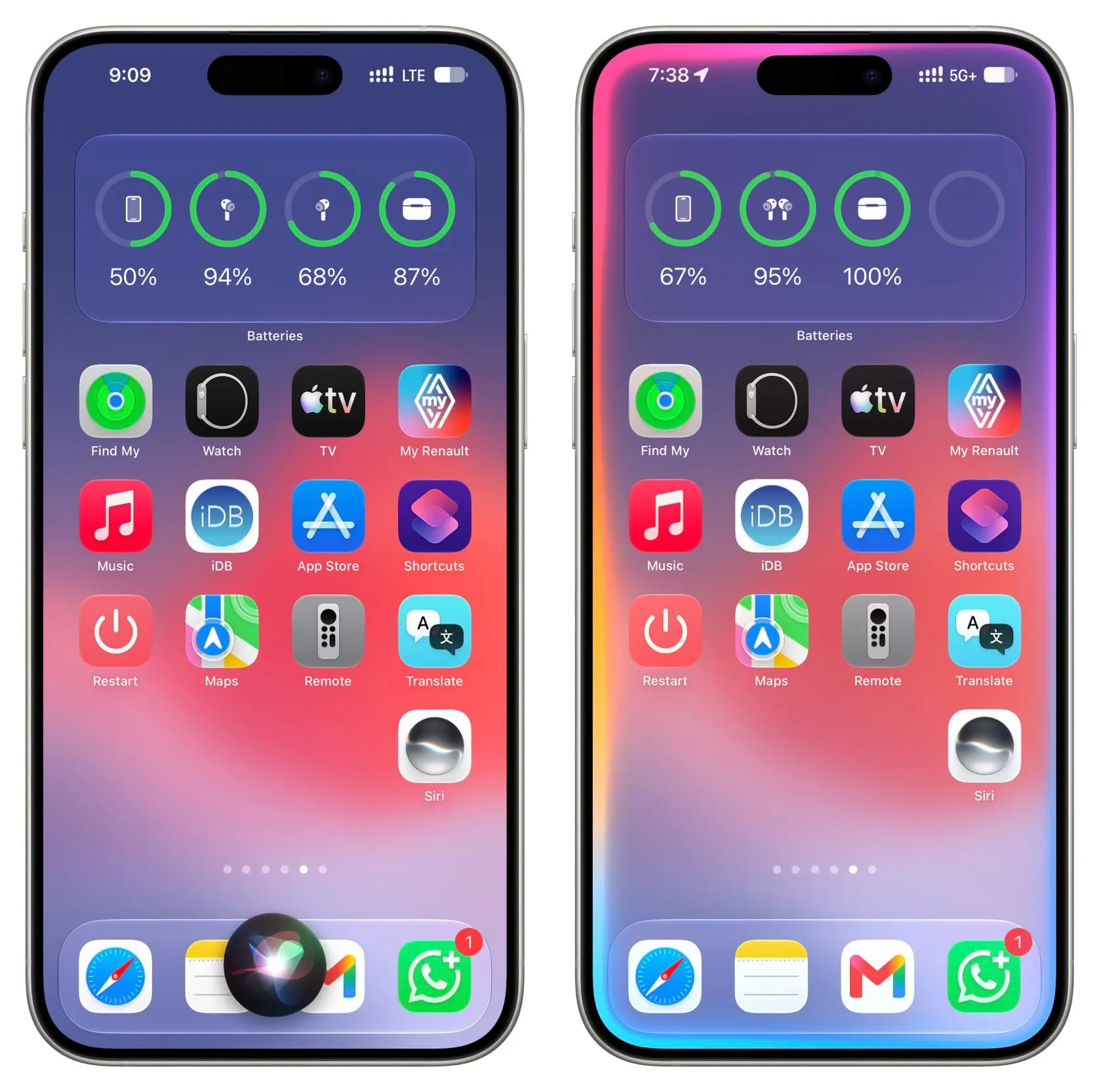
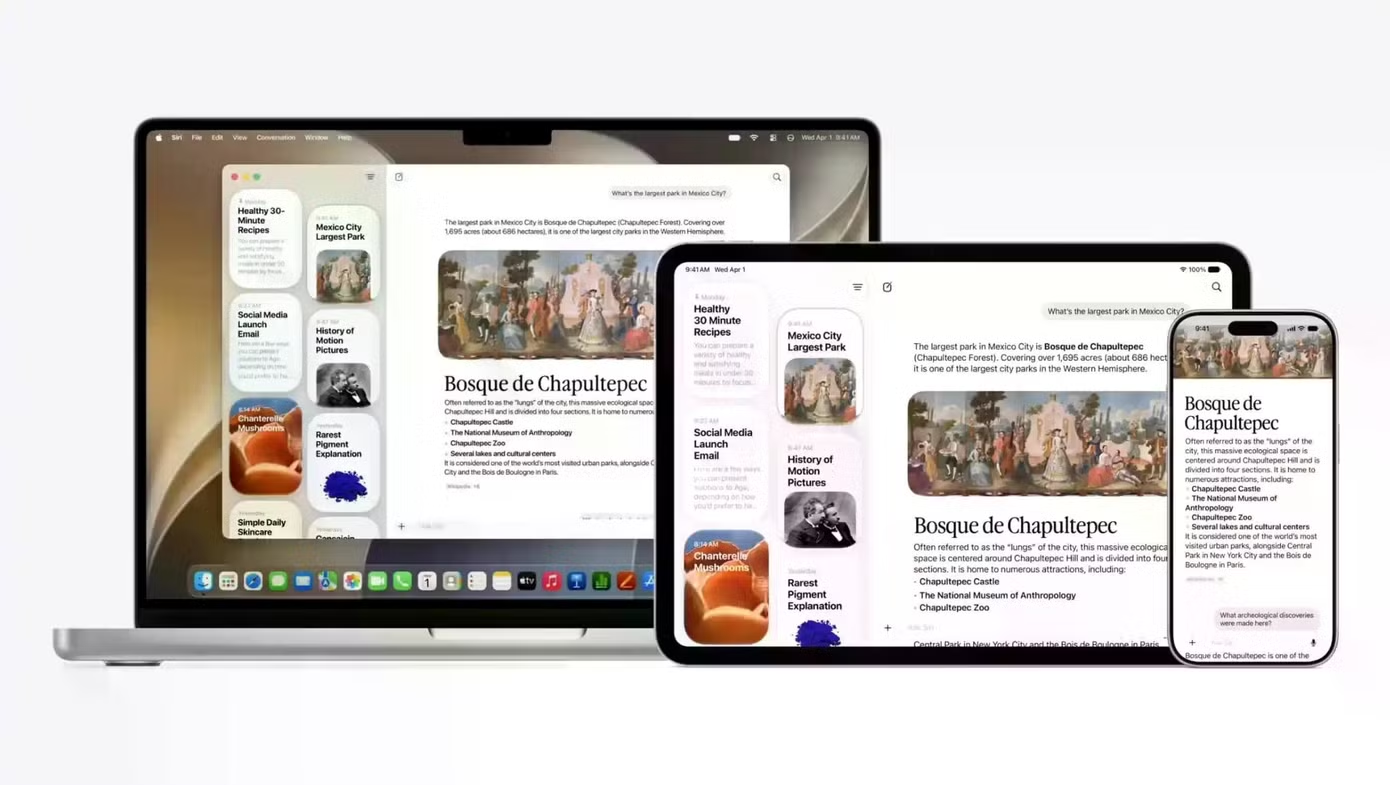
Siri แบบใหม่ใน iOS 27 คือผู้ช่วยอัจฉริยะที่ถูกยกระดับให้มีแอปเฉพาะบนหน้าจอหลักพร้อมอินเทอร์เฟซสนทนาแบบแชท บันทึกประวัติการสนทนาและเข้าใจบริบทจากสิ่งที่ผู้ใช้กำลังดูอยู่ ทำให้การคุยกับ Siri ต่อเนื่องและเป็นธรรมชาติมากขึ้น ผู้ใช้สามารถเปิดแอป Siri เพื่อเริ่มคุย ตรวจสอบข้อความเก่า และคุยต่อได้โดยไม่ต้องเริ่มคำสั่งใหม่ทุกครั้ง Siri ยังปรับโทนเสียง ความเร็ว และระดับอารมณ์ได้ ช่วยให้ตอบสนองเหมือนคนคุยกับเรา
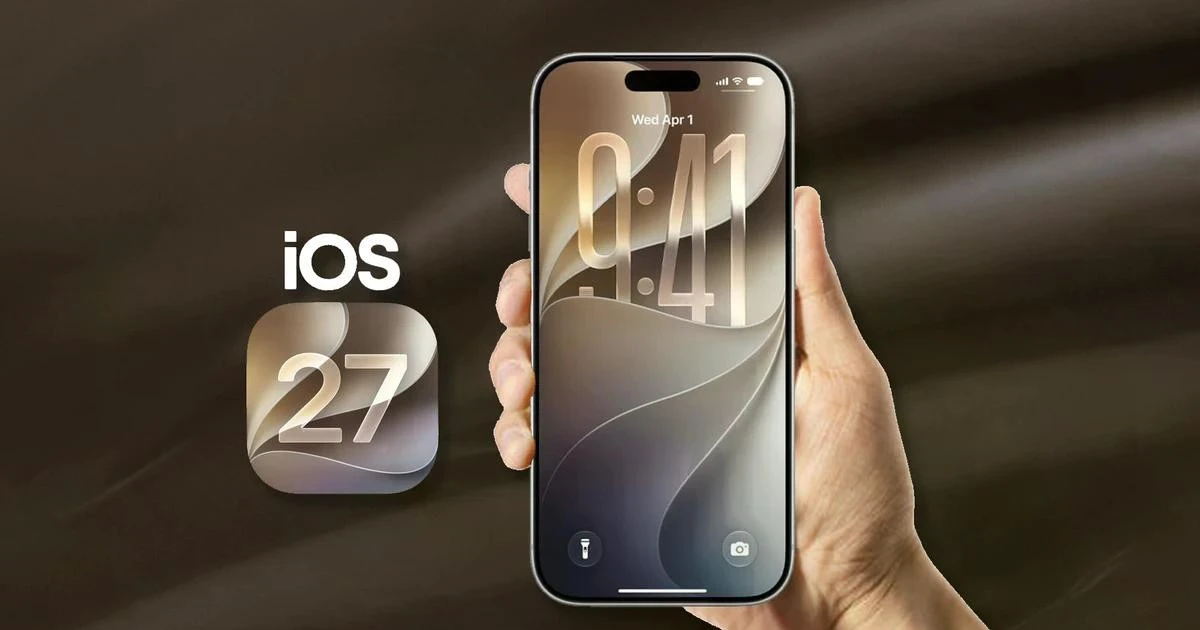
อัปเดตเป็น iOS 27 แล้ว Siri จะมีไอคอนแอปของตัวเองบนหน้าจอหลัก กลายเป็นแอปสแตนด์อโลนแทนการเป็นแค่ฟีเจอร์ฝังในระบบ เมื่อเปิดแอป ผู้ใช้จะเจอหน้าจอแชทที่คุยกับ Siri ได้ต่อเนื่องพร้อมประวัติแชทที่บันทึกไว้และซิงค์ผ่าน iCloud เพื่อให้ไปต่อบนอุปกรณ์ Apple เครื่องอื่นได้ง่าย ฟีเจอร์นี้เหมาะกับคนที่ใช้ Siri ช่วยงานเป็นประจำ ทั้งจัดตาราง ค้นข้อมูล หรือคุยถามตอบแบบยาว ๆ เพราะไม่ต้องเริ่มจากศูนย์ทุกครั้ง
เช็กก่อนเริ่ม: เครื่องที่รองรับและข้อจำกัดของ Siri AI ใหม่
ก่อนลงมือทำ Siri iOS 27 setup สิ่งสำคัญคือดูให้ชัดว่าเครื่องเรารองรับ Siri AI รุ่นใหม่หรือไม่ เพราะฟีเจอร์เสียงแบบ expressive และความเข้าใจบริบทระดับลึกพึ่งโมเดลบนอุปกรณ์ที่ต้องการหน่วยความจำอย่างน้อย 12 GB รายชื่อที่รองรับได้แก่ iPhone 17 Pro 17 Pro Max iPhone Air iPhone 18 Pro 18 Pro Max iPhone Duo รวมถึง iPad ชิป M4 ขึ้นไปที่มี RAM อย่างน้อย 12 GB Mac ชิป M3 ขึ้นไปที่มี RAM อย่างน้อย 12 GB และ Apple Vision Pro รุ่นชิป M5
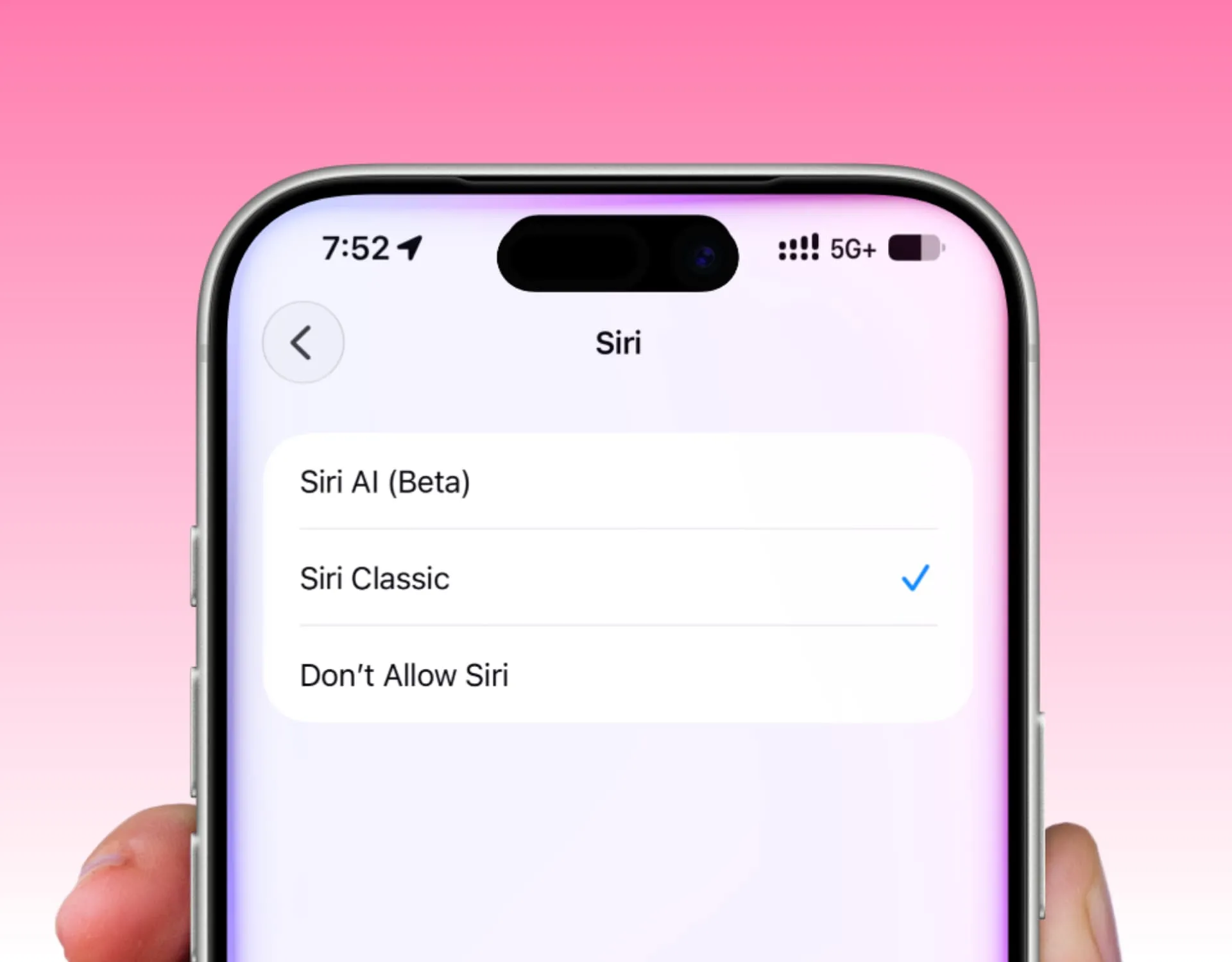
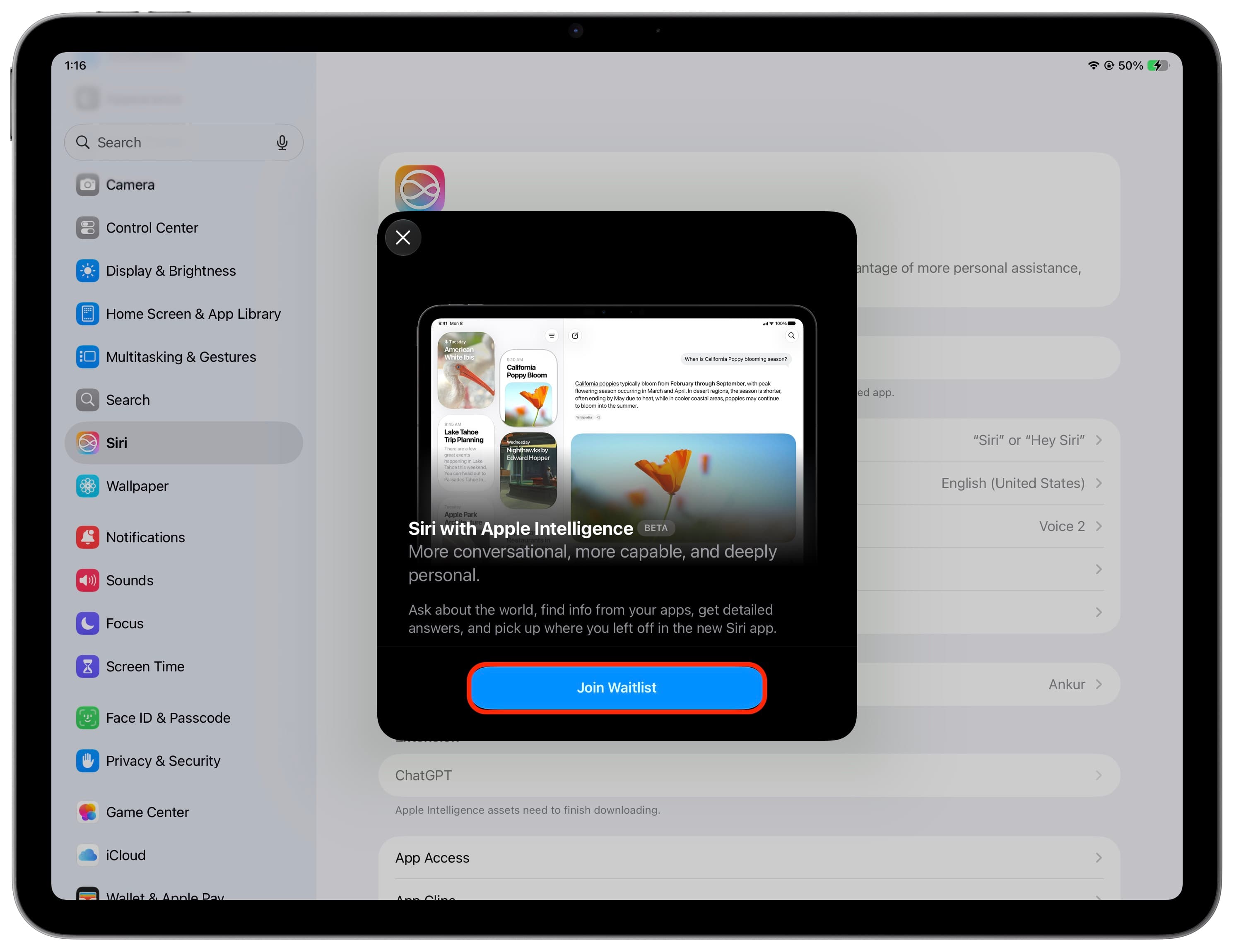
เครื่องอื่นที่อัปเดตเป็น iOS 27 ได้ยังใช้ Siri แบบเดิมและบางฟีเจอร์ได้อยู่ แต่จะไม่ใช้ความสามารถ AI แบบเต็มของ Apple Intelligence เพราะความสามารถขึ้นอยู่กับฮาร์ดแวร์ของอุปกรณ์ อีกอย่างคือหลังอัปเดตแล้ว บางคนอาจต้องเข้าคิวรอเปิดใช้ Siri AI ใหม่ผ่านการตั้งค่า โดยระบบจะแจ้งให้เข้าร่วม waitlist เพื่อเปิดใช้ภายหลัง ถ้าเข้าเงื่อนไขครบ การลงทุนเวลาเซ็ตอัปครั้งเดียวค่อนข้างคุ้ม เพราะได้ทั้งเสียง Siri แบบใหม่และการสนทนาที่ฉลาดขึ้นบนทุกอุปกรณ์ที่รองรับ
ขั้นตอนเปิดแอป Siri ใหม่และตั้งค่าประวัติสนทนา
ส่วนนี้จะพาเดินทีละขั้นว่าต้องทำอย่างไรให้ Siri iOS 27 setup เสร็จและใช้อินเทอร์เฟซสนทนาได้เต็มที่ ข้อดีของแอป Siri แบบใหม่คือเราคุยด้วยข้อความหรือเสียงได้เหมือนแชทกับบอททั่วไป แถมยังเห็น Siri conversation history ชัด ๆ แล้วคุยต่อจากเรื่องเดิมได้ทันที ฟังดูง่ายแต่จุดที่คนมักพลาดคือลืมเปิดซิงค์ iCloud ทำให้ประวัติแชทไม่ตามไปบน iPad หรือ Mac การจัดขั้นตอนให้เป็นลำดับเลยช่วยลดปัญหาตรงนี้
- อัปเดต iPhone iPad หรือ Mac ให้เป็นเวอร์ชันล่าสุดของ iOS 27 iPadOS 27 หรือ macOS 27 Golden Gate ตามอุปกรณ์ที่ใช้อยู่
- เข้าแอปการตั้งค่า ไปที่เมนูที่ใช้ตั้งค่า Siri AI ใหม่ แล้วทำตามขั้นตอนเปิดใช้งาน ถ้าระบบแจ้งให้เข้าร่วม waitlist ให้ยืนยันและรออนุมัติ
- เมื่อตั้งค่าเสร็จ บน iPhone จะเห็นไอคอนแอป Siri บนหน้าจอหลัก แตะเพื่อเปิดเข้าอินเทอร์เฟซสนทนาแบบแชท
- ในแอป Siri เริ่มการสนทนาใหม่ด้วยเสียงหรือข้อความ แล้วลองออกจากแอปและกลับเข้ามาเพื่อดูว่าประวัติสนทนาถูกบันทึกไว้ครบหรือไม่
- เปิดการซิงค์ iCloud สำหรับ Siri เพื่อให้ Siri conversation history ตามไปยังอุปกรณ์ที่รองรับเครื่องอื่น แล้วลองคุยต่อหัวข้อเดิมจากอีกอุปกรณ์เพื่อทดสอบ
เมื่อทำครบขั้นตอนนี้ เวลาเปิดแอป Siri ผู้ใช้จะสามารถแชทกับผู้ช่วยได้โดยตรงผ่านอินเทอร์เฟซการสนทนาและดูประวัติแชทเก่าที่ถูกบันทึกไว้ รวมถึงคุยต่อเรื่องเดิมได้อย่างง่ายดาย ข้อควรระวังคือแม้ Siri จะเก็บประวัติแชทเพื่อให้เข้าใจบริบท แต่ไม่ใช่ทุกเครื่องที่อัปเดต iOS 27 จะใช้คุณสมบัติ AI ใหม่ทั้งหมดได้ เพราะขึ้นอยู่กับฮาร์ดแวร์ ถ้าเครื่องไม่รองรับเต็มที่ให้คาดหวังว่าได้ฟีเจอร์ประวัติสนทนาและแอป Siri ใหม่เป็นหลัก

ปรับ Siri voice customization ให้เข้ากับสไตล์ของเรา
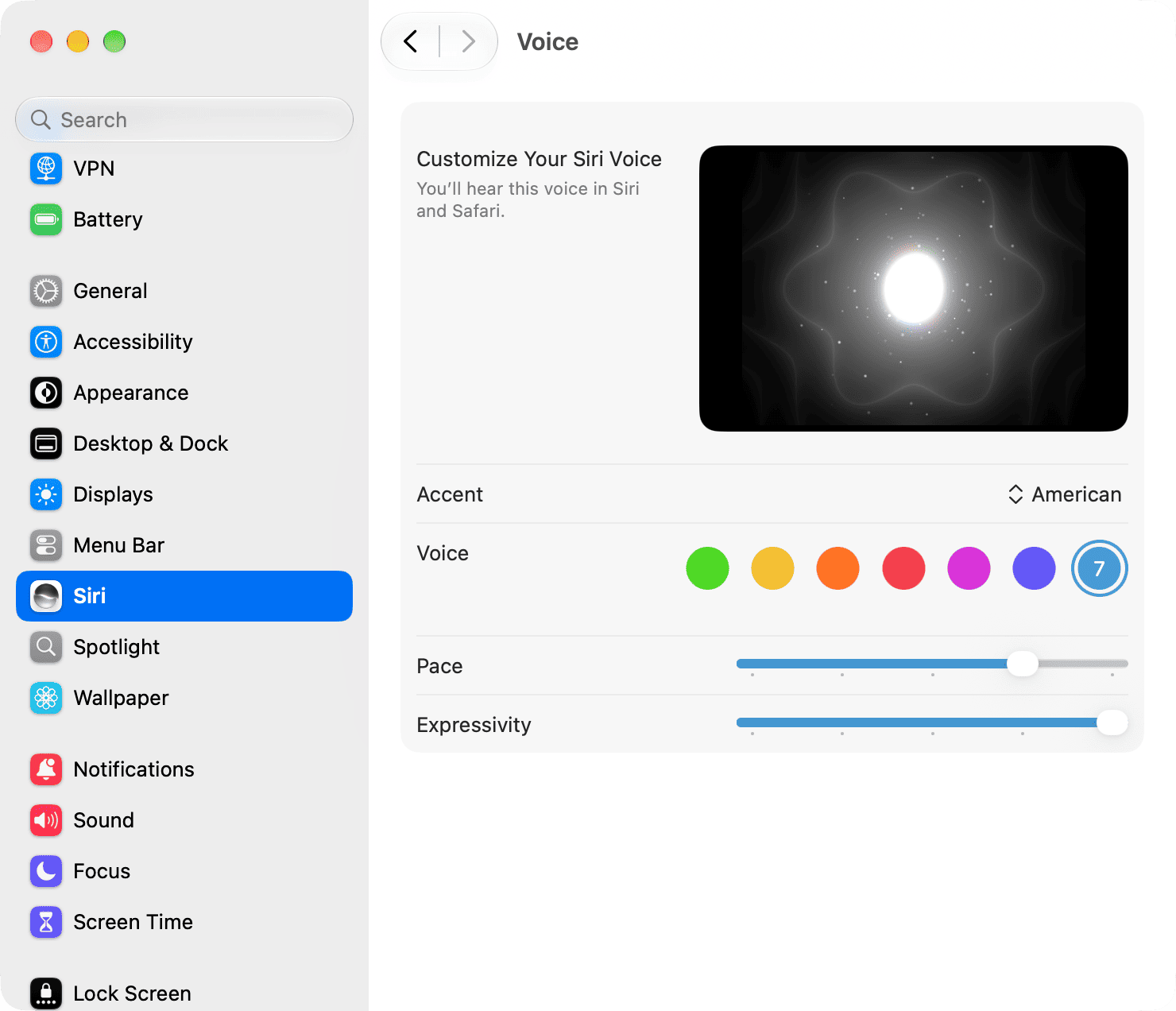
หลังเปิดใช้แอป Siri ใหม่แล้ว จุดสนุกคือการปรับ Siri voice customization ให้เสียง Siri ฟังแล้วถูกใจเรา ทั้งบน iPhone iPad และ Mac เพราะ iOS 27 เพิ่มตัวเลือกใหม่เรื่องจังหวะการพูดและระดับอารมณ์เสียง หรือ Siri expressive voice เสียง Siri จะไม่แบนเหมือนหุ่นยนต์อีกต่อไป ถ้าเราดันระดับ expressivity ไปทางขวา เสียงจะมีความตื่นเต้นและธรรมชาติมากขึ้น ขณะที่ปรับต่ำสุดจะฟังเรียบและแข็งตัวมากกว่า
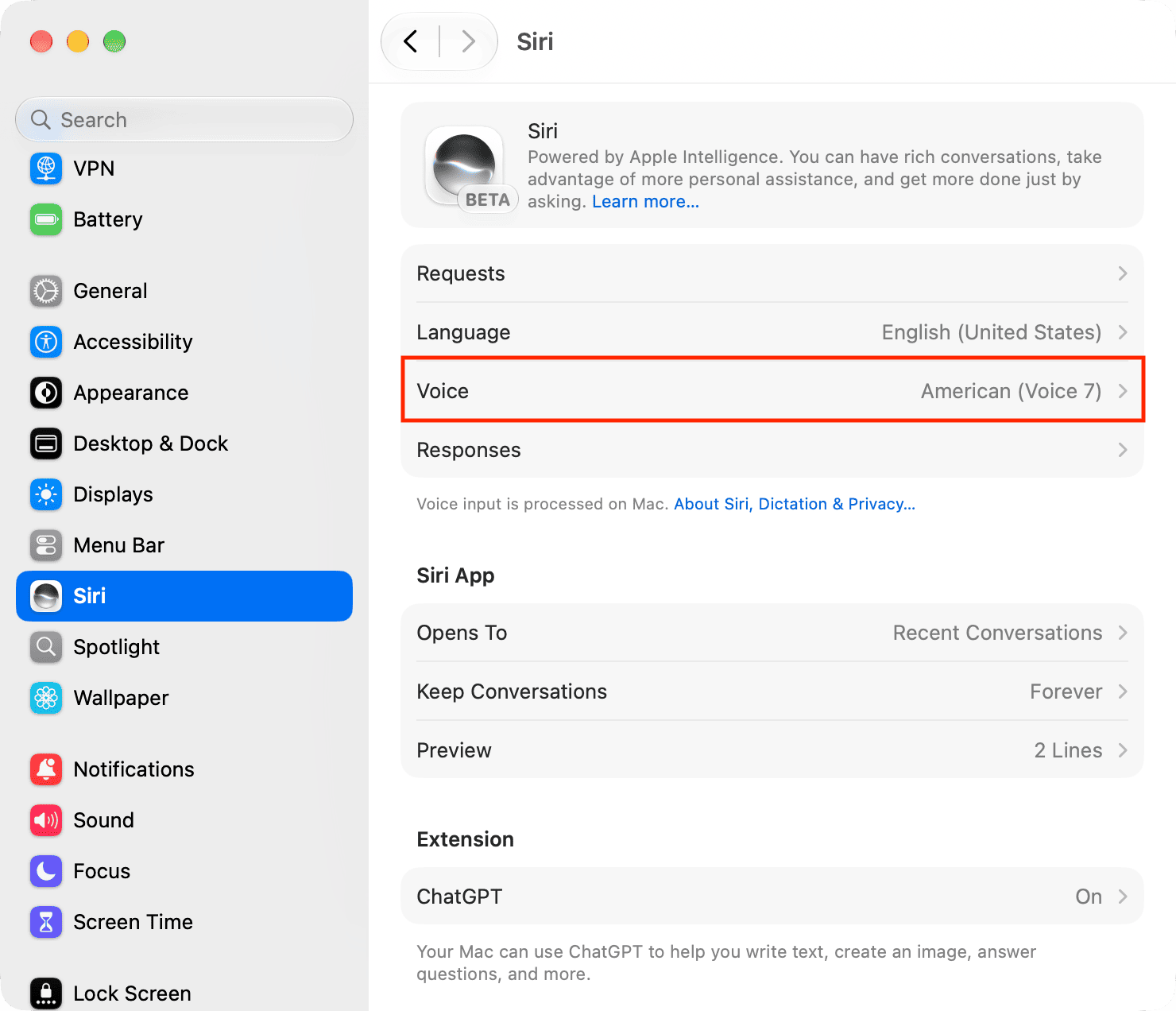
ขั้นตอนปรับเสียงมีแกนหลักคล้ายกันทุกแพลตฟอร์ม เริ่มจากเปิดแอปการตั้งค่าบน iPhone หรือ System Settings บน Mac แล้วเลือกเมนู Siri จากนั้นไปที่ตัวเลือก Voice ภายในจะมีให้เลือก Accent เช่น American Australian British Indian Irish และ South African ตามด้วยตัวเลือก Voice ที่แสดงด้วยจุดสีเขียว เหลือง ส้ม แดง ม่วง และน้ำเงิน แทนชื่อแบบชายหญิงรุ่นเก่า จุดที่อย่ามองข้ามคือแถบ Pace สำหรับปรับความเร็วการพูด และแถบ Expressivity สำหรับปรับระดับอารมณ์เสียง ซึ่งเป็นตัวเลือกใหม่จริง ๆ ในรุ่นนี้
ระหว่างปรับค่าต่าง ๆ ระบบจะให้เราฟังเสียงตัวอย่างของ Siri ทันทีเพื่อช่วยตัดสินใจโดยไม่ต้องเดา เมื่อเลือกจังหวะและระดับอารมณ์ที่ชอบแล้ว ให้ออกจากหน้า Voice หรือออกจากแอปการตั้งค่า จากนั้นเวลาที่เรียก Siri ด้วยเสียง ไม่ใช่ผ่าน Type to Siri Siri จะตอบกลับด้วยเสียงใหม่ที่ตั้งค่าไว้ ถ้าอุปกรณ์ของเราไม่รองรับ Siri AI ใหม่หรือยังไม่ได้เปิดใช้ จะเหลือให้ปรับเฉพาะ Accent หรือ Variations และ Voice แบบตัวเลข 1 ถึง 5 เท่านั้นตามรูปแบบเดิม
Siri แบบสนทนาพร้อมเสียง expressive คุ้มไหม และควรระวังอะไร
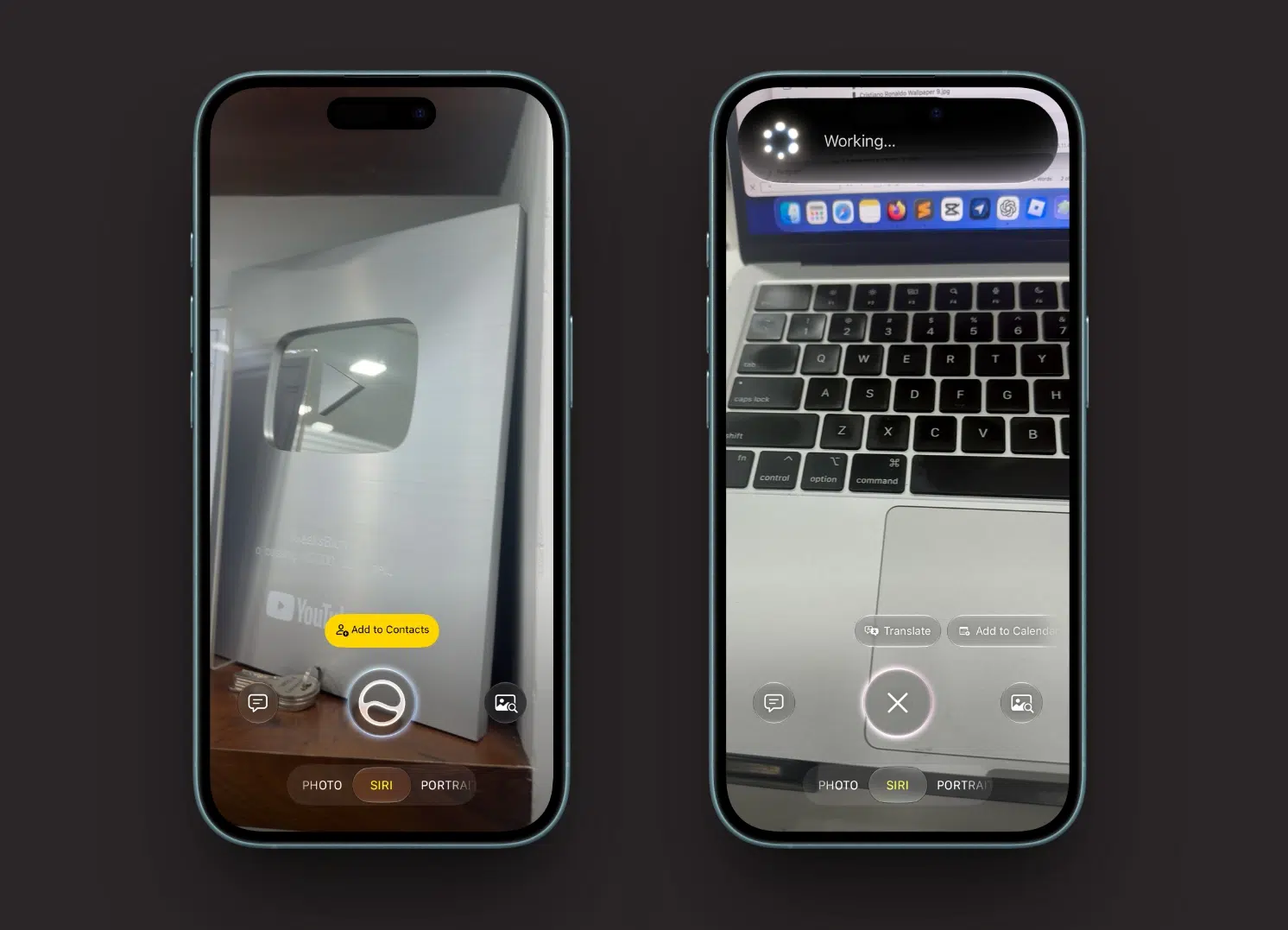
เมื่อรวมทั้งแอป Siri บนหน้าจอหลัก การบันทึก Siri conversation history และการปรับ Siri expressive voice แล้ว ประสบการณ์ใช้ Siri ใน iOS 27 เปลี่ยนไปเยอะจากเดิม ผู้ช่วยอัจฉริยะเวอร์ชันใหม่สามารถเข้าใจบริบทและจัดการคำขอที่เกี่ยวข้องกับเนื้อหาที่ผู้ใช้กำลังดูอยู่บน iPhone ได้ดียิ่งขึ้น โต้ตอบกับข้อมูลจากแอปต่าง ๆ และเข้าใจเนื้อหาบนหน้าจอเพื่อให้คำตอบตรงความต้องการมากขึ้น เมื่อเสียงที่ตอบกลับมีอารมณ์และความเร็วที่เรากำหนดเอง การคุยกับ Siri จะรู้สึกเหมือนคุยกับคนมากขึ้น
อย่างไรก็ตามมีข้อที่ควรจำไว้สองเรื่อง หนึ่ง คือไม่ใช่ทุกเครื่องที่อัปเดต iOS 27 ได้จะใช้ฟีเจอร์ AI ใหม่เต็มรูปแบบ เพราะความสามารถ Siri ที่ขับเคลื่อนด้วย Apple Intelligence ยังขึ้นอยู่กับฮาร์ดแวร์ของอุปกรณ์ สอง คือถ้าเครื่องไม่ติดกลุ่ม 12 GB RAM ที่รองรับโมเดลบนอุปกรณ์ขั้นสูง เราจะไม่สามารถปรับ expressiveness ของเสียงและฟีเจอร์การถอดเสียงแบบใหม่ได้ โดยรวมแล้ว ถ้าเครื่องเราเข้าข่ายรองรับ การตั้งค่าให้ครบสักครั้งถือว่าคุ้ม เพราะช่วยให้ Siri เป็นผู้ช่วยที่ใช้สะดวกขึ้นทั้งแง่หน้าตา การคุยต่อเนื่อง และโทนเสียงที่ฟังเป็นธรรมชาติ

![Apple iPhone Air I iStudio by SPVi [ออเดอร์จะยกเลิกอัตโนมัติหากไม่ชำระเงินภายใน30นาที]](https://img2.zestbuy.co.th/product/2026/10/01/9c0318a4-fb93-4e51-9e6c-9f51c08c27c7.jpg)