
เริ่มจากถังขยะที่ซ่อนอยู่ในแต่ละแอป
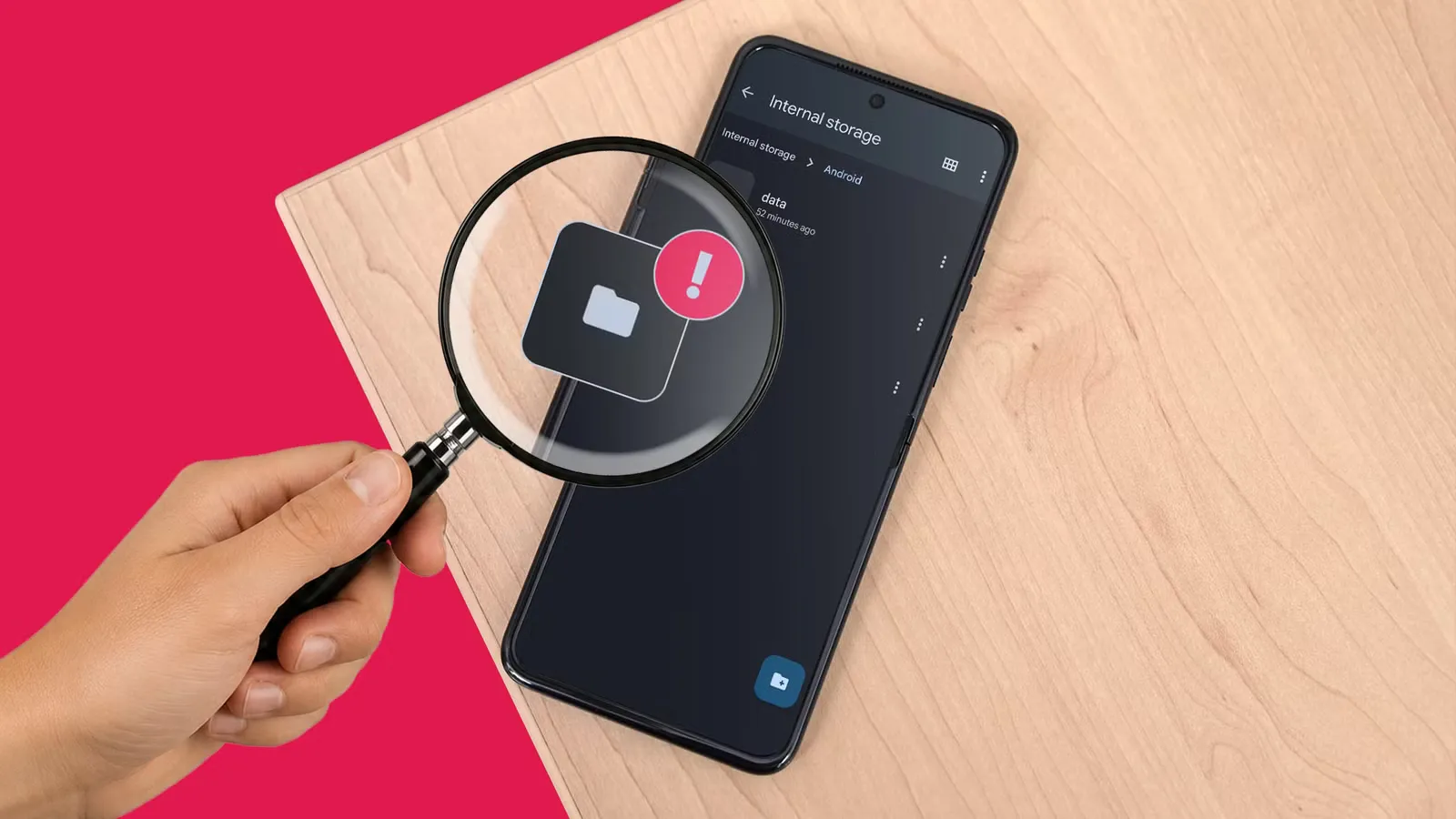
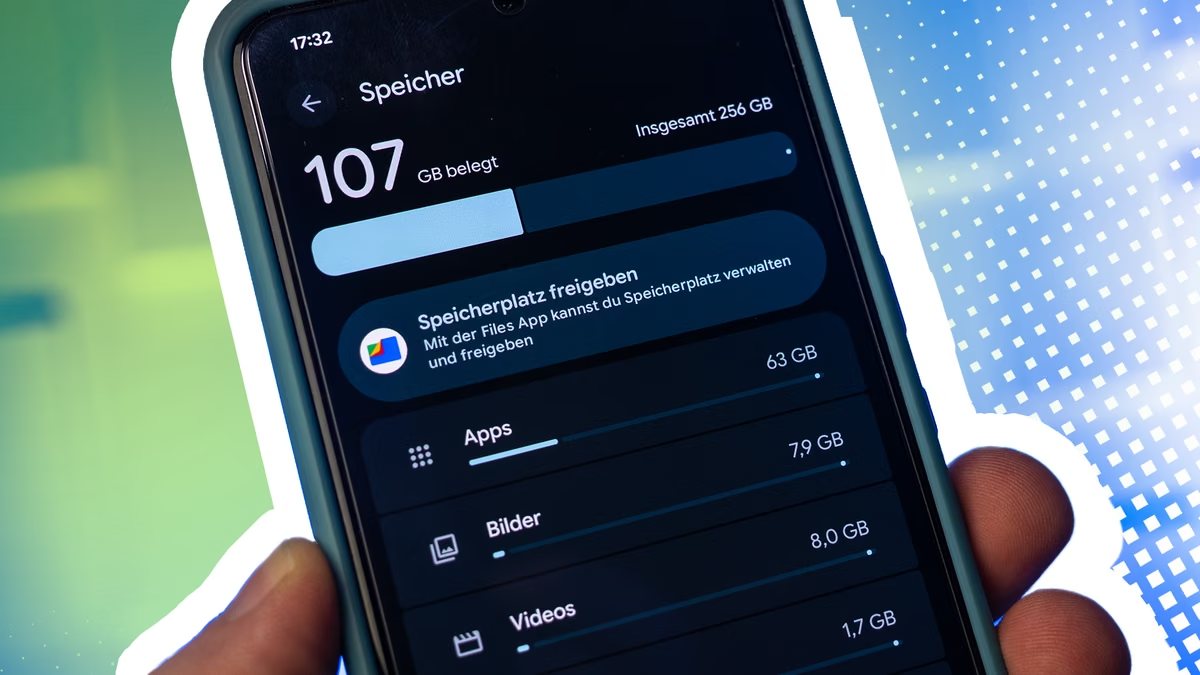
ถังขยะบน Android คือพื้นที่พักไฟล์ที่ผู้ใช้ลบแล้วภายในแอปต่าง ๆ ก่อนลบถาวร โดยไม่มีถังกลางเพียงแห่งเดียวสำหรับทั้งเครื่อง การคืนพื้นที่ Android จึงควรเริ่มจากตรวจถังขยะเหล่านี้ เพราะไฟล์ที่คิดว่าลบไปแล้วอาจยังคงใช้พื้นที่อยู่
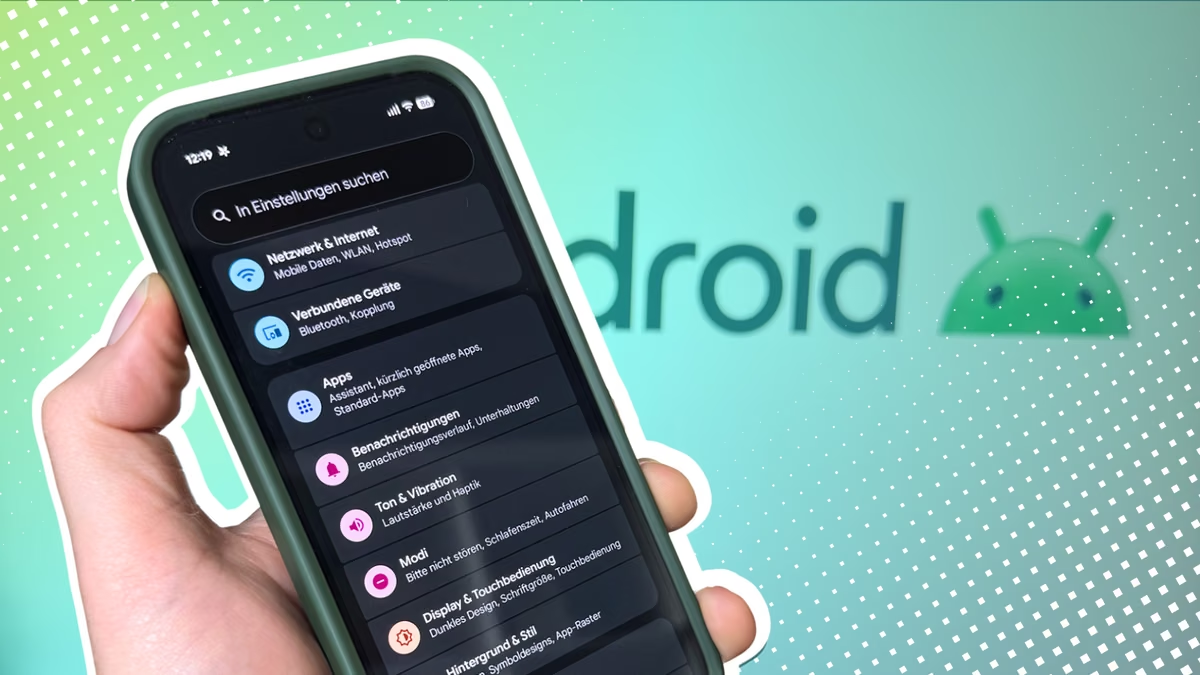
ก่อนล้างถังขยะมือถือ ให้เปิดแอปจัดการไฟล์ ซึ่งอาจใช้ชื่อว่า ไฟล์ของฉัน ไฟล์ของฉันเอง หรือ ตัวจัดการไฟล์ แล้วแตะเมนูหรือสัญลักษณ์จุดสามจุดเพื่อหาเมนูถังขยะ เลือกดูรายการก่อน จากนั้นค่อยลบทั้งหมดหรือเลือกเฉพาะไฟล์ที่ไม่ต้องการ หากยังมีโอกาสต้องใช้ไฟล์เดิม อย่าเพิ่งลบถาวร เพราะการกู้คืนจะทำได้ยากหรือทำไม่ได้
อย่าคิดว่าการลบจากคลังรูปภาพจะคืนพื้นที่ทันที รูปและวิดีโอที่ลบใน Google Photos อาจอยู่ในถังขยะต่ออีก 30 วันก่อนถูกลบอัตโนมัติ ส่วนถังขยะของแต่ละแอปก็แยกจากกันและมักลบไฟล์เองหลังประมาณ 30 วัน ดังนั้นการตรวจทีละแอปตรงจุดกว่าการมองหาถังขยะกลางที่ไม่มีอยู่
ล้างถังขยะอย่างเป็นขั้นตอน
ตัวจัดการไฟล์เป็นจุดเริ่มที่เหมาะ เพราะช่วยให้เห็นไฟล์ที่ยังค้างอยู่ในเครื่องได้ แต่ชื่อเมนูและตำแหน่งอาจต่างกันตามยี่ห้อ หากหาไม่เจอ ให้ลองเปิดแอปจัดการไฟล์ที่ติดมากับโทรศัพท์ก่อน แล้วตรวจเมนูหลัก
- เปิดรายการแอปในโทรศัพท์ แล้วค้นหาแอปจัดการไฟล์ เช่น ไฟล์ของฉัน หรือ ตัวจัดการไฟล์
- เปิดแอป แล้วแตะเมนูด้านซ้ายบนหรือสัญลักษณ์จุดสามจุด
- เลือก ถังขยะ เพื่อตรวจดูไฟล์ที่ลบไว้
- เลือกลบทั้งหมด หรือทำเครื่องหมายเฉพาะไฟล์ที่ต้องการลบถาวร
ก่อนยืนยันการลบ ลองตรวจ Google Photos หรือแกลเลอรีของเครื่องแยกด้วย เพราะแต่ละแอปมีถังขยะของตัวเอง เมื่อยืนยันลบถาวรแล้ว ไฟล์จะไม่อยู่ในถังขยะให้กู้คืนอีก การลบเฉพาะไฟล์ที่แน่ใจว่าไม่ต้องใช้จึงปลอดภัยกว่ากดล้างทุกอย่างโดยไม่ตรวจรายการ
พักแอปที่ไม่ค่อยใช้ แทนการถอนการติดตั้ง
เมื่อพื้นที่เก็บข้อมูลเต็ม การลบแอปที่ยังอาจกลับมาใช้มักเป็นทางเลือกที่แรงเกินไป ฟีเจอร์พักแอป Android ช่วยนำส่วนใหญ่ของตัวแอปที่ไม่ค่อยใช้ ออกจากเครื่องชั่วคราว โดยยังเก็บข้อมูลส่วนตัว การตั้งค่า และข้อมูลเข้าสู่ระบบไว้ Google ระบุว่าการเก็บถาวรอาจคืนพื้นที่ที่แอปใช้ได้สูงสุด 60 เปอร์เซ็นต์
เปิดใช้การเก็บแอปโดยอัตโนมัติผ่าน Google Play Store ตามขั้นตอนนี้
- เปิด Google Play Store แล้วแตะรูปโปรไฟล์มุมขวาบน
- เลือก การตั้งค่า แล้วเปิดหัวข้อ ทั่วไป
- เปิดตัวเลือก เก็บแอปโดยอัตโนมัติ
เมื่อพื้นที่เริ่มขาด ระบบจะจัดเก็บแอปที่ใช้น้อยโดยอัตโนมัติ ไอคอนแอปที่ถูกพักจะแสดงสัญลักษณ์รูปเมฆ หากแตะเพื่อเปิดใช้อีกครั้ง โทรศัพท์ต้องเชื่อมต่ออินเทอร์เน็ตผ่าน Wi-Fi หรือเครือข่ายมือถือเพื่อดาวน์โหลดส่วนของแอปกลับมา จากนั้นจึงใช้ต่อพร้อมข้อมูลและการตั้งค่าเดิมได้
พักแอปไม่เท่ากับถอนการติดตั้ง
การพักแอปเอาตัวแอปส่วนใหญ่ออกจากเครื่อง แต่ยังเก็บข้อมูลส่วนตัว การตั้งค่า ข้อมูลเข้าสู่ระบบ และความคืบหน้าเกมไว้ เมื่อต้องการใช้ก็แตะไอคอนแล้วดาวน์โหลดส่วนที่จำเป็นกลับมา ส่วนการถอนการติดตั้งนำแอปออก และถ้าเลือก ล้างข้อมูล แทนการพักแอป ระบบจะรีเซ็ตแอปพร้อมลบข้อมูลส่วนตัว บัญชีเข้าสู่ระบบ และความคืบหน้าเกม
นี่คือเหตุผลที่ไม่ควรใช้ ล้างข้อมูล เพื่อแก้ปัญหาพื้นที่เต็มโดยไม่รู้ผลก่อน ส่วนการล้างแคชจะลบเพียงไฟล์ชั่วคราวและอาจคืนพื้นที่ได้ไม่มาก การพักแอปจึงเป็นทางสายกลางสำหรับแอปที่อยากเก็บไว้แต่ไม่ได้ใช้บ่อย อย่างไรก็ตาม วิดเจ็ตของแอปที่ถูกพักอาจใช้งานไม่ได้หรือหายจากหน้าจอหลักจนกว่าจะกู้คืนแอป
สรุปแล้ว ให้ตรวจและล้างถังขยะก่อนเพื่อจัดการไฟล์ที่ยังค้าง จากนั้นเปิดการพักแอปสำหรับแอปที่ไม่ค่อยใช้ วิธีนี้ช่วยคืนพื้นที่ Android โดยไม่ต้องรีบลบแอปพร้อมข้อมูลสำคัญ และลดความเสี่ยงจากการกดล้างข้อมูลหรือถอนการติดตั้งผิดตัว