
รู้จักทริคหน้าจอใหม่ของ Galaxy Z Fold 8
ทริคหน้าจอของ Galaxy Z Fold 8 คือชุดฟีเจอร์ซอฟต์แวร์ที่ช่วยให้คุณปรับการแสดงผลของแต่ละแอปและการหมุนหน้าจอแยกตามจอหลักและจอนอก เพื่อให้การใช้งานมือถือจอพับในชีวิตประจำวันเป็นธรรมชาติและอ่านง่ายยิ่งขึ้น โดยเน้นการควบคุมการซูมต่อแอปและการจดจำการหมุนของแต่ละหน้าจอแบบอัตโนมัติ โดยมีเป้าหมายให้คุณใช้จอใหญ่เต็มที่โดยไม่ต้องพึ่งแอปแต่งเพิ่มเติมหรือขั้นตอนซับซ้อนมากนัก
ถ้าคุณเพิ่งย้ายมาใช้มือถือจอพับหรือเคยรำคาญว่าแอปบางตัวตัวหนังสือเล็กเกินไปเมื่อกางจอ หรือหมุนเครื่องแล้วหน้าจอหมุนไม่ตรงใจ ฟีเจอร์ใหม่ในกลุ่ม Galaxy Z Fold 8 features ที่มาพร้อม One UI 9 จะช่วยลดปัญหาเหล่านี้ได้มาก ฟีเจอร์อย่าง per-app zoom controls ที่ให้คุณปรับระดับซูมรายแอปบนจอหลัก และระบบจำค่าหมุนหน้าจอแยกแต่ละจอ เป็นหัวใจของ foldable screen optimization รุ่นล่าสุดที่ผลักให้ซอฟต์แวร์จอพับเดินนำสกิน Android เจ้าอื่นอยู่หนึ่งก้าว
เข้าใจ per-app zoom controls: ทำไมสำคัญกับจอพับ
หัวใจของ Galaxy Z Fold 8 features ชุดนี้คือ per-app zoom controls หรือการซูมหน้าจอรายแอป ซึ่งเป็นตัวเลือกในกลุ่มการช่วยการเข้าถึงที่เปิดให้คุณปรับระดับซูมของแต่ละแอปบนจอหลักให้แตกต่างกันได้ กล่าวอีกแบบคือ คุณไม่ต้องยอมให้ทุกแอปมีขนาดตัวอักษรเท่ากันทั้งเครื่องอีกต่อไป แอปที่ใช้เพื่ออ่านหรือดูแผนที่อาจต้องการภาพใหญ่ขึ้น ในขณะที่แอปที่เน้นพื้นที่แสดงผลกว้างอาจอยากให้ซูมน้อยลงเพื่อเห็นข้อมูลมากขึ้นในครั้งเดียว
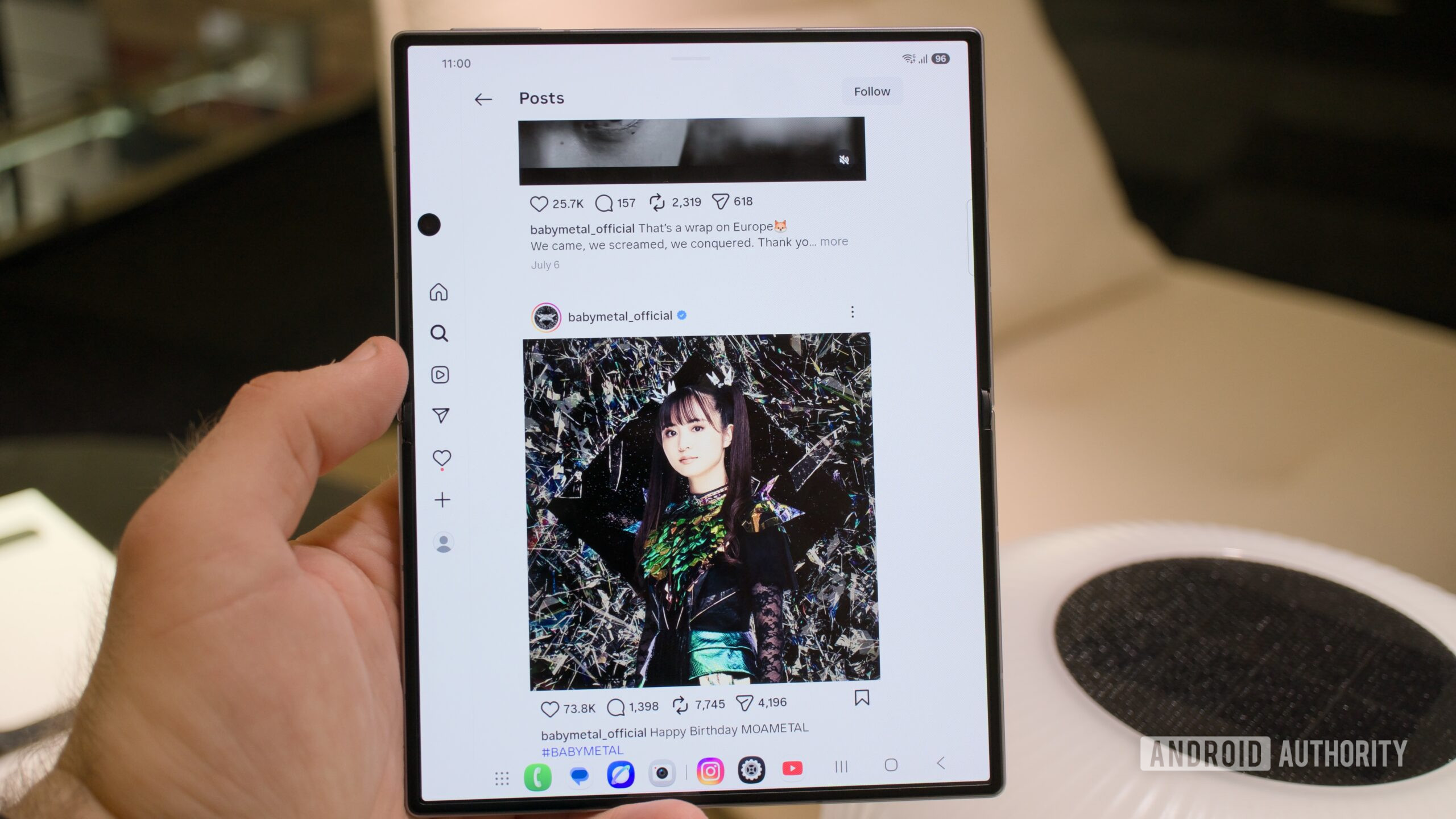
จากเฟิร์มแวร์ของ Fold 8 Ultra พบว่า Samsung เพิ่มตัวเลือก per-app zoom settings ที่ให้ผู้ใช้เลือกระดับซูมได้ห้าระดับต่อแอป ประโยคที่ควรจำไว้คือ “ผู้ใช้มีตัวเลือกกำหนดแอปแต่ละตัวให้ใช้หนึ่งในห้าระดับการซูม” เวลาลองจริงจะเห็นว่าแอปแต่ละตัวได้รับผลต่างกัน เช่น เบราว์เซอร์บางตัวอาจซูมเฉพาะส่วนเมนู ส่วนแอปแผนที่อย่าง Google Maps จะซูมทั้ง UI และคอนเทนต์ ทำให้มองเส้นทางสบายตาขึ้น จุดนี้คือแก่นของ foldable screen optimization ที่เน้นให้จอใหญ่ใช้งานได้ลงตัวกับแต่ละแอปมากกว่าเดิม
ขั้นตอนใช้ per-app zoom บน Galaxy Z Fold 8 แบบทีละก้าว
แม้ per-app zoom ยังอยู่ในส่วน Labs บน Z Fold 8 แต่การตั้งค่าไม่ได้ยุ่งยากนัก และเหมาะกับคนที่อยากจูนจอหลักให้เข้ากับสายตาและแอปประจำวันของตัวเอง ฟีเจอร์นี้เน้นจอหลักเวลาเปิดเครื่องกางออกเป็นหลัก ดังนั้นลองปรับทีละแอปแล้วทดสอบให้ชัดก่อนใช้งานจริงนาน ๆ จุดที่ต้องระวังคือบางแอปจะตอบสนองต่อการซูมน้อยมาก ขณะที่บางแอปเปลี่ยนชัดจนรู้สึกเหมือนได้ UI ใหม่ทั้งชุด ดังนั้นอย่าตกใจถ้าแอปหนึ่งเปลี่ยนเยอะ แต่อีกแอปแทบไม่เปลี่ยน
- เปิดจอหลักของ Galaxy Z Fold 8 แล้วเข้าสู่เมนูการตั้งค่า จากนั้นไปที่ส่วน Advanced features และเลือก Labs เพื่อเข้าฟีเจอร์ทดลองที่เกี่ยวกับจอพับ
- ภายใน Labs มองหาตัวเลือกที่เกี่ยวกับ per-app zoom controls หรือการซูมรายแอป เมื่อเปิดใช้แล้ว ระบบจะแสดงรายชื่อแอปที่รองรับให้เลือก
- แตะเลือกแอปที่ต้องการปรับ จากนั้นเลือกหนึ่งในระดับซูมทั้งห้าระดับที่ระบบมีให้ โดยอาจเริ่มจากระดับกลางเพื่อทดลองก่อนแล้วค่อยขยับเพิ่มหรือลด
- เปิดแอปที่ปรับไว้บนจอหลัก ลองใช้งานเลื่อนอ่านหรือซูมดูเนื้อหาปกติ ถ้ารู้สึกว่าตัวอักษรหรือ UI ใหญ่หรือเล็กเกินไป ให้กลับไปที่เมนูเดิมและเปลี่ยนไปอีกระดับ
- ทำซ้ำขั้นตอนกับแอปอื่นที่คุณใช้ประจำ เช่น เบราว์เซอร์หรือแอปแผนที่ โดยสังเกตว่าแต่ละแอปอาจมีการซูมเฉพาะ UI หรือซูมทั้ง UI และคอนเทนต์ แล้วเลือกระดับที่อ่านสบายตาที่สุดสำหรับคุณ
จากการทดลองมีการพบว่าแอปบางตัวเช่น Chrome เมื่อเปลี่ยนระดับซูมแล้วเนื้อหาหน้าเว็บแทบไม่เปลี่ยน แต่ UI เช่นแถบเมนูและปุ่มต่าง ๆ มีขนาดต่างออกไป ในขณะที่แอปแผนที่แสดงให้เห็นว่าทั้ง UI และเนื้อหาในแผนที่ถูกซูมพร้อมกัน ฟังดูเป็นเรื่องเล็ก แต่สำหรับคนที่ใช้จอ Fold ทำงานหรือเดินทางทุกวัน การอ่านง่ายขึ้นแค่ไม่กี่เปอร์เซ็นต์ก็ลดอาการล้าได้มาก โดยเฉพาะบนจอใหญ่ที่สายตาต้องกวาดกว้างกว่าเดิม
การจำค่าหมุนหน้าจอแยกแต่ละจอ: ทริคเล็กที่ช่วยชีวิต
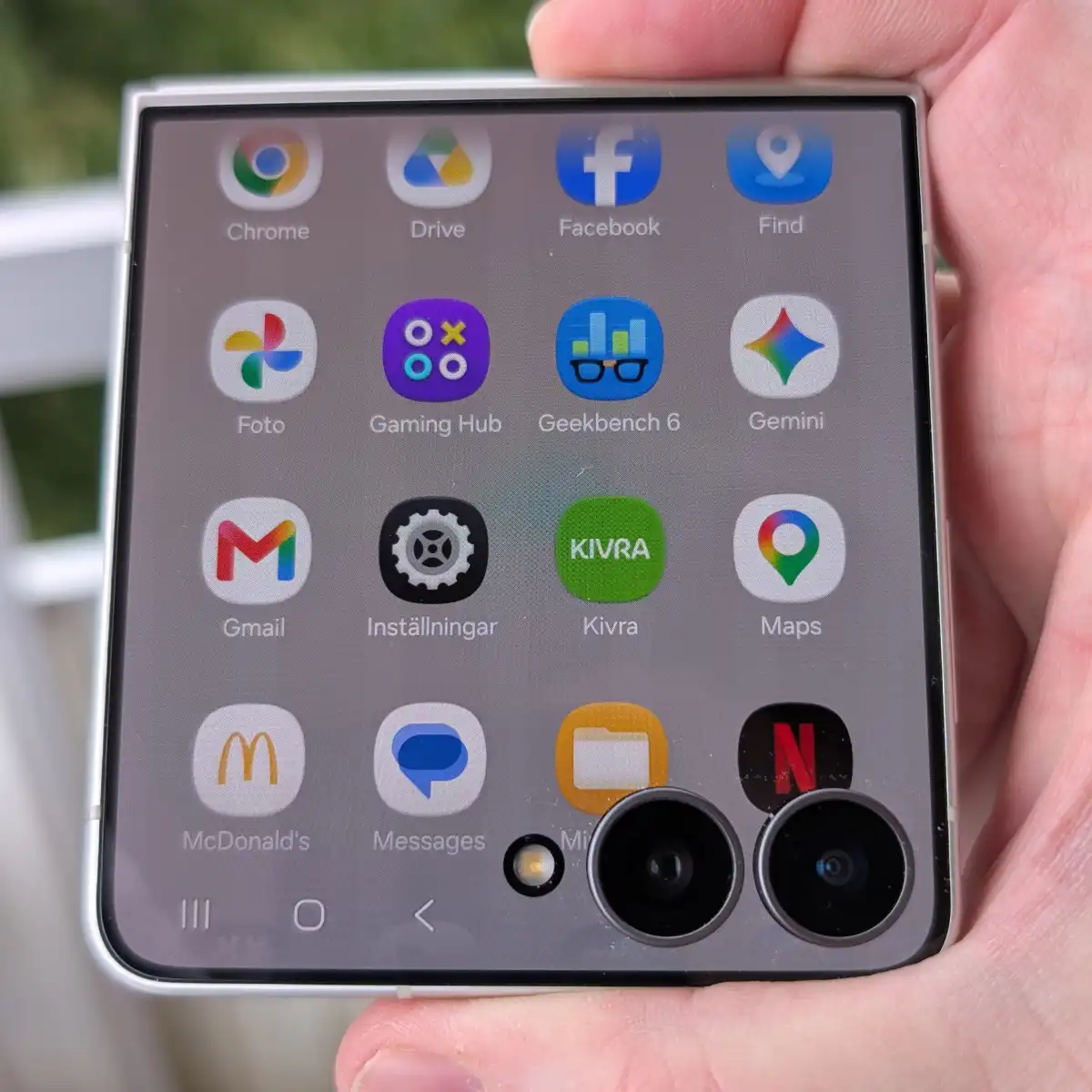
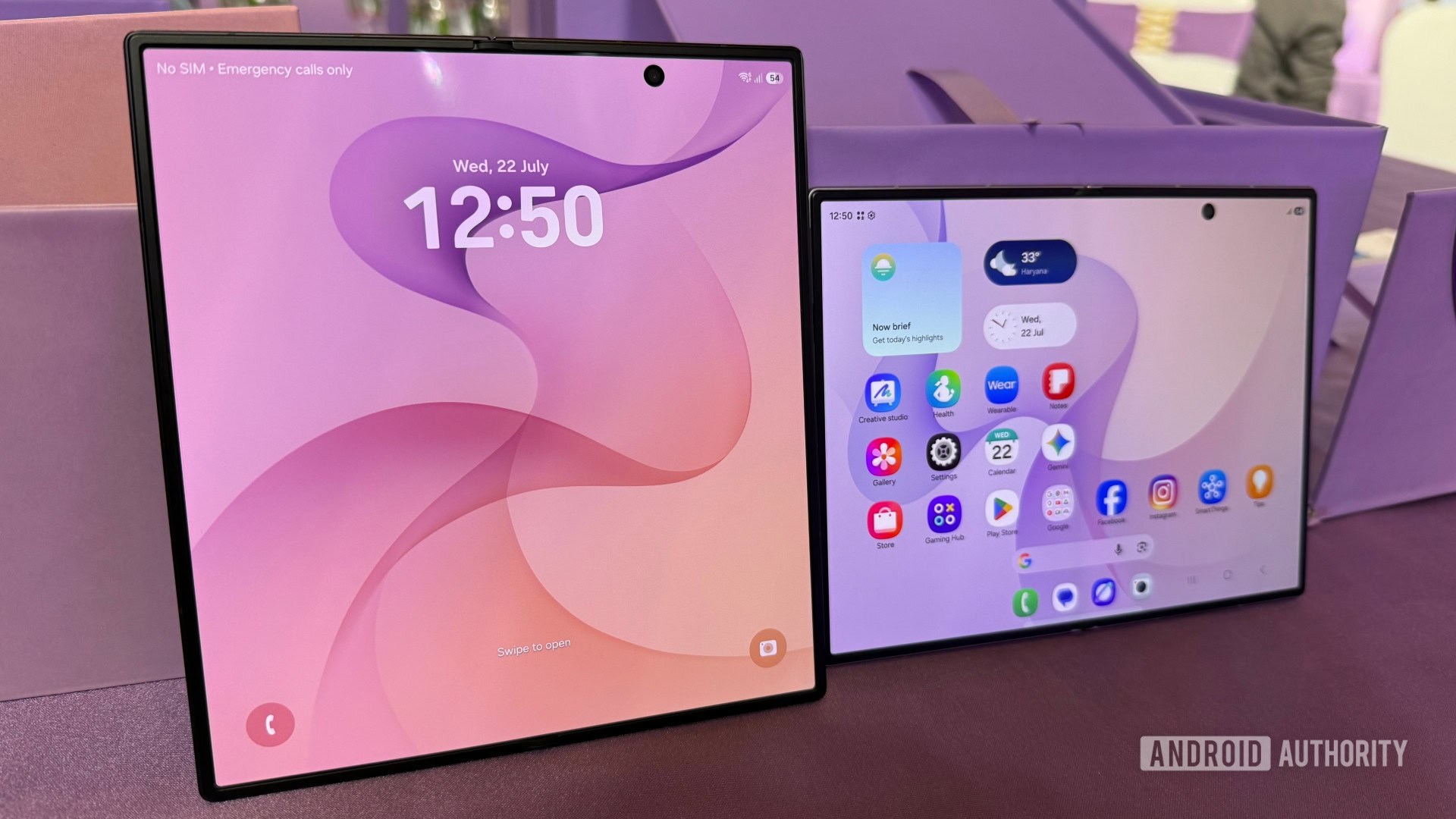
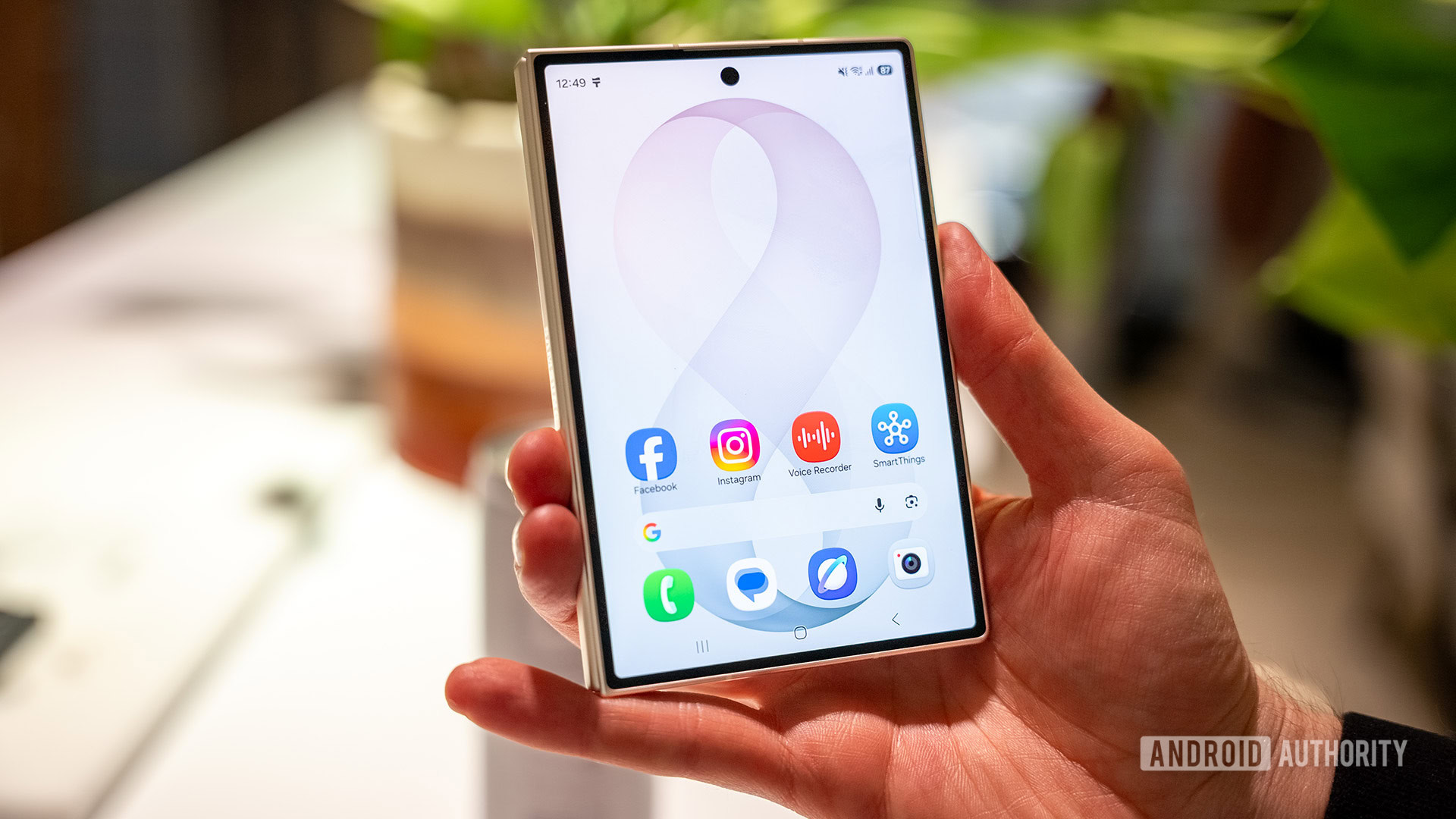
อีกหนึ่งส่วนสำคัญของ foldable screen optimization บน Galaxy Z Fold 8 series คือการที่ระบบจำการล็อกการหมุนหน้าจอแยกตามแต่ละจอได้ กล่าวคือ จอหลักด้านในและจอนอกมีค่าหมุนของตัวเอง คุณสามารถตั้งให้จอในล็อกแนวนอนเพื่อดูคอนเทนต์แบบเต็ม ๆ ขณะที่จอนอกยังอยู่ในแนวตั้งสำหรับการใช้งานมือเดียว เมื่อคุณสลับจอ ระบบจะถือค่าที่ตั้งไว้ของแต่ละจอโดยไม่ต้องสลับการตั้งค่าหมุนไปมาเองทุกครั้ง ทำให้ประสบการณ์การใช้งานต่อเนื่องและลดขั้นตอนจุกจิก
ก่อนหน้านี้ความสามารถคล้ายกันเคยต้องใช้ Routines เพื่อบังคับทิศทางหน้าจอเมื่อเครื่องปิดหรือเปิด แต่ตอนนี้ระบบหมุนที่บันทึกแยกตามจอถูกยกระดับเป็นฟีเจอร์เต็มใน One UI 9 สำหรับ Galaxy Z Fold 8 และ Fold 8 Ultra มีการรายงานว่า “ฟีเจอร์ใหม่นี้เคยทำได้ผ่าน Routine แต่การที่ Samsung นำมาเป็นฟีเจอร์เต็มทำให้ประสบการณ์ใช้งานสะดวกและเนียนตากว่า” การที่ซอฟต์แวร์จำพฤติกรรมคุณบนแต่ละจอได้แบบนี้คืออีกหนึ่งเหตุผลที่ทำให้ซอฟต์แวร์ของจอพับกลุ่มนี้ถูกมองว่านำหน้าคู่แข่งด้าน Android รายอื่น
สรุป: คุ้มไหมกับการจูนหน้าจอพับแบบละเอียด
มองภาพรวมแล้ว ทริคหน้าจอใหม่อย่าง per-app zoom controls และการจำค่าหมุนหน้าจอแยกแต่ละจอช่วยผลัก Galaxy Z Fold 8 features ให้ใช้ประโยชน์จากจอใหญ่และจอเล็กได้เต็มกว่าเดิม ทั้งสองฟีเจอร์มุ่งลดแรงเสียดทานในการใช้งาน จอหลักอ่านง่ายขึ้นกับแต่ละแอป ส่วนจอในและจอนอกก็หมุนตามวิธีที่คุณถนัดโดยไม่ต้องยุ่งกับปุ่มหมุนตลอดเวลา ฟีเจอร์เหล่านี้ยังเป็นส่วนหนึ่งที่ทำให้ซอฟต์แวร์ของจอพับกลุ่มนี้ถูกมองว่ายังนำหน้าสกิน Android รายอื่นอยู่หลายด้าน
สิ่งที่ควรระวังคือ per-app zoom ยังอยู่ในกลุ่ม Labs บางส่วนและอาจยังไม่รองรับทุกแอป โดยเฉพาะแอปจากบางค่ายที่ยังไม่ขึ้นชื่อในรายการ นอกจากนี้ผลของการซูมแต่ละระดับอาจไม่เท่ากันในแต่ละแอป คุณอาจต้องใช้เวลาทดลองสักเล็กน้อยเพื่อหาจุดสมดุลที่สบายตาและไม่ทำให้ UI แปลกตาเกินไป แต่เมื่อจูนลงตัวแล้ว ประสบการณ์การใช้มือถือจอพับในแต่ละวันจะลื่นขึ้นอย่างชัดเจนทั้งบนจอหลักและจอนอก