
ทำความเข้าใจทริกจอพับบน Galaxy Z Fold 8
ทริกจอพับบน Galaxy Z Fold 8 คือชุดฟีเจอร์มัลติทาสก์และการควบคุมการแสดงผลหน้าจอ เช่น split-screen layout แบบสามแอปและ per-app zoom control ที่ออกแบบมาเพื่อให้ใช้พื้นที่จอด้านในขนาดใหญ่ได้เต็มประสิทธิภาพ ช่วยให้เปิดหลายแอปพร้อมกัน ปรับขนาดการซูมของแต่ละแอป และกำหนดหมุนจอแยกสำหรับแต่ละหน้าจอ ทำให้การใช้งานมือถือพับได้สะดวกขึ้นแม้กับแอปที่ยังไม่รองรับจอพับโดยตรง.
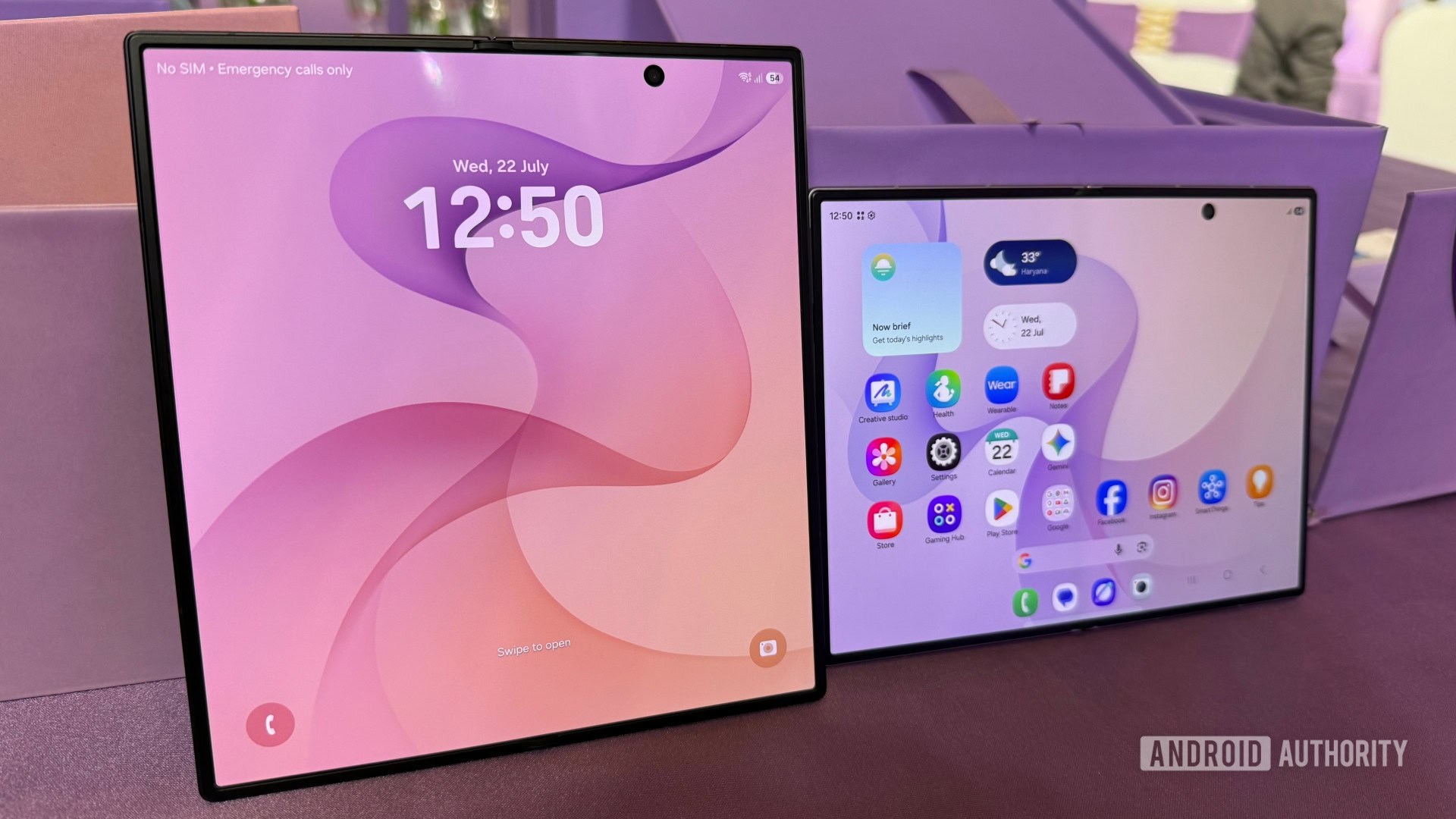
ถ้าคุณใช้ Galaxy Z Fold 8 แล้วรู้สึกว่าจอด้านในกว้างแต่ยังใช้ประโยชน์ไม่เต็มที่ ฟีเจอร์ใหม่ใน One UI 9 จะช่วยเปลี่ยนเครื่องให้กลายเป็นเครื่องทำงานเคลื่อนที่ได้ทันที โดยจุดสำคัญคือมัลติทาสก์แบบ Open Canvas ที่ให้สามแอปแบ่งหน้าจอพร้อมกันได้ในรูปแบบใหม่ และระบบหมุนหน้าจอที่จำค่าล็อกการหมุนแยกสำหรับแต่ละจอ. ฟีเจอร์เหล่านี้เหมาะกับคนที่ชอบทำหลายอย่างพร้อมกัน เช่นเปิดเบราว์เซอร์ โน้ต และแชตในเวลาเดียวกัน หรือคนที่ต้องการตัวหนังสือใหญ่ขึ้นเฉพาะบางแอปผ่าน per-app zoom control.
ข้อควรรู้คือฟีเจอร์บางอย่างยังอยู่ในหมวด Labs บน Galaxy Z Fold 8 ซึ่งหมายถึงยังอยู่ระหว่างพัฒนาและอาจมีข้อจำกัดด้านแอปที่รองรับหรือเสถียรภาพ. แต่ถ้าคุณโอเคกับการลองของใหม่เล็กน้อย ผลตอบแทนที่ได้คือประสบการณ์ Galaxy Z Fold 8 multitasking ที่ล้ำกว่าเดิม และ foldable screen tricks ที่ช่วยให้เครื่องใช้งานได้เข้ามือขึ้นในทุกวัน.
ตั้งค่า split-screen layout แบบสามแอปใน One UI 9
หัวใจของ Galaxy Z Fold 8 multitasking อยู่ที่ split-screen layout แบบใหม่ใน One UI 9 ซึ่งใช้แนวคิด Open Canvas ให้สามแอปแชร์หน้าจอเดียวกันได้ยืดหยุ่นกว่าเดิม. แนวคิดคือคุณเลือกแอปหลักให้กินพื้นที่มาก ส่วนอีกสองแอปแสดงผลในช่องเล็กด้านข้างหรือด้านบน–ล่าง แล้วแต่รูปแบบที่เลือก. บน Galaxy Z Fold 8 ตัวเครื่องออกแบบให้สามารถจัดสามแอปขนานกันในแนวตั้งได้ ทำให้การลากสลับและมองข้อมูลหลายชุดพร้อมกันสะดวกขึ้น. จุดนี้เหมาะมากสำหรับคนทำงานที่ต้องเทียบข้อมูลจากเบราว์เซอร์ เอกสาร และแชตไม่ให้ตกหล่น.
- กาง Galaxy Z Fold 8 ให้จอด้านในแสดงผลเต็ม แล้วเปิดแอปแรกที่ต้องการใช้เป็นแอปหลักบนจอ
- ทาบนิ้วจากขอบด้านขวาเพื่อเปิด Edge panel หรือแถบทางลัดแอป จากนั้นลากแอปที่สองออกมาวางในตำแหน่งแบ่งหน้าจอเพื่อสร้าง split-screen layout สองแอป
- ลากแอปที่สามจาก Edge panel หรือแถบเดิมมาวางในจุดที่ UI แสดงตำแหน่งแบ่งจอสามส่วน เพื่อเปิดโหมดสามแอปพร้อมกันในรูปแบบมาตรฐาน
- ใช้ที่จับแบ่งหน้าจอ (divider) ลากปรับสัดส่วนให้เป็นแบบ 90:10 โดยเพิ่มพื้นที่ด้านที่เป็นแอปหลักให้ใหญ่ขึ้น แล้วปล่อยให้สองแอปที่เหลือกินพื้นที่ร่วมกันในส่วนที่เล็กกว่า
- ทดลองสลับตำแหน่งแอป และบันทึกชุดแอปที่ใช้บ่อยเป็นคู่หรือชุดมัลติวินโดว์ (หากมีตัวเลือกใน One UI 9) เพื่อเรียกใช้ layout เดิมได้เร็วขึ้นเวลาใช้งานจริง
โหมดสามแอปแบบ 90:10 จะปลอดภัยกว่าการแทรกสามแอปขนาดเท่ากัน เพราะให้แอปหลักอ่านง่ายและกดสั่งงานได้สะดวก ในขณะที่อีกสองแอปเป็นช่องเสริมที่ไว้ดูข้อมูลหรือแชตประกอบ. จุดที่ต้องระวังคือจอของ Galaxy Z Fold 8 Ultra มีข้อจำกัดที่ไม่รองรับการจัดสามแอปเรียงแนวตั้งขนานกันเหมือนรุ่น Fold 8 ทำให้ผู้ใช้ Ultra อาจได้แค่รูปแบบแอปใหญ่หนึ่งช่องและสองแอปซ้อนกัน. เมื่อใช้งานไปสักพักคุณจะเริ่มรู้เองว่าแอปไหนเหมาะจะเป็นช่องหลัก และแอปไหนอยู่ช่องเล็กก็เพียงพอ เช่นเอกสารหรือแผ่นงานในช่องใหญ่ แชตและเครื่องคิดเลขในช่องเล็ก.
ใช้ per-app zoom control ให้แต่ละแอปอ่านสบายตา
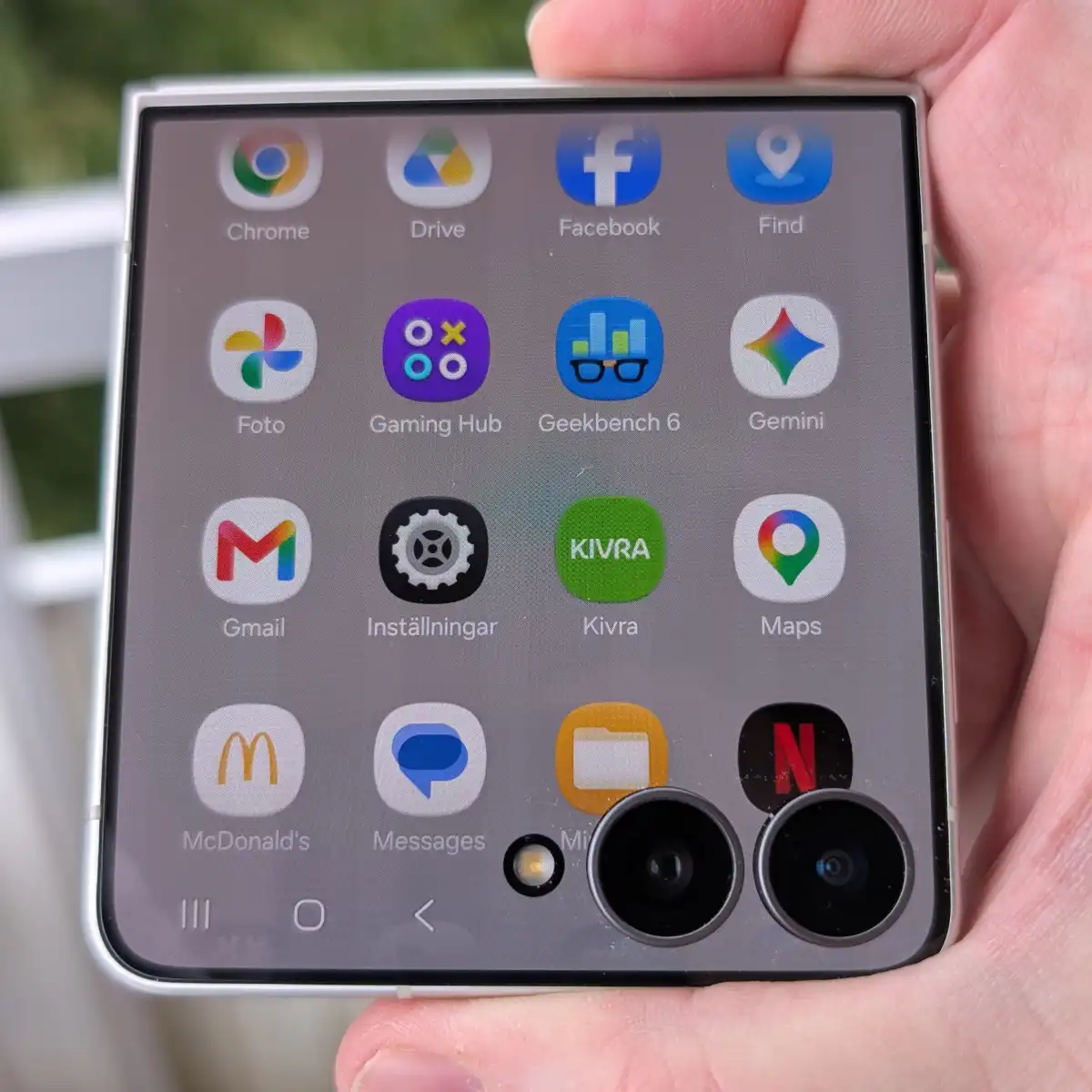
ปัญหาของหลายแอปบนจอพับคือบางแอปขยายเต็มจนตัวหนังสือใหญ่เกินไป ในขณะที่บางแอปกลับแสดงทุกอย่างเล็กจนมองยาก. per-app zoom control บน Galaxy Z Fold 8 ถูกออกแบบมาเพื่อแก้ปัญหานี้ โดยให้คุณปรับระดับซูมของแต่ละแอปทีละตัวได้แทนที่จะปรับทั้งระบบ. ฟีเจอร์นี้ซ่อนอยู่ในเมนู Labs ภายใต้ Settings → Advanced features บนเครื่อง Fold 8. เมื่อเปิดใช้ คุณจะเห็นตัวเลือกตั้งระดับซูมได้ห้าระดับสำหรับแอปที่รองรับ. จุดเด่นคือช่วยให้แอปที่ไม่ออกแบบมาสำหรับจอใหญ่ใช้ได้ดีขึ้น เช่นแอปแผนที่หรือแอปที่มีข้อมูลเยอะในพื้นที่เดียว.
แม้ฟีเจอร์นี้จะช่วยให้ foldable screen tricks ของ Galaxy Z Fold 8 ดูครบเครื่องขึ้น แต่ยังมีข้อจำกัด เช่นในช่วง Labs มีรายงานว่าแอปจากผู้พัฒนาบางรายได้รับผลจากการซูมมากกว่าแอปอื่น และแอปของผู้ผลิตเองอาจยังไม่ปรากฏในรายชื่อแอปที่ปรับได้. ตัวอย่างที่เห็นชัดคือเมื่อปรับซูมใน Chrome จะเห็นว่าเนื้อหาเว็บไม่เปลี่ยนมาก แต่ส่วน UI รอบ ๆ เปลี่ยนขนาด ในขณะที่ Google Maps ทั้ง UI และเนื้อหาในแผนที่จะซูมไปพร้อมกัน ทำให้มองตำแหน่งและตัวหนังสือได้สบายตาขึ้น. เวลาทดลอง คุณควรค่อย ๆ ปรับทีละระดับและดูว่าขนาดใหม่ทำให้แตะปุ่มและอ่านข้อความได้ง่ายขึ้นแค่ไหนก่อนยึดค่าใช้ประจำ.
ฟีเจอร์นี้ยังไม่ปรากฏบน Fold 8 Ultra และ Flip 8 ในช่วงแรกของ One UI 9 ดังนั้นถ้าคุณใช้รุ่นอื่นอาจต้องรออัปเดตในอนาคต. แต่บน Galaxy Z Fold 8 การมี per-app zoom control ทำให้คุณเลือกได้ว่าแอปไหนควรซูมใหญ่เพื่อเน้นการอ่าน เช่นอีเมลหรือเอกสาร และแอปไหนควรซูมเล็กลงเพื่อใส่ข้อมูลบนหน้าจอให้มากที่สุด เช่นแอปวิเคราะห์กราฟหรือเบราว์เซอร์ที่ต้องเปิดหลายคอลัมน์.
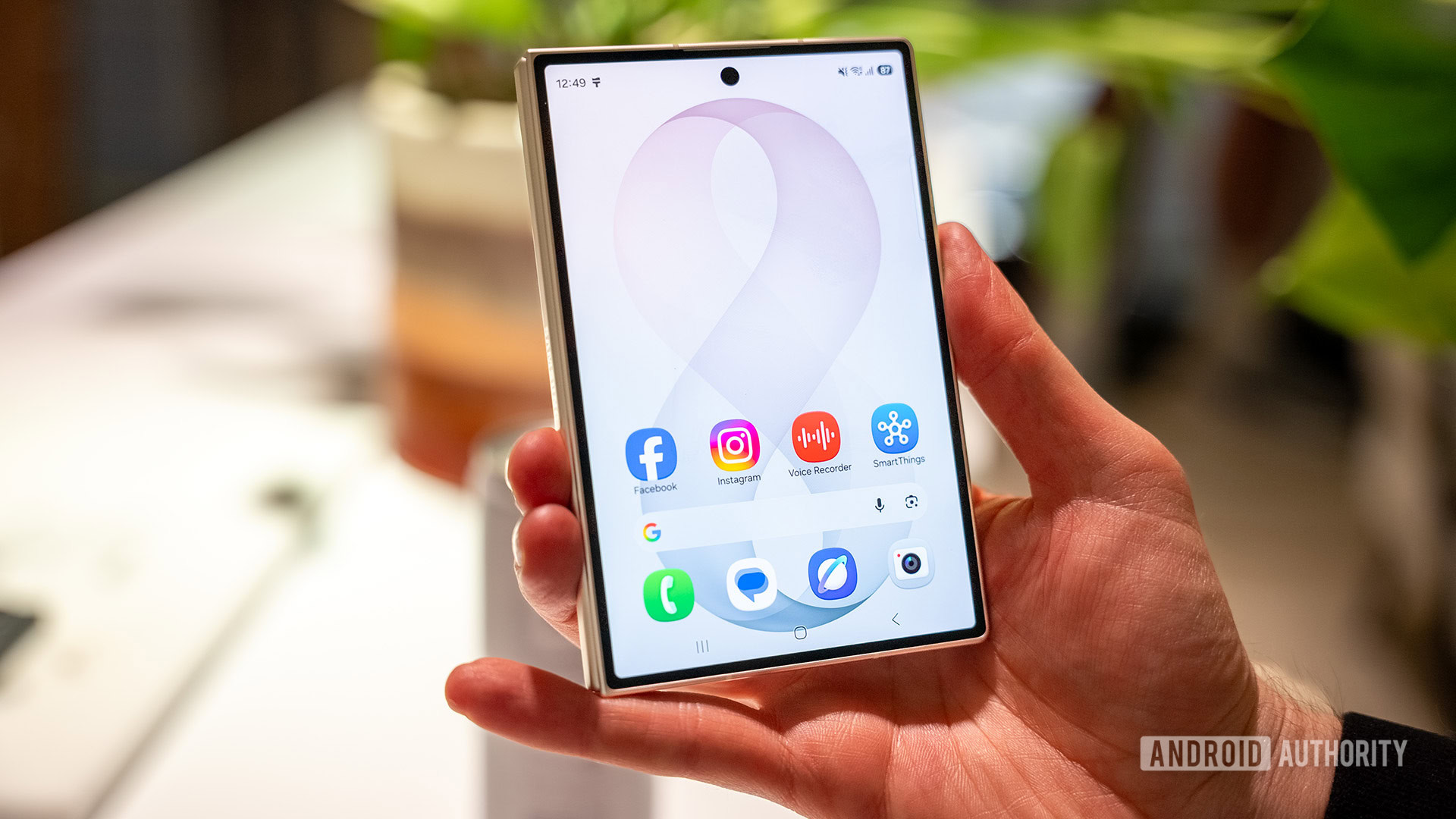
ใช้ทริกหมุนหน้าจอแยกสำหรับแต่ละจอพับ
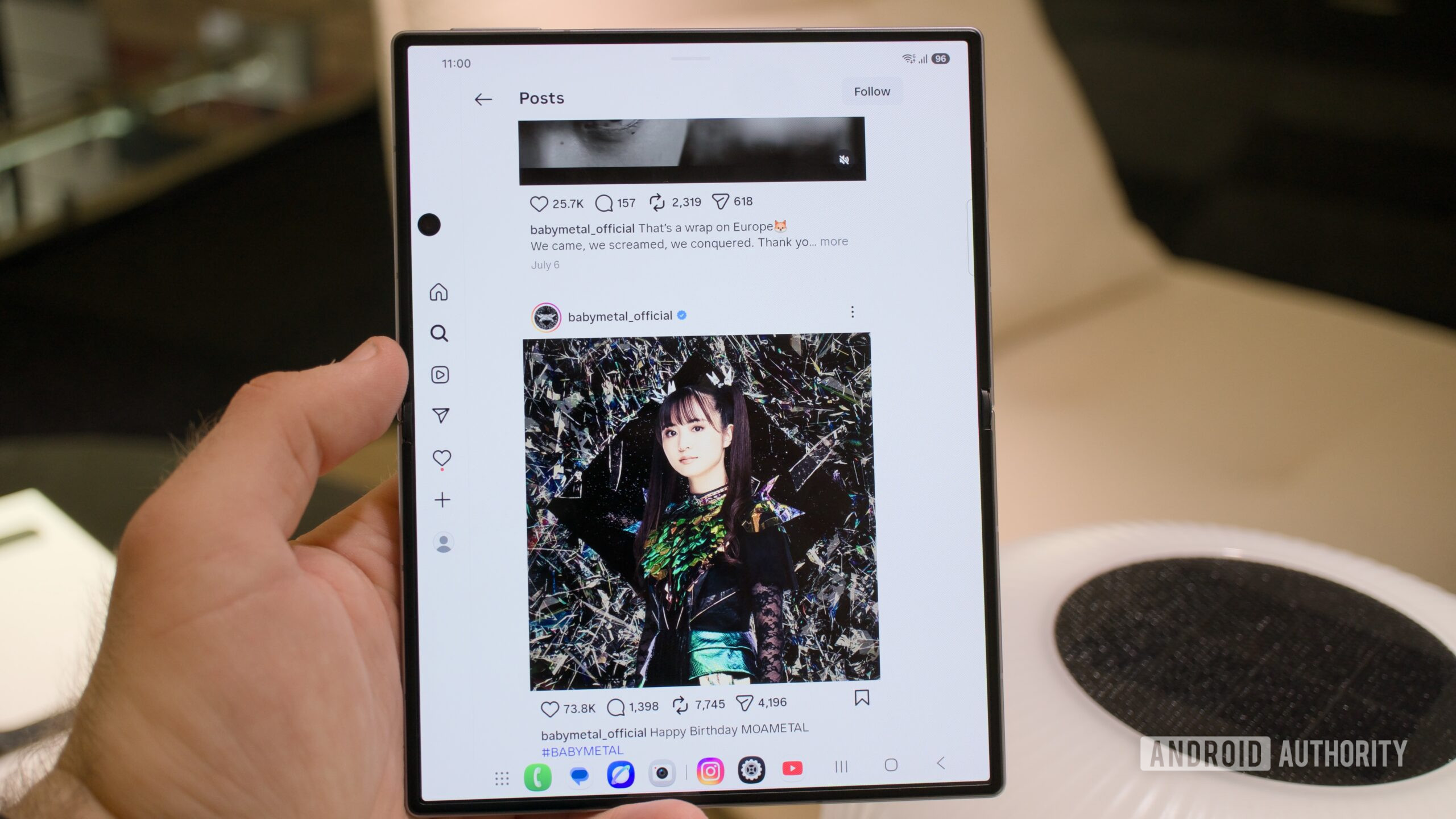
อีกหนึ่ง foldable screen tricks ที่ช่วยให้การใช้ Galaxy Z Fold 8 ต่อเนื่องมากขึ้นคือการจำค่าล็อกการหมุนแยกสำหรับแต่ละหน้าจอ. เดิมทีถ้าคุณปรับ rotation lock คุณต้องใช้ค่าหนึ่งค่ากับทั้งจอด้านนอกและด้านใน แต่ตอนนี้มีรายงานว่าบน Galaxy Z Fold 8 และ Fold 8 Ultra ระบบจะจำว่าจอไหนถูกล็อกในแนวตั้งหรือแนวนอน และเรียกใช้ค่าที่ตั้งไว้เองเมื่อสลับจอ. ฟีเจอร์นี้ถูกยกมาเป็นส่วนหนึ่งของ One UI 9 หลังจากก่อนหน้านี้ผู้ใช้ต้องสร้าง Routine เพื่อกำหนดทิศทางจอตอนเครื่องปิดหรือเปิด. การเป็นฟีเจอร์ในระบบทำให้ใช้งานได้แนบเนียนกว่า ไม่ต้องจัดการสูตรอัตโนมัติเอง.
ประโยชน์ในชีวิตจริงคือ คุณสามารถตั้งจอด้านในให้ล็อกแนวนอนถาวรเพื่อดูวิดีโอหรือทำงานกับเอกสารได้เต็มจอ และให้จอด้านนอกหมุนตามการถือมือเพื่อใช้แชตและอ่านข้อความในแนวตั้ง. ตามรายงาน ฟีเจอร์นี้ไม่มีเหตุผลด้านเทคนิคที่จำกัดแค่ Fold รุ่นล่าสุด ทำให้หลายคนหวังว่าจะถูกนำไปใส่ในรุ่นก่อนหน้าผ่านอัปเดต One UI 9 ด้วย. การแยกค่าหมุนแต่ละจอทำให้ Galaxy Z Fold 8 multitasking ไหลลื่นขึ้น เพราะคุณไม่ต้องเสียเวลาปรับทิศทางจอทุกครั้งที่พับหรือกางเครื่อง เพียงตั้งให้ตรงกับนิสัยการใช้งานแล้วปล่อยให้ระบบทำงานต่อเอง.
เมื่อลองใช้จริง คุณอาจพบว่ามุมที่ถือเครื่องตอนกางและตอนพับต่างกันมาก การตั้งค่าหมุนแยกช่วยลดความหงุดหงิดเวลาเครื่องเปลี่ยนแนวเองผิดจังหวะ. จุดที่ต้องระวังคือถ้าคุณเปลี่ยนค่าล็อกหมุนบ่อย ๆ อาจสับสนว่าจอไหนตั้งค่าอะไรอยู่แล้ว ดังนั้นลองกำหนดแนวหลักสำหรับแต่ละจอให้แน่นอน เช่น "จอนอกแนวตั้ง จอในแนวนอน" แล้วใช้รูปแบบนี้ยาว ๆ เพื่อให้สมองจำไปกับเครื่อง.
สรุป: ทริกจอพับเหล่านี้คุ้มค่ากับการลองไหม
เมื่อรวมฟีเจอร์ทั้งหมดเข้าด้วยกัน ไม่ว่าจะเป็น split-screen layout แบบสามแอปใน One UI 9 per-app zoom control ในเมนู Labs บน Galaxy Z Fold 8 และการจำค่าล็อกหมุนแยกสำหรับแต่ละหน้าจอ จะเห็นว่าซอฟต์แวร์บน Galaxy Z Fold 8 เดินนำหน้าสกิน Android หลายเจ้าในเรื่องการรองรับจอพับ. ถ้าคุณพร้อมออกแรงเรียนรู้ขั้นตอนตั้งค่าตามที่อธิบายไป การใช้งานพวกนี้จะกลายเป็นนิสัยใหม่ที่ช่วยให้คุณไม่ต้องคอยสลับแอปไปมาและไม่ต้องทนอ่านตัวหนังสือเล็ก ๆ หรือทิศทางจอที่ไม่ตรงใจ.
อย่างไรก็ตาม ยังมีข้อจำกัดชัดเจน เช่น per-app zoom control ที่ยังอยู่ในสถานะพัฒนาและยังไม่มาบน Fold 8 Ultra กับ Flip 8 หรือรูปแบบการแบ่งสามแอปแนวตั้งที่ไม่รองรับบนจอของ Fold 8 Ultra. คุณควรเข้าใจว่าแต่ละรุ่นของ Galaxy Z Fold 8 series มีขอบเขตการใช้งานต่างกันเล็กน้อย และฟีเจอร์ใหม่อาจเปลี่ยนไปเมื่อมีอัปเดต. ถ้าคุณใช้รุ่นที่รองรับครบ ถือว่าคุ้มที่จะลองและปรับให้ตรงกับสไตล์การทำงานของตัวเอง ส่วนผู้ใช้รุ่นอื่นก็ยังสมควรจับตาอัปเดต One UI 9 ในอนาคต เพราะมีโอกาสสูงที่ทริกจอพับเหล่านี้จะถูกขยายไปยังเครื่องรุ่นก่อนหน้า.