
เข้าใจปัญหา Chrome ช้าบน Android และอาการหน้าจอกระตุก
การแก้ปัญหา Chrome ช้าบน Android คือการปรับแต่งการตั้งค่าและฟีเจอร์ในตัวเบราว์เซอร์ให้เหมาะกับการใช้งานของเรา เพื่อลดอาการเลื่อนหน้าจอกระตุกหรือสะดุด ทำให้การอ่านเว็บ การเลื่อนฟีด และการดูคอนเทนต์ต่างๆ บนมือถือ Android รู้สึกลื่นไหลขึ้น ประหยัดพลังงานมากขึ้น และช่วยให้เราโฟกัสกับเนื้อหาที่อ่านโดยไม่ต้องหงุดหงิดกับการแสดงผลที่หน่วงหรือเฟรมหลุดระหว่างเลื่อนหน้าจออยู่ตลอดเวลา ซึ่งเป็นปัญหาที่ผู้ใช้จำนวนมากเจอแต่คิดว่าแก้ไม่ได้ ทั้งที่จริงแล้วพอจะบรรเทาได้จากการตั้งค่าบางอย่างใน Chrome เอง
หากคุณเคยเลื่อนอ่านเว็บแล้วรู้สึกว่าหน้าจอกระตุกหรือวาร์ปข้ามไปมา นั่นคืออาการ Scroll Jank ซึ่งเป็นตัวการสำคัญที่ทำให้การใช้งานเว็บบนมือถือเสียอารมณ์ ถึงแม้ Android จะเปิดเว็บได้เร็วมาก แต่ถ้าเลื่อนแล้วเฟรมตก ความรู้สึกก็เหมือนเครื่องช้าอยู่ดี สาเหตุหลักมาจากการที่ Chrome วาดเฟรมใหม่ไม่ทันรอบรีเฟรชหน้าจอ ทำให้จอแสดงเฟรมเดิมซ้ำติดต่อกันจนตาเรามองเห็นเป็นการกระตุก ข่าวดีคือ Google ได้พัฒนาเบื้องหลังเพื่อเร่งความเร็ว Chrome และลดอาการกระตุกเวลาเลื่อนหน้าจอลงได้ถึง 48% ซึ่งช่วยให้การเลื่อนลื่นขึ้นอย่างชัดเจน
เบื้องหลังการเร่งความเร็ว Chrome ที่ช่วยแก้ปัญหาหน้าจอกระตุก
ก่อนจะลงมือปรับแต่ง Chrome Android เอง มารู้เบื้องหลังสักนิดว่า Google แก้เรื่องเฟรมหลุดและอาการกระตุกอย่างไรบ้าง เพื่อให้เข้าใจว่าทำไมตอนนี้การเลื่อนถึงดีขึ้นกว่าสมัยก่อน การรู้พื้นฐานเหล่านี้จะช่วยให้คุณมองออกว่าปัญหาที่ตัวเองเจอเกี่ยวกับอะไร และเลือกวิธีแก้ให้ตรงจุดมากขึ้น ไม่ต้องหวังพึ่งแต่การลบแคชหรือลงใหม่อย่างเดียว เพราะหลายครั้งปัญหาไม่ได้อยู่ที่เน็ตหรือเครื่อง แต่เป็นวิธีที่ Chrome รับการสัมผัสและวาดภาพบนหน้าจอของ Android ที่ซับซ้อนกว่าที่คิด
ในเบื้องหลัง Google ใช้ระบบวิเคราะห์ข้อมูลการทำงานอย่างละเอียดด้วย PerfettoSQL เพื่อสแกนทุกขั้นตอน ตั้งแต่การแตะนิ้วลงบนหน้าจอไปจนถึงการประมวลผลของกราฟิก โดยจะติดแท็กแจ้งเตือนเมื่อขั้นตอนไหนใช้เวลานานเกินกำหนด เมื่อรู้จุดบกพร่อง ทีมพัฒนาก็เพิ่มฟีเจอร์อย่าง Input Vizard ที่ย้ายการรับข้อมูลสัมผัสไปยังส่วนประมวลผลภาพโดยตรง และ Input Framer ที่ช่วยให้ระบบยอมรอข้อมูลสัมผัสที่มาช้าเล็กน้อย แทนที่จะแสดงเฟรมว่าง รวมถึง Input Prediction ที่คาดเดาตำแหน่งการเลื่อนหน้าจอล่วงหน้า ทั้งหมดนี้ รวมกับการปรับโครงสร้างสื่อสารอย่าง Direct2Thread และให้ GPU เข้ามาช่วยจัดการการเลื่อนหน้าจอ ทำให้การเลื่อนลื่นขึ้นโดยไม่ต้องให้ผู้ใช้ทำอะไรเพิ่ม
ขั้นตอนปรับ Chrome Android ให้เลื่อนลื่นและลดการใช้พลังงาน
ถึงตัวเบราว์เซอร์จะถูกปรับให้ฉลาดขึ้นแล้ว แต่ถ้าการใช้งานของเรายังปล่อยให้เปิดแท็บเยอะ แสดงผลหนัก หรือเปิดหลายหน้าจอแบบไม่จัดการ Chrome ก็ยังมีสิทธิ์อืดและกินแบตอยู่ดี การปรับแต่ง Chrome Android ให้เลื่อนลื่นและลดการใช้พลังงาน Chrome จึงเป็นเรื่องของการจัดระเบียบการใช้แท็บและฟีเจอร์ให้เบราว์เซอร์ทำงานในระดับที่เครื่องรับไหว การเปลี่ยนแค่ไม่กี่จุดก็ช่วยให้การเลื่อนฟีดหรือลงหน้าเว็บยาวๆ นุ่มนวลขึ้นอย่างรู้สึกได้ และยังช่วยประหยัดแบตเมื่อใช้งานต่อเนื่องนานๆ อีกด้วย
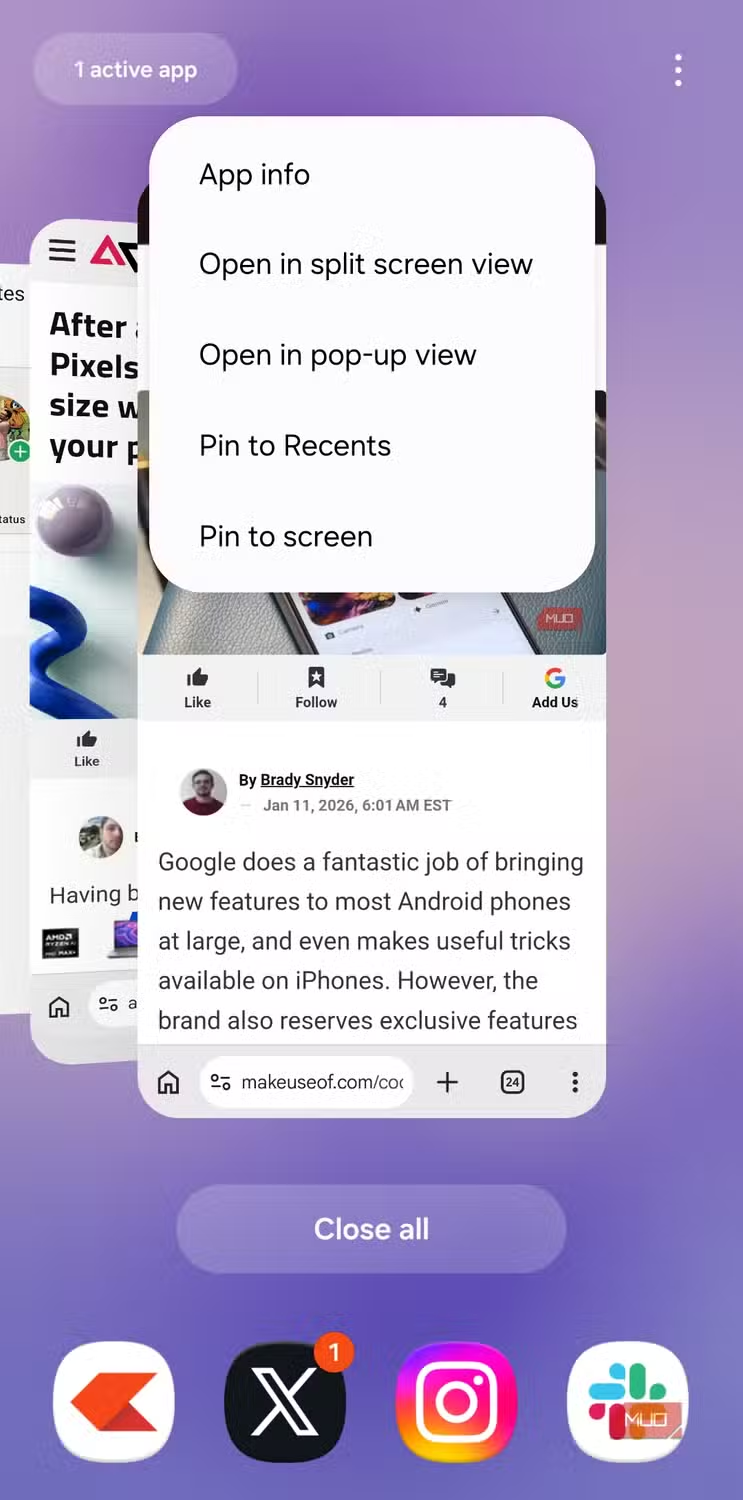
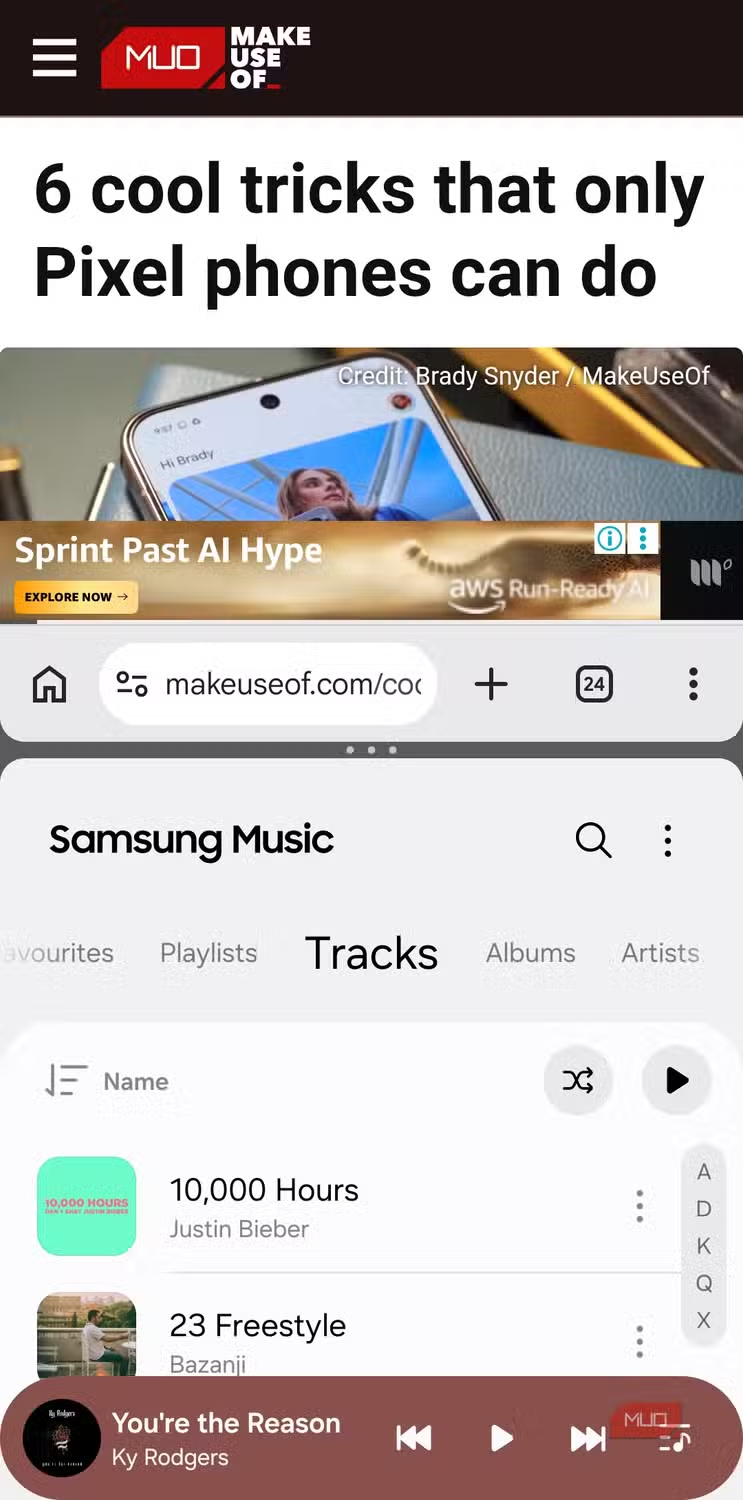
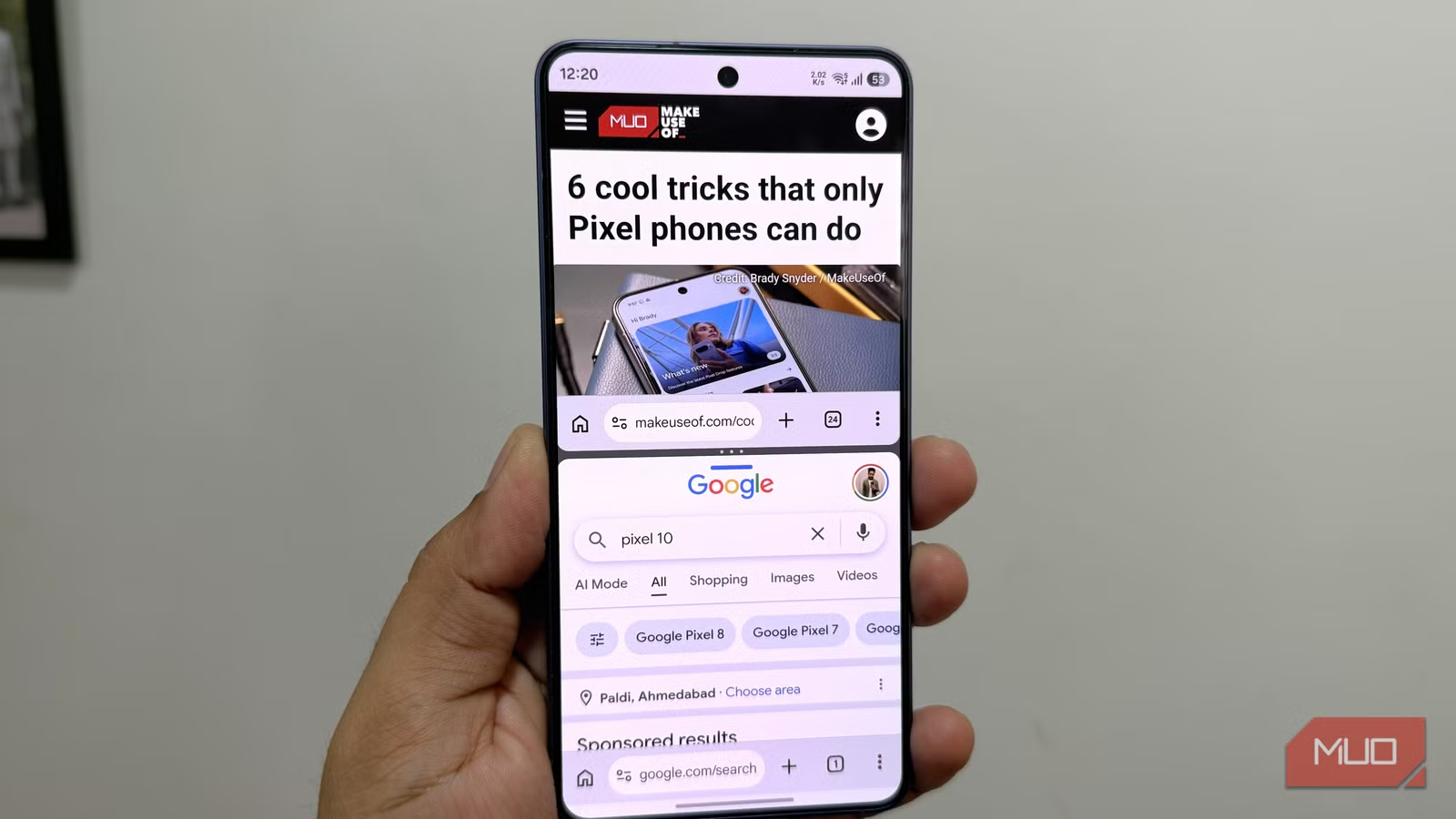
- เปิด Chrome และไปยังหน้าเว็บที่ต้องการใช้งานเป็นหน้าจอด้านบน จากนั้นเปิดเมนูสลับแอป (Recent apps) แตะไอคอน Chrome แล้วเลือก “Open in split screen view” เพื่อให้ Chrome ถูกล็อกอยู่ครึ่งบนของหน้าจอ
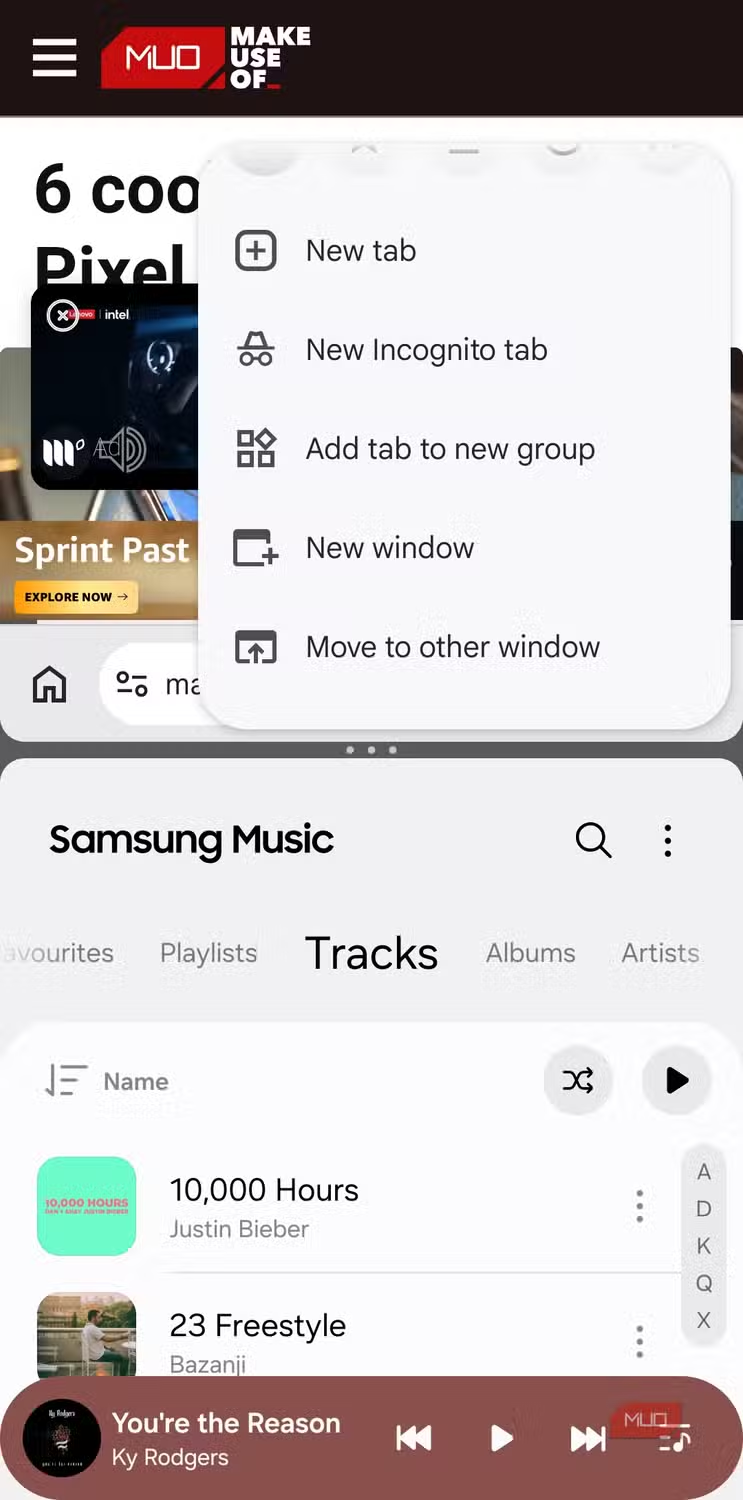
- เลือกแอปใดก็ได้แสดงในครึ่งล่างของหน้าจอเพื่อเปิดโหมดสองหน้าจอให้สมบูรณ์ แล้วจึงแตะไอคอนสามจุดใน Chrome ด้านบนและเลือก “New window” เพื่อเปิด Chrome หน้าต่างใหม่ในโซนครึ่งล่าง
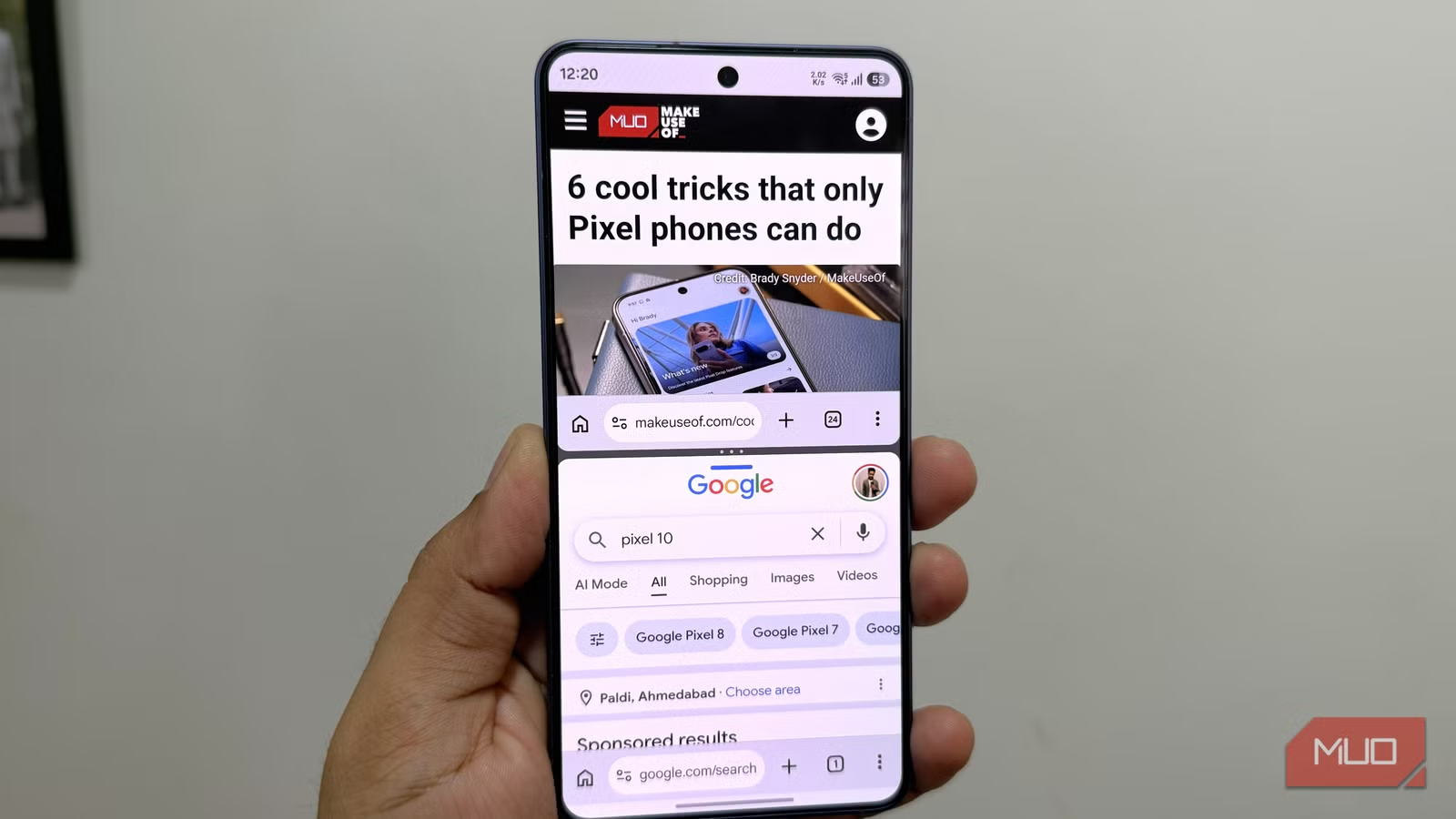
- เมื่อตั้งค่าเสร็จ คุณจะมีสองแท็บ Chrome แสดงพร้อมกันแบบ split screen ทำให้ไม่ต้องสลับไปมาบ่อยๆ ลดการโหลดซ้ำและช่วยให้ระบบไม่ต้องประมวลผลการเปลี่ยนหน้าจอตลอดเวลา ส่งผลให้การเลื่อนและการแสดงผลเนื้อหาเสถียรกว่าเดิม
ผลลัพธ์ของขั้นตอนนี้คือคุณสามารถเปิดสองแท็บ Chrome บนหน้าจอเดียวกันในโหมด split screen เพื่อเปรียบเทียบข้อมูลหรือใช้งานควบคู่กันได้ทันทีโดยไม่ต้องสลับไปมา เวลาที่ระบบไม่ต้องสลับแอปหรือโหลดหน้าใหม่ซ้ำ ๆ การเลื่อนจึงลื่นขึ้น และช่วยลดการทำงานที่ไม่จำเป็นของซีพียูกับจีพียู ซึ่งสัมพันธ์กับการลดการใช้พลังงาน Chrome บน Android ด้วย การใช้ split screen แบบนี้เหมาะกับทั้งจอเล็กและจอใหญ่ แต่อย่าลืมว่าถ้าเปิดหลายอย่างหนักเกินไปพร้อมกันก็อาจกลับไปช้าตามสเปกเครื่องอยู่ดี

ใช้ฟีเจอร์จัดการแท็บและบังคับโหมดมืดเพื่อประหยัดพลังงาน
อีกจุดที่ทำให้รู้สึกว่า Chrome ช้าบน Android คือการปล่อยให้แท็บกองเต็มไปหมดโดยไม่เคยปิดหรือจัดระเบียบ เมื่อแท็บค้างอยู่เป็นร้อยหน้า ระบบจะต้องคอยดูแลสถานะเหล่านั้น ซึ่งกินทรัพยากรไปเรื่อยๆ แม้คุณจะไม่ได้เปิดดูจริงๆ การใช้ฟีเจอร์จัดการแท็บอัตโนมัติช่วยลดภาระตรงนี้ได้ ส่วนการบังคับโหมดมืดในเว็บที่ไม่มี Dark Mode จะช่วยลดแสงจอสว่างจัด โดยเฉพาะกับจอ OLED ที่การแสดงพื้นหลังมืดส่งผลกับการใช้พลังงานโดยตรง จึงเป็นอีกทางในการลดการใช้พลังงาน Chrome ระหว่างอ่านเว็บยาวๆ
ใน Chrome Android คุณสามารถตั้งให้แท็บเก่าถูกย้ายไปส่วน “Inactive” เมื่อไม่ได้ใช้งาน 7 วัน และตั้งให้แท็บที่ไม่เปิดเลยสามเดือนถูกปิดอัตโนมัติ รวมถึงให้ระบบจัดการแท็บที่ซ้ำกันเพื่อไม่ให้เปิดหน้าเดียวกันหลายอันค้างอยู่ นอกจากนี้ Chrome ยังมีธงการตั้งค่าแบบซ่อนที่ใช้บังคับโหมดมืดบนทุกเว็บ: พิมพ์ chrome://flags ในช่องที่อยู่และกด Enter จากนั้นค้นหาค่า “Auto Dark Mode for Web Contents” แล้วตั้งเป็น Enabled ก่อนรีสตาร์ตเบราว์เซอร์ เมื่อเปิดกลับมา Chrome จะเปลี่ยนสีเว็บที่ไม่มีโหมดมืดให้เข้มลง ช่วยลดแสงจ้าและเอื้อต่อการใช้แบตน้อยลงในระยะยาว
สรุป: ปรับนิดเดียวก็มีผลกับความลื่นและแบตมือถือ
แค่เข้าใจว่าปัญหา Chrome ช้าบน Android มาจากทั้งโครงสร้างเบราว์เซอร์และวิธีที่เราใช้งาน ก็ช่วยให้มองออกว่าควรแก้ตรงไหน การที่ Google ปรับระบบรับสัมผัสและการวาดเฟรมจนลดอาการกระตุกเวลาเลื่อนหน้าจอลงได้ถึง 48% แปลว่าเบื้องหลังถูกยกเครื่องให้ดีขึ้นมากแล้ว ส่วนฝั่งผู้ใช้ การจัดการแท็บไม่ให้ล้น ใช้ split screen อย่างมีสติ และบังคับโหมดมืดในเว็บที่ไม่รองรับ จะช่วยให้การเลื่อนลื่นและเครื่องทำงานเบาลงอย่างชัดเจน
คุณไม่จำเป็นต้องเป็นสายเทคนิคถึงจะปรับแต่ง Chrome Android ให้ดีขึ้นได้ เพราะหลายอย่างเป็นแค่การเข้าเมนูตั้งค่าและเลือกตัวเลือกให้เหมาะกับนิสัยการใช้งานของตัวเอง ถ้าเริ่มรู้สึกว่าเลื่อนเว็บแล้วหน่วงหรือแบตลดฮวบระหว่างอ่าน ก็คุ้มค่าแก่การลองทำตามขั้นตอนในบทความนี้ทีละข้อ ก่อนจะมองว่าเป็นปัญหาของเครื่องหรืออินเทอร์เน็ต การจัดระเบียบเล็ก ๆ ใน Chrome อาจทำให้มือถือที่คุณใช้อยู่ทุกวันรู้สึกสดใหม่และลื่นไหลขึ้นอีกครั้งโดยไม่ต้องเปลี่ยนอุปกรณ์