
หัวใจของปัญหา: ลบคลาวด์ทีเดียว หายทั้งเครื่องถ้าตั้งค่าพลาด
การลบรูปภาพ Google Photos อย่างปลอดภัยคือการจัดการคลังภาพบนคลาวด์เพื่อคืนพื้นที่ให้บัญชี โดยไม่ทำให้ไฟล์ต้นฉบับที่เก็บอยู่ในเครื่องมือถือหายไป ซึ่งต้องอาศัยการตั้งค่าซิงก์และการสำรองข้อมูลที่ถูกต้อง เพื่อให้การลบในบริการคลาวด์ไม่พ่วงการลบไฟล์ท้องถิ่นที่เราอยากเก็บไว้ใช้งานต่อ ทั้งหมดนี้เริ่มจากการเข้าใจว่า Google Photos ทำงานแบบซิงโครไนซ์ระหว่างบัญชีและอุปกรณ์ ไม่ใช่แค่ที่เก็บแยกคนละโลก
ปัญหาที่ผู้ใช้จำนวนมากเจอคือพื้นที่ Google เต็ม แต่ไม่อยากจ่ายเพิ่มให้บริการเสริม จึงไปลบรูปในคลาวด์เพื่อเคลียร์ที่เก็บข้อมูลแล้วคิดว่ารูปบนเครื่องจะยังอยู่เหมือนเดิม ซึ่งเป็นความเข้าใจผิดแบบคลาสสิก เพราะในการตั้งค่ามาตรฐาน รูปที่ลบใน Google Photos จะถูกลบจากทุกอุปกรณ์ที่เชื่อมกับบัญชีเดียวกันทันที ผลคือจากตั้งใจเคลียร์คลาวด์ กลายเป็นเสียรูปทั้งคลังโดยไม่รู้ตัว การแก้ไม่ใช่การเลิกใช้คลาวด์ แต่คือการควบคุมการซิงก์ให้เราเป็นคนกำหนดว่าจะลบที่ไหน และจะเก็บที่ไหน
เข้าใจการซิงก์: ตั้งค่า Google Photos ให้ไม่ลบรูปบนมือถือ
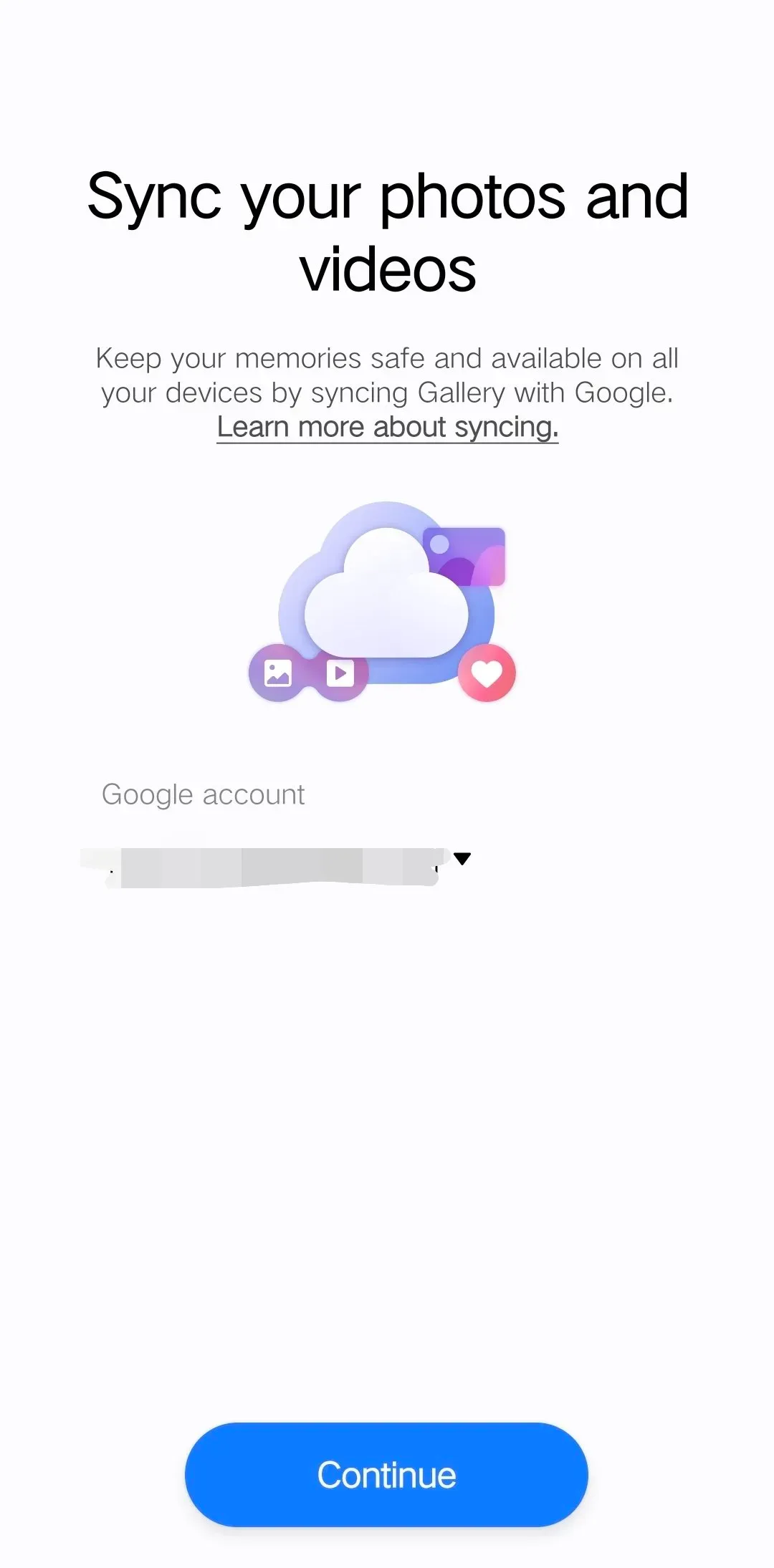
ถ้าเป้าหมายของคุณคือการลบรูปจากคลาวด์โดยไม่แตะไฟล์ในเครื่อง การตั้งค่า Google Photos คือจุดชี้เป็นชี้ตาย การเปิดฟีเจอร์ “สำรอง & การซิงก์” หมายความว่ารูปและวิดีโอในบัญชีถูกเชื่อมเป็นชุดเดียวกัน เมื่อคุณลบหนึ่งไฟล์จากแอปหรือเว็บ บริการจะถือว่าต้องลบจากทุกอุปกรณ์ที่ซิงก์อยู่ด้วย ดังนั้นก้าวแรกที่สำคัญคือหยุดการซิงก์ก่อนลงมือจัดการที่เก็บข้อมูลในคลาวด์ เพื่อแยกชะตาระหว่างไฟล์ในเครื่องกับไฟล์บนเซิร์ฟเวอร์ให้ชัดเจน
- เปิดแอป Google Photos บนสมาร์ตโฟนของคุณ
- แตะไอคอนรูปโปรไฟล์มุมขวาบน แล้วแตะลูกศรใต้ชื่อบัญชี
- เข้าไปที่ “จัดการบัญชี Google” > “ความเป็นส่วนตัว” เลือก “Google Photos” หรือเข้าเมนู “การสำรอง & การซิงก์” โดยตรง
- ปิดตัวเลือก “การสำรอง & การซิงก์” เพื่อหยุดการอัปโหลดและลิงก์ระหว่างรูปในเครื่องกับคลาวด์
เมื่อทำครบขั้นตอนนี้ รูปใหม่ในเครื่องจะไม่ถูกอัปโหลดขึ้นคลาวด์โดยอัตโนมัติ และเมื่อคุณไปลบรูปในคลาวด์ จะไม่ย้อนกลับมาลบรูปในมือถืออีกต่อไป นี่คือการตัดสายเชื่อมชั่วคราว เพื่อให้คุณจัดการการลบรูปภาพ Google Photos ได้อย่างปลอดภัยโดยเน้นเฉพาะบนคลาวด์เท่านั้น
ลบรูปจากคลาวด์อย่างมีสติ: ใช้ฟังก์ชันเคลียร์พื้นที่และถังขยะให้เป็น
เมื่อหยุดการซิงก์แล้ว คุณสามารถเริ่มเคลียร์คลาวด์ได้โดยไม่เสี่ยงกระทบคลังรูปในเครื่อง ฟีเจอร์หนึ่งที่มีประโยชน์คือการย้อนการสำรองสำหรับอุปกรณ์นั้น ๆ ซึ่งช่วยให้ระบบลบรูปในคลาวด์ที่ผูกกับเครื่อง โดยยังเก็บไฟล์บนมือถือไว้ครบ นี่คือทางออกสำหรับคนที่พื้นที่เต็มจากรูปเดิม ๆ แต่ไม่อยากจ่ายเพิ่มเพื่อขยายที่เก็บข้อมูล เพราะคุณสามารถปล่อยให้คลาวด์โล่งขึ้น ในขณะที่มือถือยังทำหน้าที่เป็นอัลบั้มหลักต่อไป
- เข้าเมนูการตั้งค่าในแอป Google Photos บนอุปกรณ์ที่ต้องการ
- เลือกหัวข้อ “การสำรอง” แล้วแตะ “ย้อนการสำรองสำหรับอุปกรณ์นี้” เพื่อให้ระบบลบรูปของเครื่องนี้ออกจากพื้นที่คลาวด์ แต่ยังคงไฟล์ในมือถือ
- หากต้องการลบทีละรูป เปิด Google Photos บนมือถือ แตะค้างที่รูปที่ต้องลบ แล้วแตะไอคอนถังขยะด้านบน
- ถ้าต้องการลบหลายรูปพร้อมกัน ให้เลือกภาพทั้งหมดที่ต้องการ แล้วแตะไอคอนถังขยะเหมือนเดิม
- หากลบผ่านคอมพิวเตอร์ ให้ล็อกอินเข้าสู่เว็บไซต์ Google Photos เลือกรูป แล้วส่งไปยังถังขยะ โดยสามารถใช้ปุ่ม Shift เพื่อเลือกทีละหลายรูปโดยรวดเดียว
หลังจากลบ รูปจะไม่หายไปทันที แต่จะถูกส่งไปอยู่ในถังขยะของบริการเป็นเวลา 60 วัน ก่อนถูกลบถาวร ช่วงเวลานี้คือโอกาสทอง ถ้าคุณพลาดลบรูปสำคัญยังสามารถเข้าเมนู “คลังสื่อ” แล้วเลือก “ถังขยะ” ในแอป เพื่อแตะค้างบนรูปที่ต้องการกู้กลับ แล้วเลือก “กู้คืน” รูปจะกลับไปอยู่ในคลังเหมือนเดิม นี่คือระบบกันพลาดที่คุณควรใช้ให้เต็มที่ก่อนกดลบแบบถาวร
กรณีพลาดลบและข้อผิดพลาดที่คนทำบ่อย
แม้ตั้งค่าดีแค่ไหน คนก็ยังพลาดได้ และรูปที่หายไปมักจะเปิดโชคร้ายต่อเนื่อง เพราะล้างถังขยะโดยไม่ตรวจสอบ หรือรีเซ็ตเครื่องก่อนสำรองข้อมูล เส้นแบ่งสำคัญคือ ถ้าคุณลบรูปแต่ยังอยู่ในถังขยะของแอปหรือของระบบ โอกาสกู้คืนยังมี แต่ถ้าคุณรีเซ็ตเครื่องกลับค่าโรงงาน พื้นที่เก็บข้อมูลในเครื่องจะถูกล้างอย่างปลอดภัย ทำให้การกู้ข้อมูลกลับมาแทบเป็นไปไม่ได้สำหรับผู้ใช้ทั่วไป การตัดสินใจรีเซ็ตควรทำหลังตรวจสอบให้แน่ใจว่าไฟล์สำคัญถูกสำรองออกไปแล้วหลายชุด
- ลบรูปใน Google Photos โดยไม่ได้ปิด “การสำรอง & การซิงก์” ก่อน ทำให้รูปหายจากทุกอุปกรณ์พร้อมกัน
- ล้างถังขยะของ Google Photos หรือแอปแกลเลอรีก่อนตรวจดูให้ครบ ว่ามีรูปสำคัญหลงอยู่หรือไม่
- รีเซ็ตเครื่องไปสู่ค่าโรงงานโดยไม่ได้สำรองรูปออกไปภายนอก ซึ่งเท่ากับตัดโอกาสกู้ข้อมูลเกือบทั้งหมด
ถ้าถังขยะว่างแล้ว คุณอาจต้องพึ่งแอปกู้รูปเฉพาะทาง เช่นแอปที่ออกแบบมาเพื่อค้นหาไฟล์ภาพจากแคชและส่วนที่ลึกกว่าในหน่วยความจำของเครื่อง ซึ่งความสำเร็จขึ้นอยู่กับว่ามีสิทธิ root หรือไม่ เพราะถ้า root แล้ว การสแกนจะลงไปถึงไฟล์ต้นฉบับคุณภาพเต็มที่ได้ แต่ทางเลือกเหล่านี้ควรถูกมองเป็น “โอกาสสุดท้าย” มากกว่าความหวังหลัก การวางระบบสำรองและการตั้งค่า Google Photos ให้ปลอดภัยตั้งแต่ต้นจึงสำคัญกว่าการตามกู้ทีหลัง
จัดระเบียบระยะยาว: แยกบทบาทคลาวด์ มือถือ และแบ็กอัปภายนอก
ถ้าอยากเลิกกลัวว่ารูปจะหายทุกครั้งที่กดลบ คุณต้องนิยามบทบาทให้แต่ละที่เก็บข้อมูลชัดเจน คลาวด์อย่าง Google Photos คือพื้นที่แชร์และสำรอง ใช้เก็บรูปที่คุณพร้อมจะแชร์ข้ามอุปกรณ์และพร้อมจะลบหากพื้นที่เต็ม มือถือคือคลังหลักที่คุณต้องสำรองออกไปภายนอกเป็นระยะ ส่วนฮาร์ดไดรฟ์ภายนอกหรือการ์ดความจำคือสำรองชั้นสุดท้ายที่ต้องอยู่นอกระบบซิงก์ทั้งหมด การตั้งค่า Google Fotos ให้ป้องกันการลบรูปเริ่มจากการปิดซิงก์เมื่อจะจัดการคลาวด์ จากนั้นจึงค่อยเปิดกลับหากต้องการใช้งานอัปโหลดอัตโนมัติในอนาคต
- ตั้งเวลาสำรองรูปออกไปยังอุปกรณ์ภายนอกทุกเดือน เพื่อไม่ให้รูปสำคัญอยู่ในเครื่องเพียงที่เดียว
- ใช้การสำรองอัตโนมัติในบริการคลาวด์อย่างมีสติ เมื่อจะลบ ให้ปิดซิงก์ก่อนทุกครั้ง เพื่อหลีกเลี่ยงการหลุดลบทั้งระบบ
- ระวังการลบขณะเปิด “การสำรอง & การซิงก์” เพราะจะทำให้รูปถูกลบทั้งจากคลาวด์และอุปกรณ์ทันที
บทสรุปคือ การจัดการที่เก็บข้อมูลไม่ใช่เรื่องเทคนิคอย่างเดียว แต่เป็นเรื่องวินัยในการสำรองและการลบ ถ้าคุณเข้าใจว่าสัญญาณลบหนึ่งครั้งอาจหมายถึงลบทุกที่ เมื่อเปิดซิงก์ คุณจะกล้าปิดมันก่อนเคลียร์คลาวด์ทุกครั้ง และถ้าคุณเคยเสียรูปมาก่อน นั่นไม่ใช่เหตุผลให้เลิกใช้คลาวด์ แต่เป็นบทเรียนให้คุณตั้งค่าป้องกันการลบรูปให้รอบคอบขึ้น เพื่อให้ทุกครั้งที่ลบ เป็นการลบโดยตั้งใจ ไม่ใช่ลบโดยไม่รู้ตัว