
ตำแหน่งแถบเครื่องมือที่เลือกได้
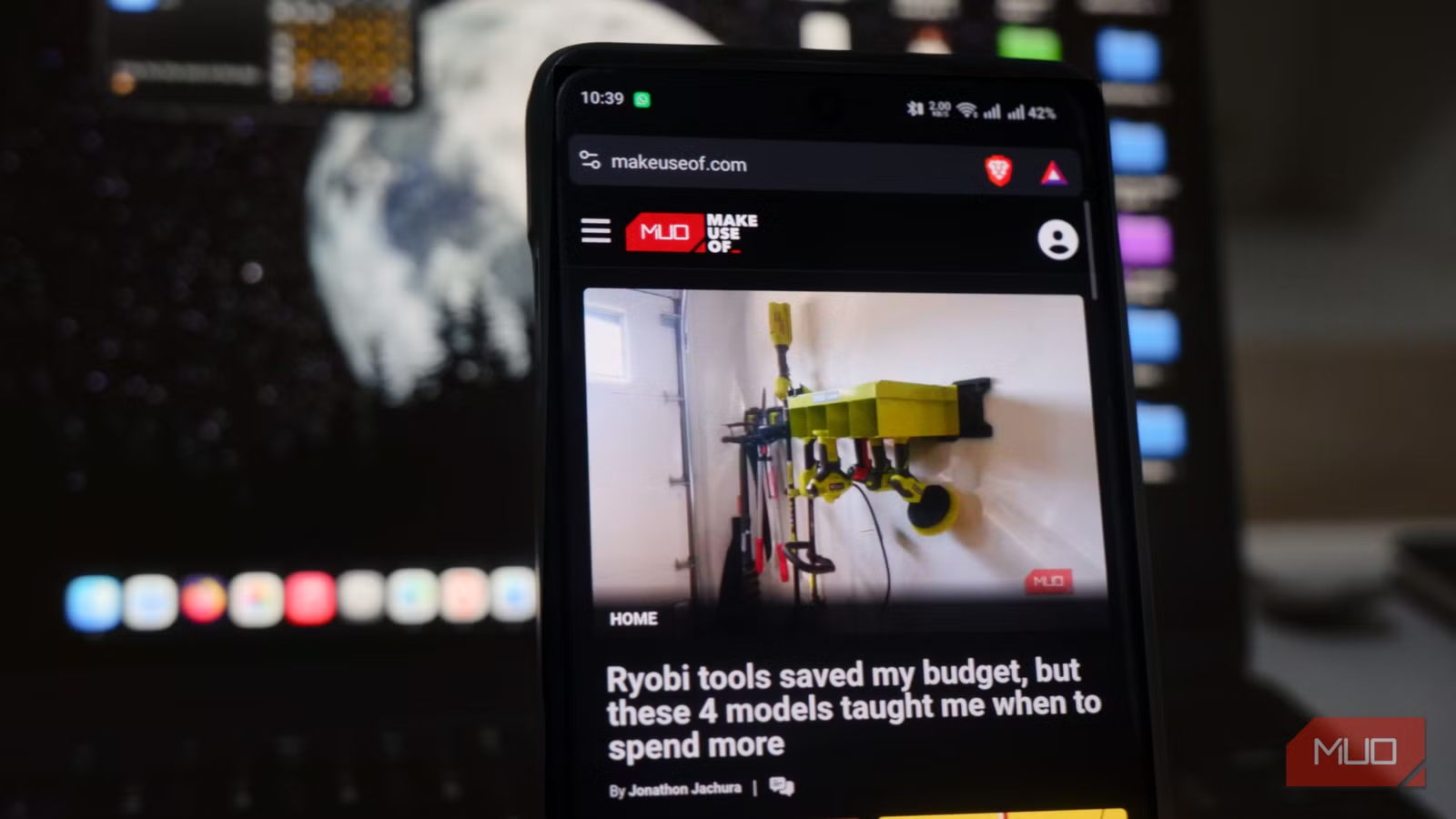
แถบเครื่องมือ Chrome บน Android คือแถบนำทางที่รวบรวมปุ่มและทางลัดสำหรับใช้งานเบราว์เซอร์ โดยผู้ใช้เลือกวางไว้ด้านบนหรือด้านล่างของหน้าจอได้ตามความถนัดและวิธีจับโทรศัพท์ การเปลี่ยนตำแหน่งจึงไม่ใช่แค่เรื่องหน้าตา แต่กระทบว่าคุณเอื้อมแตะปุ่มสำคัญได้สะดวกแค่ไหน
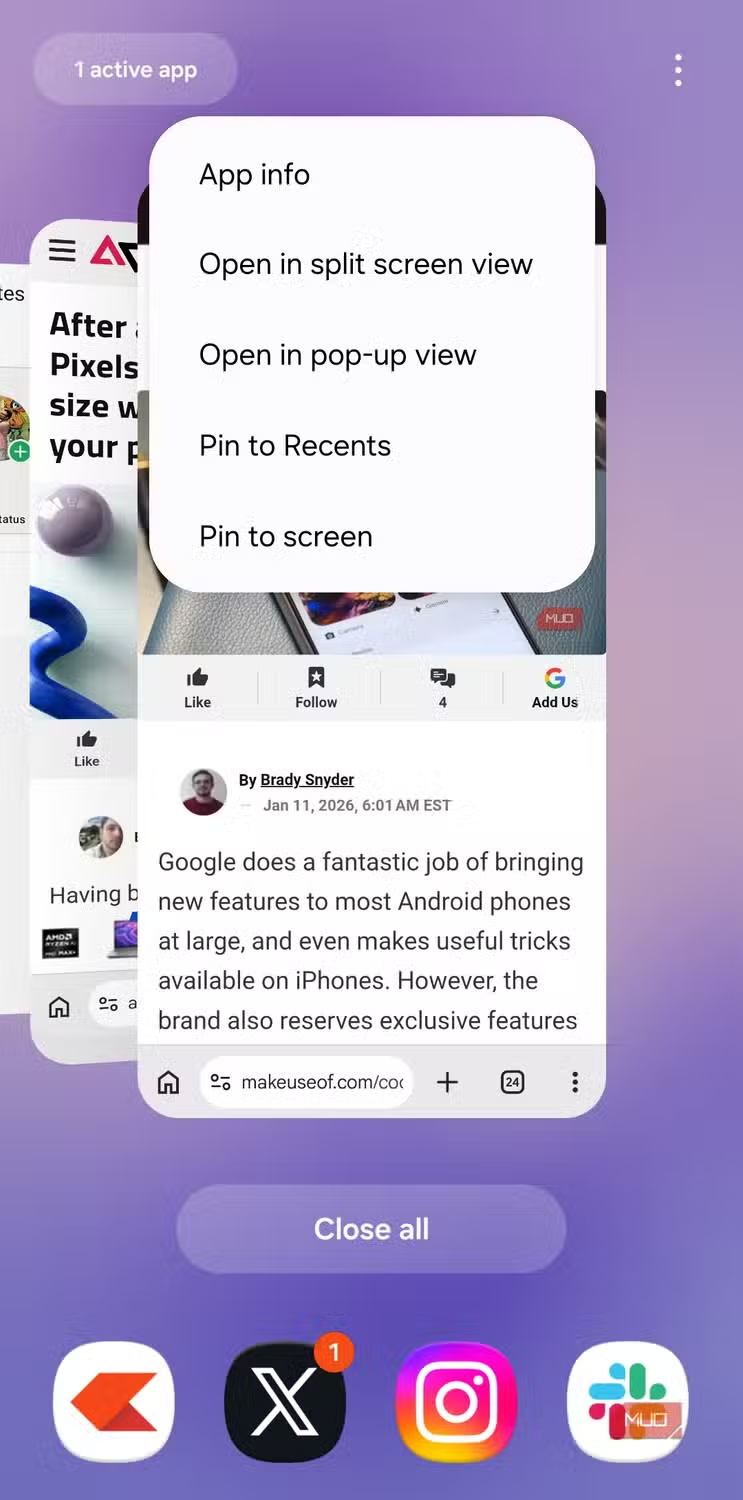
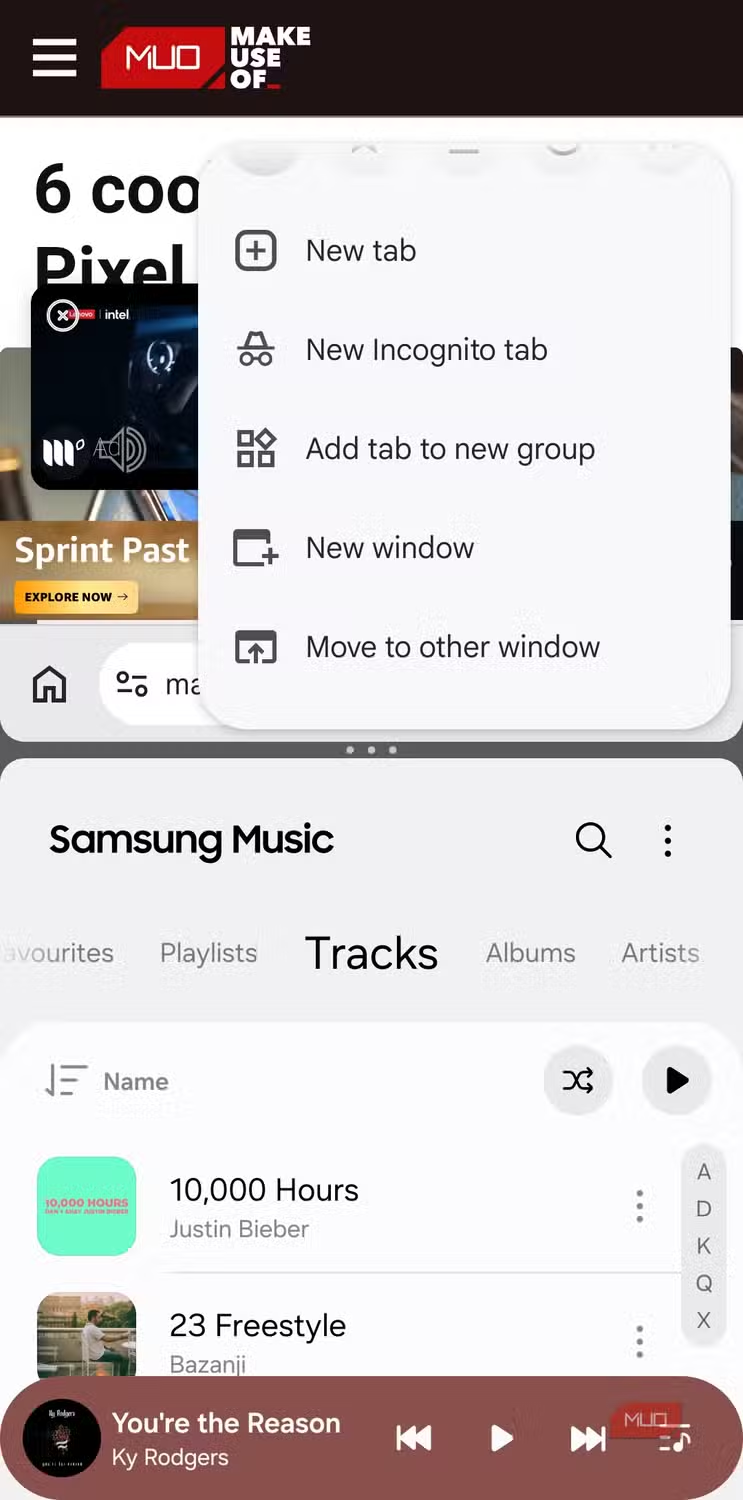
Chrome Android สามารถย้ายแถบนำทางมาไว้ด้านล่าง ซึ่งเป็นตำแหน่งที่ Google เตรียมใช้เป็นค่าเริ่มต้น การวางปุ่มไว้ใกล้นิ้วโป้งช่วยให้กดปุ่มหน้าแรก เปิดแท็บใหม่ สลับแท็บ เรียกทางลัด Gemini และเปิดเมนูสามจุดได้ง่ายขึ้นเมื่อถือเครื่องมือเดียว แต่ตำแหน่งด้านบนก็อาจเหมาะกว่า หากคุณคุ้นกับรูปแบบเดิมหรือมักใช้สองมือ ความสะดวกจึงขึ้นอยู่กับการใช้งานจริง ไม่จำเป็นต้องฝืนใช้ตำแหน่งใหม่เพียงเพราะเป็นค่าเริ่มต้น
ล่างหรือบน แบบไหนเหมาะกับคุณ
แถบนำทางด้านล่างได้เปรียบชัดเจนเมื่อต้องถือโทรศัพท์มือเดียว โดยเฉพาะเครื่องจอใหญ่ เพราะปุ่มหลักอยู่ในระยะเอื้อมถึงมากกว่าและลดการขยับมือขึ้นไปแตะขอบจอ นี่เป็นเหตุผลที่ตำแหน่งล่างมีประโยชน์กับการใช้งานบนมือถือ
ส่วนแถบด้านบนเหมาะกับคนที่ใช้ Chrome มานานจนจำตำแหน่งปุ่มได้ หรือถนัดประคองเครื่องด้วยมือหนึ่งแล้วแตะหน้าจอด้วยอีกมือหนึ่ง การย้ายลงล่างอาจทำให้ต้องปรับความเคยชิน และอาจรู้สึกว่าพื้นที่ด้านล่างแน่นขึ้น แม้จะไม่มีตำแหน่งใดดีที่สุดสำหรับทุกคน ทางเลือกที่เหมาะคือทดลองใช้แล้วดูว่าคุณแตะปุ่มได้คล่องและจับเครื่องได้มั่นคงหรือไม่ หากรู้สึกขัดมือ การตั้งค่า Chrome ก็เปิดทางให้คืนแถบเครื่องมือไปด้านบนได้
วิธีย้ายแถบเครื่องมือกลับไปด้านบน
หากแถบเครื่องมืออยู่ด้านล่างแล้วไม่ถนัด คุณเปลี่ยนกลับได้จากการตั้งค่าภายใน Chrome โดยไม่ต้องติดตั้งแอปอื่น เตรียมเพียงโทรศัพท์ Android ที่เปิด Chrome ได้ จากนั้นทำตามขั้นตอนต่อไปนี้
- เปิด Chrome บนอุปกรณ์ Android แล้วเข้าเมนูตั้งค่า
- ไปที่หัวข้อ Appearance หรือการแสดงผล
- มองหาตัวเลือก “Toolbar: Display navigation and tools in bottom toolbar for easy access”
- ปิดสวิตช์ของตัวเลือกดังกล่าว
เมื่อปิดตัวเลือกแล้ว แถบเครื่องมือควรกลับไปอยู่ด้านบนของหน้าจอตามตำแหน่งเดิม ชื่อเมนูอาจแสดงเป็นภาษาอังกฤษตามข้อความข้างต้น จึงสังเกตคำว่า Toolbar เป็นหลัก หากต้องการลองใช้ตำแหน่งล่างอีกครั้ง ก็กลับไปเปิดสวิตช์เดิมได้
เลือกจากการใช้งาน ไม่ใช่ความเคยชินอย่างเดียว
การย้ายแถบเครื่องมือไม่ได้เปลี่ยนวิธีทำงานของปุ่ม แต่เปลี่ยนระยะที่นิ้วต้องเอื้อมถึง หากใช้โทรศัพท์มือเดียวบ่อย แถบด้านล่างน่าจะช่วยให้แตะปุ่มได้สะดวกกว่า แต่ถ้าการวางด้านบนเข้ากับท่าจับและความคุ้นเคยของคุณอยู่แล้ว การเปลี่ยนกลับก็เป็นทางเลือกที่สมเหตุสมผล
จุดสำคัญคือ Chrome ให้ผู้ใช้เลือกตำแหน่งได้ ไม่จำเป็นต้องยอมรับค่าเริ่มต้นที่ไม่เข้ากับตัวเอง ลองใช้ตำแหน่งล่างระหว่างวันตามปกติ แล้วสังเกตว่าการเปิดแท็บ สลับหน้า หรือเรียกเมนูคล่องขึ้นหรือไม่ หากไม่ใช่ ก็ปิดตัวเลือกในตั้งค่า Chrome เพื่อคืนแถบไว้ด้านบนได้ ท้ายที่สุด ตำแหน่งที่ดีที่สุดคือจุดที่ช่วยให้ใช้งานได้ถนัดและปลอดภัยกับการจับเครื่องของคุณ