
ทำไมต้องปรับตั้งค่าเริ่มต้น iPad ก่อนใช้งานยาวๆ
การตั้งค่า iPad คือการปรับค่าต่างๆ ในระบบ iPadOS ทั้งด้านการแสดงผล การมัลติทาสก์ ความสว่าง และการจัดการแอปให้เหมาะกับรูปแบบการใช้งานของแต่ละคน เพื่อปรับปรุงประสิทธิภาพ iPad ลดอาการเครื่องหน่วงจากแอป iPad ที่ช้า และช่วยให้แบตเตอรี่รวมถึงพื้นที่เก็บข้อมูลถูกใช้ได้คุ้มค่ากว่าการปล่อยให้ทำงานตามค่าเริ่มต้น iPad ที่ตั้งมาจากโรงงาน ถ้าคุณรู้สึกว่า iPad เครื่องใหม่ดูงงๆ ใช้งานไม่ลื่นเท่าที่หวัง หรือ iPad รุ่นเก่าช้าจนเริ่มคิดจะเปลี่ยนเครื่อง บทความนี้จะพาไปปรับตั้งค่า iPad แบบเพื่อนบอกเพื่อน เน้นของที่มีผลจริงต่อความลื่นและการใช้งานทุกวัน ข้อสำคัญคือหลายอย่างเป็นค่าเริ่มต้นที่ Apple ตั้งมาให้ใช้งานง่าย แต่สำหรับคนใช้ทำงานหรือใช้หลายแอปพร้อมกันต้องเข้าไปเปลี่ยนเอง
ตั้งค่าหน้าจอให้ได้พื้นที่มากขึ้นและเห็น Dock เมนูตลอด
จุดแรกที่ควรแก้คือพื้นที่หน้าจอและการมองเห็น Dock กับแถบเมนู ด้านการแสดงผล Apple ตั้งค่าซูมไว้แบบไอคอนใหญ่ ช่องว่างเยอะ ตัวหนังสือใหญ่ ดูง่ายแต่เสียพื้นที่ทำงานไปเยอะ โดยเฉพาะคนที่ใช้ iPad แทนโน้ตบุ๊ก เมื่อปรับแล้ว คุณจะเปิดสองแอปคู่กันได้สบายขึ้น มีพื้นที่ให้แถบเครื่องมือและเนื้อหาเต็มตา เห็น Dock กับเมนูตลอดไม่ต้องคอยปัดเรียกบ่อยๆ ตามแหล่งข้อมูลระบุว่า “ถ้าตั้ง Display Zoom เป็น More Space มัลติทาสก์จะมีความหมายขึ้นบน iPad 11 นิ้ว และบนหน้าจอ 13 นิ้วคุณอาจไม่รู้สึกอยากต่อจอแยกอีก” เหตุผลคือคุณได้พื้นที่ใช้งานเพิ่มทันทีทั้งแนวนอนและแนวตั้ง ทำให้การลากวางไฟล์ ข้อความ หรือภาพระหว่างแอปสะดวกขึ้นมาก
- เปิด แอปการตั้งค่า แล้วเลือก เมนูการแสดงผลและความสว่าง จากนั้นแตะ รูปลักษณ์ หรือเมนูลักษณะการแสดงผล
- เข้า Display Zoom แล้วเลือกโหมด More Space เพื่อให้ได้พื้นที่หน้าจอมากขึ้นแทนการซูมใหญ่
- กลับไปที่ แอปการตั้งค่า เลือก มัลติทาสก์และการแสดงท่าทาง แล้วปิดตัวเลือก แสดงและซ่อนแถบเมนูอัตโนมัติ เพื่อให้เมนูด้านบนคงอยู่
- ในหน้าเดียวกัน เปิดตัวเลือก แสดงและซ่อน Dock อัตโนมัติ แล้วจัดตำแหน่งหน้าต่างให้เว้นที่ด้านล่างเพื่อให้ Dock แสดงผลได้เต็ม
- ลองเปิดสองสามแอปพร้อมกันในโหมด Split View หรือหน้าต่างลอย เพื่อเช็กว่าพื้นที่ใหม่และ Dock เมนูแสดงผลตามที่ต้องการ
เปิดใช้ Stage Manager ให้มัลติทาสก์ลื่นขึ้น
ถ้าใช้ iPad ทำงานหลายอย่างพร้อมกัน การตั้งค่ามัลติทาสก์มีผลมากต่อความลื่น Stage Manager เป็นฟีเจอร์ที่ออกแบบมาให้จัดกลุ่มหน้าต่างแอปเป็นชุดๆ แล้วสลับตามชุดเมื่อแตะเลือกแอปอีกกลุ่มหนึ่ง แนวคิดคือคุณอาจมีชุดแอปทำงาน เช่น แอปงาน แชตทีมงาน และอีเมล แล้วอีกชุดเป็นชุดบันเทิงหรือสื่อโซเชียล เวลาแตะสลับจะเปลี่ยยกชุดไม่ให้มากองทับกันมั่ว ลดความวุ่นวายบนหน้าจอ อย่างไรก็ตาม ฟีเจอร์นี้ไม่เหมาะกับทุกคน บางคนชอบโหมดหน้าต่างแบบ Windowed แทน Full Screen Apps เพราะสามารถจัดขนาดเองได้ละเอียดกว่า สิ่งที่ต้องระวังคือไม่ว่าคุณเลือกโหมดไหน ต้องลองจัดตำแหน่งหน้าต่างให้ชินมือ ปรับให้เข้ากับงานที่ทำ ไม่งั้นจะรู้สึกว่าระบบมัลติทาสก์ยุ่งยากเกินจำเป็น
- เปิด แอปการตั้งค่า แล้วเข้าไปที่เมนู มัลติทาสก์และการแสดงท่าทาง
- ค้นหาและแตะเลือก Stage Manager เพื่อเปิดการทำงานของโหมดจัดกลุ่มหน้าต่างแอป
- ลองเปิดแอปทำงานสองสามตัว เช่น แอปโน้ต แอปเบราว์เซอร์ และแอปแชต แล้วจัดเข้าเป็นชุดที่ใช้ทำงาน
- ลองเปิดแอปด้านบันเทิงหรือโซเชียลอีกชุดหนึ่ง แล้วสังเกตเวลาสลับว่าระบบเปลี่ยนทั้งชุดตามหลักของ Stage Manager หรือไม่
- ถ้ารู้สึกไม่ถนัด ให้กลับไปที่ มัลติทาสก์และการแสดงท่าทาง เลือกใช้โหมด Windowed แทน Full Screen Apps เพื่อปรับรูปแบบให้เหมาะกับสไตล์ของคุณ
ปรับ Auto‑Lock ความสว่างและ Night Shift ให้แบตอยู่ได้นาน
หน้าจอคือชิ้นส่วนที่กินพลังงานมากที่สุดของ iPad ดังนั้นการตั้งค่าเรื่อง Auto‑Lock ความสว่าง และ Night Shift จะมีผลโดยตรงต่อแบตเตอรี่และความสบายตา ข้อมูลระบุว่าในส่วน Display & Brightness ทั้ง Auto‑Lock และความสว่างมีผลต่ออายุการใช้งานแบตอย่างชัดเจน ถ้าความสว่างสูงตลอดและหน้าจอไม่ยอมดับเอง เครื่องจะหมดเร็วกว่าที่ควร วิธีคิดง่ายๆ คือปรับความสว่างให้พอเหมาะกับสภาพแสงรอบตัว และตั้ง Auto‑Lock ให้หน้าจอดับเมื่อคุณวางเครื่องทิ้งไว้ไม่กี่นาที เพื่อไม่ให้หน้าจอเปิดอยู่ตลอดโดยไม่จำเป็น ส่วน Night Shift ช่วยลดโทนสีฟ้าในตอนกลางคืน ลดแสงรบกวนก่อนนอน ส่งผลดีต่อคุณภาพการพักผ่อน แม้จะไม่เกี่ยวโดยตรงกับความเร็วของเครื่อง แต่ช่วยให้คุณใช้งาน iPad แบบไม่ฝืนสายตา
- เปิด แอปการตั้งค่า แล้วไปที่เมนู การแสดงผลและความสว่าง
- ปรับแถบความสว่างให้เหลือเท่าที่จำเป็นตามสภาพแสงรอบตัว เพื่อช่วยยืดอายุแบตเตอรี่
- แตะเมนู Auto‑Lock แล้วเลือกเวลาที่สั้นลง เช่น 2 หรือ 5 นาที ให้หน้าจอดับเมื่อคุณเดินออกจากเครื่องเพื่อไม่ให้เปลืองไฟ
- เปิด Night Shift แล้วตั้งเวลาให้เริ่มทำงานช่วงค่ำจนถึงเช้า เพื่อเปลี่ยนโทนสีหน้าจอให้เหมาะกับการใช้งานในที่มืด
- ลองใช้งานหนึ่งวันเต็ม แล้วสังเกตว่าการปรับสว่างและ Auto‑Lock ใหม่ช่วยให้แบตเตอรี่ลดลงช้าลงและไม่ต้องชาร์จบ่อยเท่าเดิม
ลบแอปกินทรัพยากรและจัดการพื้นที่ให้ iPad รุ่นเก่ากลับมาลื่น
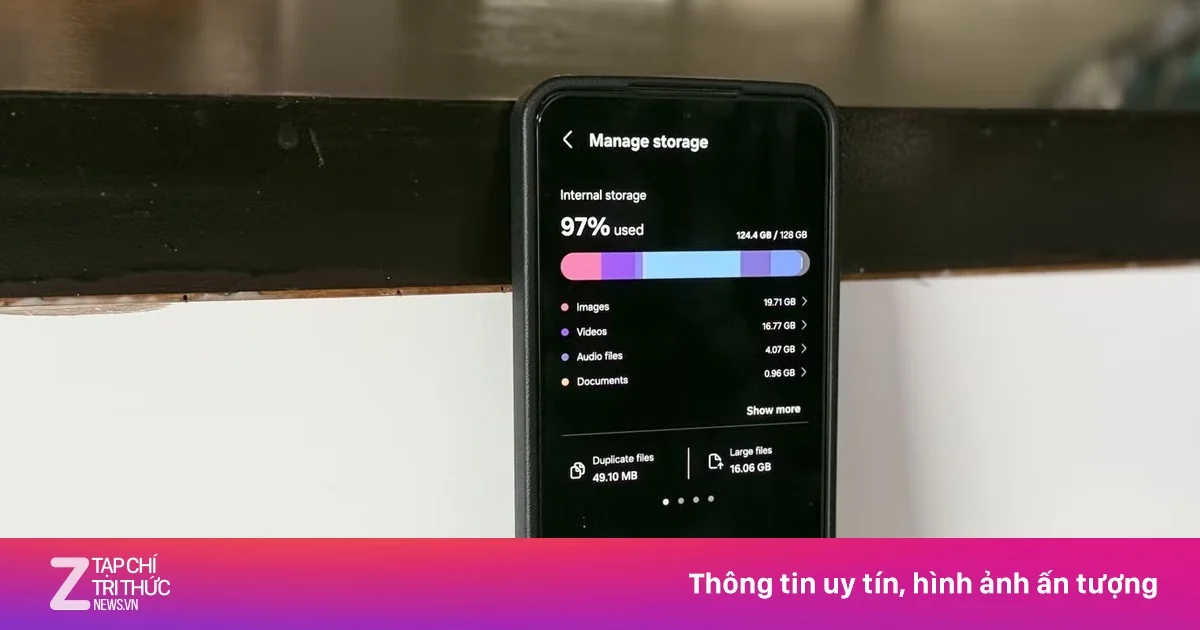
เครื่อง iPad รุ่นเก่าเน้นอัปซอฟต์แวร์เพิ่มความเร็วได้ไม่มากนัก เพราะระบบถูกล็อกแน่น ไม่ให้เพิ่มหรือลดส่วนประกอบหลักเหมือนคอมพิวเตอร์ทั่วไป สิ่งที่เราทำได้คือ “Trim the fat” หรือลดของส่วนเกินออกไปให้เครื่องเหลือแต่สิ่งจำเป็น จะช่วยให้ iPad ผอมบางลง ใช้ทรัพยากรได้มีประสิทธิภาพขึ้น โดยเฉพาะการจัดการพื้นที่ว่างสำหรับ swap space ที่มีผลต่อความลื่น ข้อมูลชี้ว่า iPad ควรมีพื้นที่ว่างอย่างน้อย 5GB เพื่อให้ทำงานลื่น และถ้ามีได้ 10GB ขึ้นไปจะดียิ่งขึ้น แอปใหญ่และบวมง่ายอย่างโซเชียลและแชต เช่น ตัวอย่าง Facebook สามารถบวมจากไม่ถึงครึ่งกิกะไบต์กลายเป็น 1–2GB หรือมากกว่านั้นเมื่อสะสมแคช ขณะที่แอปแชตบางตัวถ้าเปิดดาวน์โหลดรูปและวิดีโออัตโนมัติ ขนาดแอปอาจใหญ่กว่าระดับเกมหรือแอปทำงานระดับสูงได้ จุดสำคัญคือการเข้าไปปิดดาวน์โหลดอัตโนมัติและลบไฟล์ในหน้าจัดการพื้นที่
- เปิด แอปการตั้งค่า แล้วเข้าเมนูการจัดเก็บข้อมูล เพื่อดูว่าแต่ละแอปใช้พื้นที่เท่าไรและมีแอปใดที่กลายเป็นแอป iPad ที่ช้าเพราะกินทรัพยากร
- พิจารณาแอปโซเชียลใหญ่ เช่น แอปที่มีแคชสะสมระดับ 1–2GB หากไม่จำเป็นต้องใช้บน iPad ให้ลบออก แล้วใช้ผ่านเว็บเบราว์เซอร์แทนเพื่อรักษาพื้นที่ว่างของเครื่อง
- สำหรับแอปแชตที่มักดาวน์โหลดรูปและวิดีโออัตโนมัติ ให้ไปที่เมนูการตั้งค่าในตัวแอป เลือก Storage and data แล้วปิดทุกตัวเลือกในหัวข้อ Media auto‑download
- ในหน้าเดียวกันแตะ Manage storage เพื่อดูและลบไฟล์สื่อที่กินพื้นที่มาก เช่น วิดีโอเก่าๆ ในกลุ่มแชต เพื่อคืนพื้นที่สำหรับ swap space
- ตรวจสอบแอปข่าวหรือแอปที่ไม่ค่อยใช้ ถ้ามีหลายตัวและกินพื้นที่รวมกันมาก ให้เลือกเก็บเฉพาะตัวที่ใช้งานจริง แล้วลบตัวอื่นเพื่อให้ iPad ผอมลงและลื่นขึ้น