
ก่อนเริ่ม ใช้ iPad แบบคิดเหมือนคอมพิวเตอร์ไม่ใช่แค่แท็บเล็ต
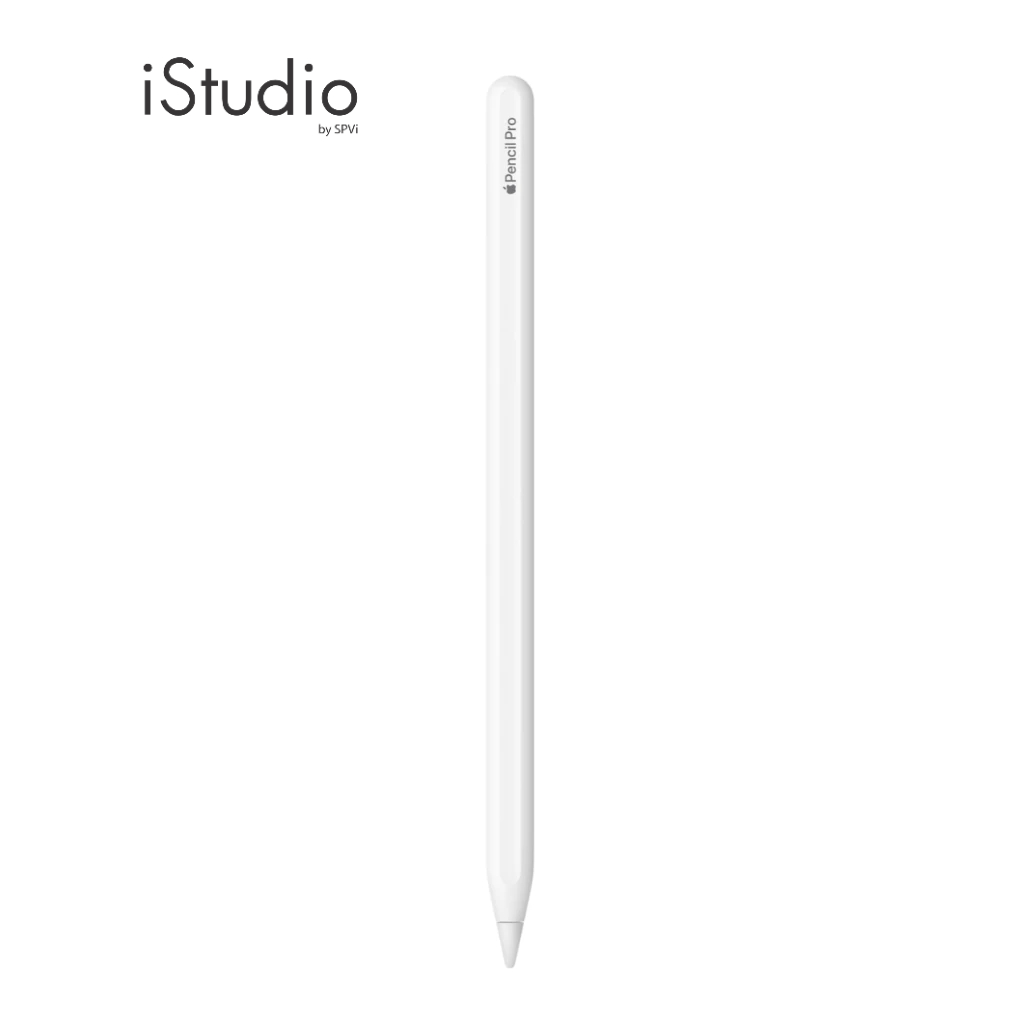
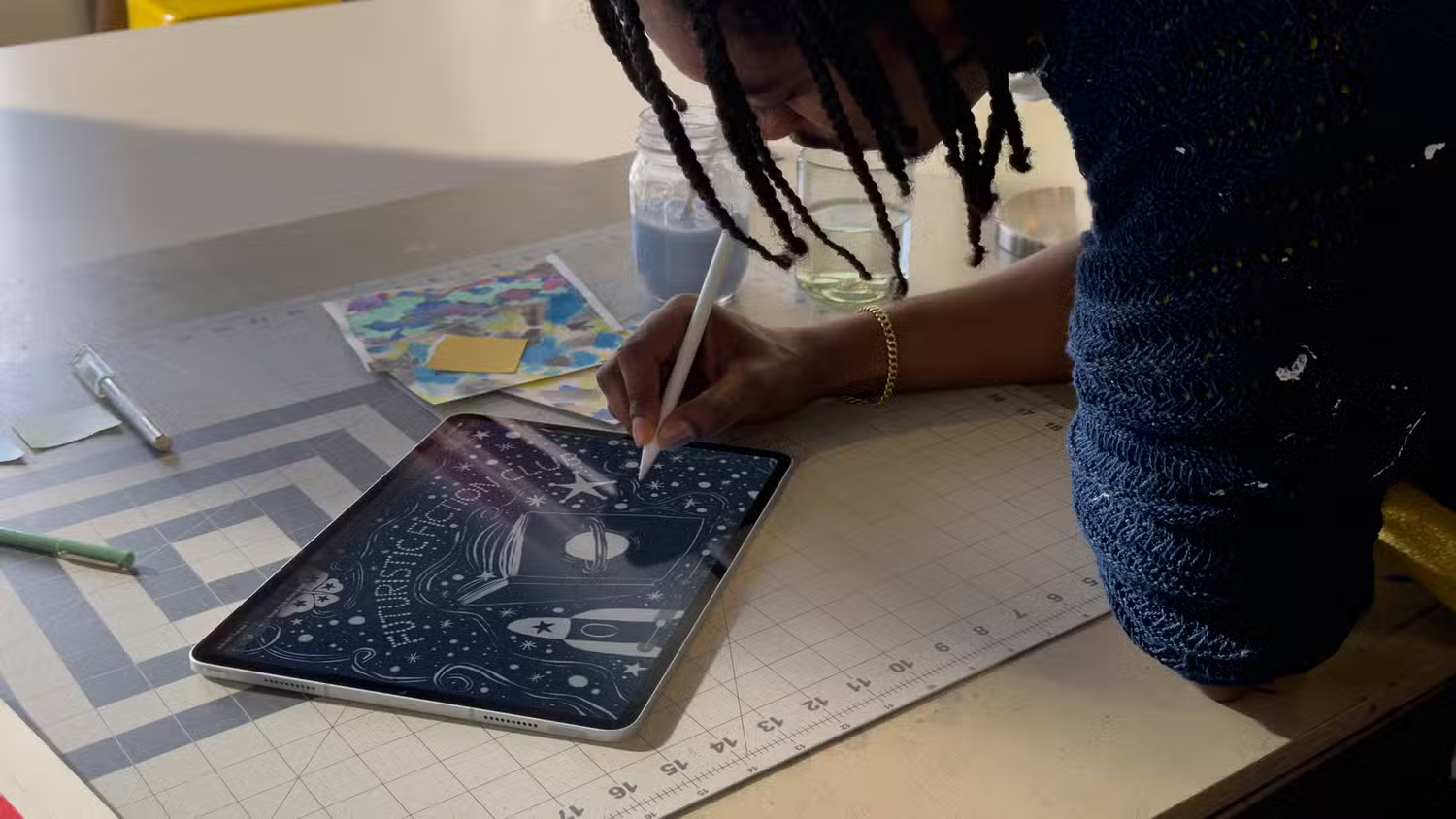
การตั้งค่า iPad หมายถึงการปรับค่าพื้นฐานของระบบ iPadOS เช่นการแสดงผล การทำงานหลายหน้าต่าง และการจัดการหน้าจอ เพื่อให้ตรงกับรูปแบบการใช้งานของผู้ใช้มากขึ้น การปรับแต่ง iPad ที่ถูกต้องช่วยให้ประสิทธิภาพ iPad ดีขึ้นทั้งด้านความเร็ว iPad อายุแบตเตอรี่ และความสะดวกในการทำงานเอกสาร สร้างสรรค์ผลงาน หรือใช้แทนคอมพิวเตอร์ในชีวิตประจำวัน โดยไม่ต้องพึ่งวิธีแก้ปัญหาซับซ้อนหรือแอปเสริมเกินจำเป็น ตรงไปตรงมา iPad ส่วนใหญ่ถูกตั้งค่ามาจากโรงงานให้เน้นความง่ายสำหรับมือใหม่ มากกว่าจะเน้นประสิทธิภาพและการทำงานจริง ถ้าคุณซื้อ iPad ใหม่หรือใช้อยู่แล้วแต่รู้สึกว่าทำงานไม่ทันใจ ถึงเวลาเปิดแอปการตั้งค่าและจัดใหม่ด้วยตัวเอง การเปลี่ยนไม่กี่เมนูช่วยให้ใช้งานคุ้มค่ากว่าเดิมมาก ผู้ใช้จำนวนมากมักค้นพบการปรับแต่งเหล่านี้หลังใช้ไปนานและเสียเวลาอยู่กับค่าเริ่มต้นที่ไม่เหมาะกับตัวเอง ใจความสำคัญของบทความนี้คือ คุณควรมอง iPad เป็นเครื่องหลักที่ต้องเซ็ตอัพอย่างตั้งใจ ไม่ใช่เปิดกล่องแล้วใช้ตามที่ระบบกำหนด เปลี่ยน 5 การตั้งค่าง่ายๆ ที่พูดถึงต่อไปนี้ เครื่องจะดูเร็วขึ้น คล่องขึ้น และพร้อมสำหรับงานทั้งเรียน ทำงาน และใช้ร่วมกับอุปกรณ์เสริมอย่างคีย์บอร์ดหรือ Apple Pencil Pro ที่ถูกออกแบบมาสำหรับ iPad Air Pro และ Mini เท่านั้นในตอนนี้
1 ปรับ Display Zoom เป็น More Space เพิ่มพื้นที่ทำงานบนหน้าจอ
จุดอ่อนใหญ่ของค่าเริ่มต้น iPad คือยังถูกมองเป็นโทรศัพท์จอใหญ่ ไอคอนและตัวอักษรถูกตั้งให้โตและห่างมากเกินเหตุ ทำให้เสียพื้นที่การทำงานไปฟรีๆ โดยเฉพาะเมื่อคุณเริ่มใช้ iPad แทนโน้ตบุ๊กหรือทำงานหลายหน้าต่างพร้อมกัน ค่าเริ่มต้นแบบนี้สะดวกต่อการมองเห็น แต่แลกด้วยพื้นที่ใช้งานที่น้อยกว่าที่ควรจะได้บนขนาดหน้าจอเท่ากันกับคอมพิวเตอร์ ให้เข้าไปที่การตั้งค่า เลือกส่วนการแสดงผลและรูปลักษณ์ แล้วตั้ง Display Zoom เป็น More Space คุณจะตกใจว่าหน้าจอดูต่างไปแค่ไหน พื้นที่ว่างเพิ่มขึ้นทั้งหน้าโฮมและในแอป ทำให้การทำงานสองหรือสามหน้าต่างบน iPad ขนาด 11 นิ้วเริ่มมีความหมาย และบนหน้าจอ 13 นิ้วคุณอาจไม่รู้สึกต้องพึ่งจอเสริมอีกต่อไป น่าเสียดายที่ตัวเลือกนี้ยังไม่มีบน iPad mini ในช่วงเวลาที่มีข้อมูล แต่สำหรับรุ่น Air และ Pro นี่คือการตั้งค่าที่ควรเปลี่ยนทันทีหลังเปิดกล่อง
2 เปิด Dock และ Menu Bar ให้เห็นตลอด ใช้งานแบบเครื่องทำงานจริง
แม้ iPadOS จะถูกออกแบบให้คล้ายคอมพิวเตอร์มากขึ้น แต่ระบบกลับตั้งค่าให้ Dock และ Menu Bar ซ่อนตัวเป็นค่าเริ่มต้น ต้องปัดหน้าจอขึ้นลงอยู่ตลอดถึงจะโผล่ เท่ากับคุณเสียเวลาไม่น้อยกับการเรียกเมนูพื้นฐานทุกครั้ง ทั้งที่สองส่วนนี้คือหัวใจของการสลับแอป การจัดการหน้าต่าง และการใช้คำสั่งในแอปทำงานจริง แนวคิดที่ชัดคือ ถ้าคุณอยากให้ iPad ใช้งานเหมือนคอมพ์ อย่าปล่อยให้เมนูสำคัญหายตลอดเวลา ให้เข้าไปที่ส่วน Multitasking และ Gestures แล้วปิดตัวเลือก Automatically Show And Hide Menu Bar จากนั้นเปิด Automatically Show and Hide Dock เพื่อให้ขึ้นมาค้างเมื่อมีพื้นที่มากพอ ต้องจัดขนาดหน้าต่างให้เว้นพื้นที่ขอบบนและล่างบ้าง เพื่อให้ Dock และ Menu Bar แสดงได้เต็ม เมื่อลองใช้คู่กับการตั้งค่า More Space แล้ว คุณจะรู้สึกว่า iPad เปลี่ยนจากแท็บเล็ตกลายเป็นเครื่องทำงานที่เข้าถึงคำสั่งได้ทันที
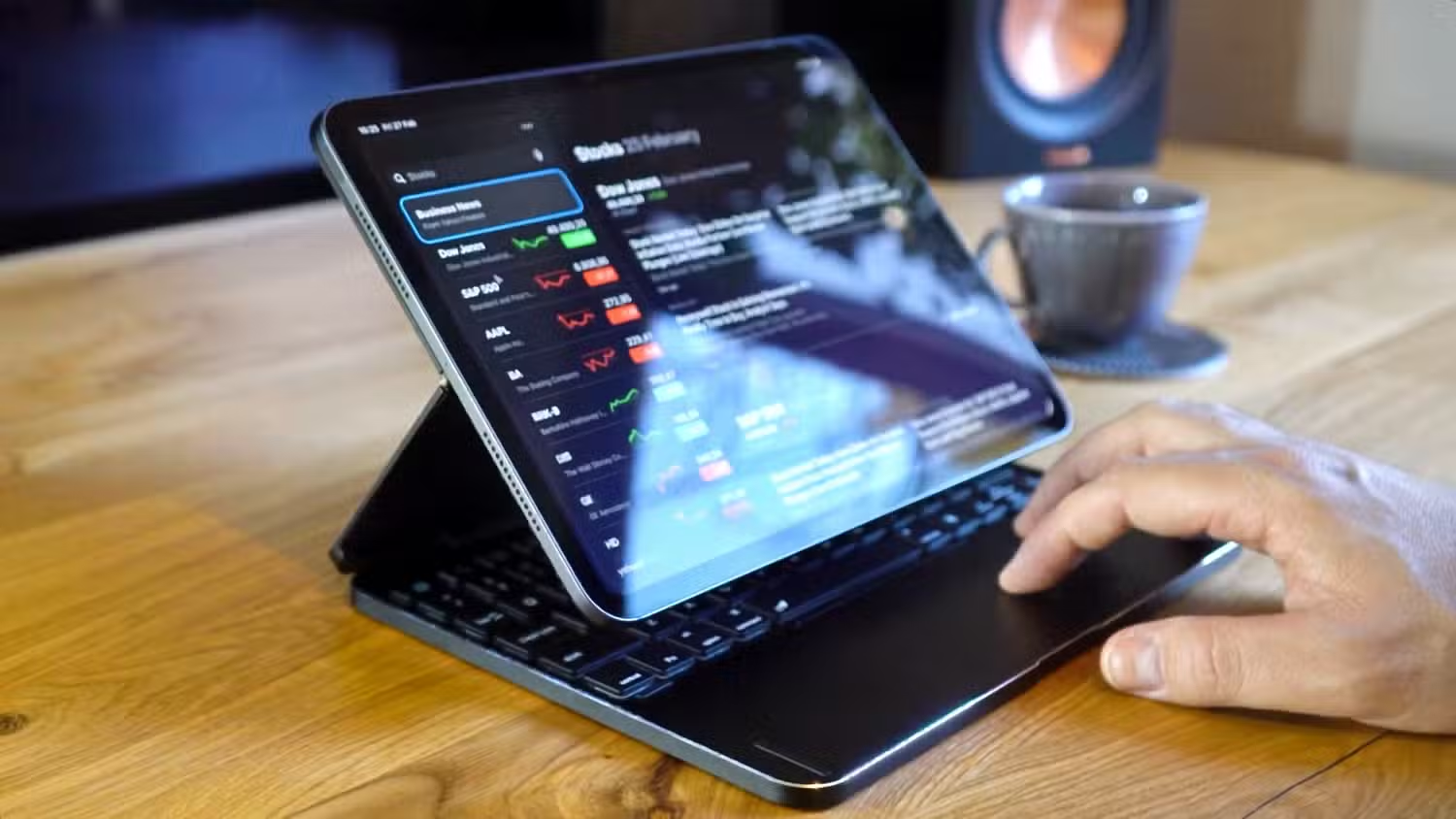
3 เปิด Stage Manager หรือโหมดหน้าต่าง แทนการใช้เต็มจอเสมอ
หลายคนติดนิสัยใช้ทุกแอปแบบเต็มหน้าจอบน iPad เพราะเป็นค่าเริ่มต้น และดูเหมือนสะดวก แต่ผลข้างเคียงคือคุณสูญเสียศักยภาพการทำงานหลายแอปพร้อมกันไปเกือบหมด การลากวางไฟล์หรือข้อความระหว่างแอปยากขึ้น สลับงานไปมาก็เสียจังหวะ การตั้งค่า iPad ให้รองรับมัลติทาสกิ้งเต็มที่จึงต้องเริ่มจากเลิกยึดติดโหมดเต็มจอตลอดเวลา เปิดไปที่ Multitasking และ Gestures แล้วเลือกใช้ Stage Manager ระบบจะจัดกลุ่มหน้าต่างแอปที่คุณเปิดพร้อมกัน และให้สลับชุดงานด้วยการแตะเพียงครั้งเดียว เหมาะกับคนทำงานที่ต้องจับคู่แอปงานกับแอปสื่อสาร เช่นให้ Spotify และ Messenger อยู่กลุ่มเดียวกัน ส่วน Asana หรือ Slack อยู่คนละชุดกับงานอื่น เพื่อให้แต่ละหน้าต่างได้โชว์พื้นที่อินเทอร์เฟซมากที่สุด ถ้าไม่ชอบการจัดกลุ่มของ Stage Manager ให้เลือกโหมดหน้าต่างแทนเต็มจอ คุณอาจต้องใช้เวลาเรียนรู้การปรับขนาด แต่แลกกลับมาด้วยการทำงานแบบเครื่องหลักที่ไม่ต้องพึ่งแอปเสริมหรือวิธีแก้เชิงสร้างสรรค์เพื่อลากวางไฟล์
4 ปรับ Auto Lock ความสว่าง และ Night Shift ให้สมดุลแบตและสายตา
หน้าจอคือส่วนที่กินพลังงานมากที่สุดบน iPad ถ้าปล่อยให้สว่างเกินความจำเป็นหรือไม่ตั้งการล็อกหน้าจออัตโนมัติ แบตเตอรี่จะหมดเร็วโดยไม่จำเป็น การตั้งค่า iPad ในส่วน Display และ Brightness จึงส่งผลกับประสิทธิภาพ iPad โดยตรง ทั้งด้านความเร็ว iPad ในการตอบสนองและระยะเวลาใช้งานต่อวัน เมนูที่ควรแตะทันทีมีสามอย่าง หนึ่ง ตั้ง Auto Lock ประมาณห้านาทีซึ่งเป็นช่วงเวลาที่สมดุล ระหว่างไม่ทำให้หน้าจอดับบ่อยเกินไป และไม่ปล่อยให้เครื่องเปิดทิ้งยาวโดยไม่มีคนอยู่หน้าจอ สอง ปรับระดับความสว่างเท่าที่สายตาต้องการ อย่าดันสูงสุดตลอดเวลา เพราะ “ส่วนใหญ่หน้าจอ iPad เป็นส่วนที่กินพลังงานมากที่สุด ดังนั้นการลดความสว่างลงและปล่อยให้จอดับเมื่อคุณเดินออกไปไม่กี่นาที สามารถยืดแบตได้มาก” สาม เปิด Night Shift ในช่วงกลางคืนเพื่อลดแสงฟ้า ช่วยให้สายตาและการนอนดีขึ้น ทั้งหมดนี้คือการปรับแต่ง iPad ที่ลดความจำเป็นต้องพกที่ชาร์จและมองหาโหมดประหยัดพลังขั้นสูงเพิ่ม