
ทำไม WhatsApp ถึงกินหน่วยความจำโทรศัพท์มากกว่าที่คิด
การเพิ่มพื้นที่เก็บข้อมูลในโทรศัพท์ด้วยการใช้ฟีเจอร์ WhatsApp ลบข้อมูลจากช่องบน Android คือการจัดการสื่อที่สะสมในแอป ทั้งรูปภาพ วิดีโอ สติกเกอร์ และข้อความเสียง ให้เป็นระบบ เพื่อลดไฟล์ขยะโดยไม่กระทบข้อความสำคัญ ใช้ได้กับคนที่ติดตามช่องข่าวหรือครีเอเตอร์จำนวนมาก และเหมาะกับเครื่องที่หน่วยความจำโทรศัพท์ใกล้เต็มจนทำให้เครื่องเริ่มช้าและต้องการทำความสะอาด Android อย่างปลอดภัย.
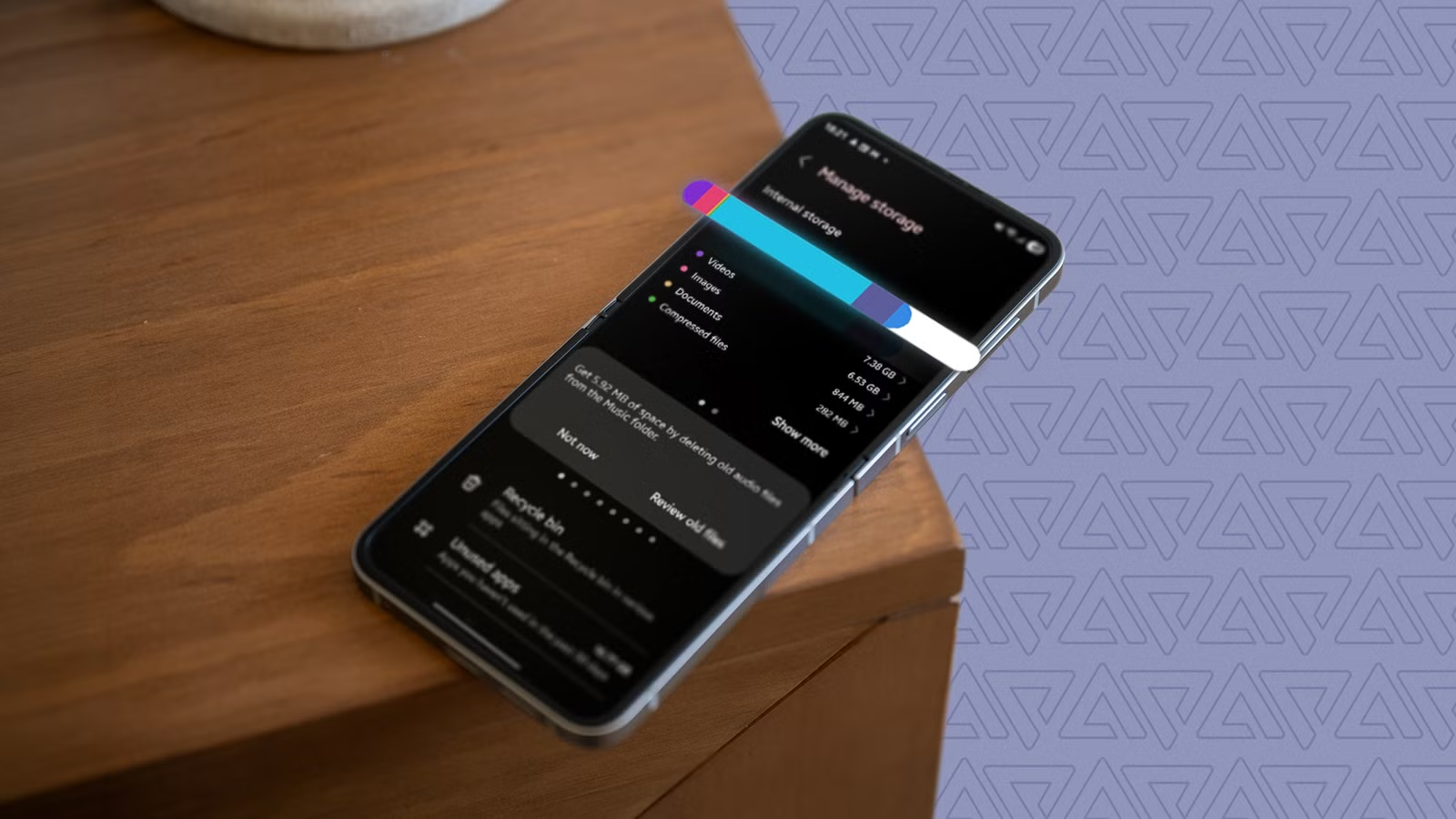
ถ้าเพื่อนเคยงงว่าทำไมเครื่องเต็ม ทั้งๆ ที่ไม่ได้ลงแอปเพิ่ม สาเหตุใหญ่คือสื่อจากช่องที่เราติดตามนี่แหละ วิดีโอและข้อความเสียงใน WhatsApp สามารถกินพื้นที่เป็นหลายกิกะไบต์โดยที่เราไม่รู้ตัว ยิ่งติดตามหลายช่อง รูปที่โหลดอัตโนมัติก็ยิ่งสะสม ฟีเจอร์ใหม่ของ WhatsApp ถูกออกแบบมาเพื่อช่วยลบไฟล์เหล่านี้จากช่องโดยตรง และยังคงเก็บสิ่งที่สำคัญไว้ให้ จากเดิมที่ต้องเข้าแต่ละแชตและเลือกไฟล์ทีละรายการ การทำความสะอาดจึงยุ่งยากและเสียเวลา ตอนนี้เป้าหมายคือ “คืน GB ให้เครื่อง” โดยไม่ต้องเลิกใช้ช่องที่ชอบและไม่ต้องเสี่ยงลบแชตทั้งห้อง.
รู้จักฟีเจอร์ใหม่: ลบสื่อจากช่องแบบเลือกได้ ไม่ยุ่งกับแชตสำคัญ
สิ่งที่เปลี่ยนเกมสำหรับการทำความสะอาด Android คราวนี้ คือ WhatsApp เปิดฟีเจอร์จัดการสื่อในช่องบนเวอร์ชัน beta สำหรับ Android ที่ให้ผู้ใช้ลบไฟล์จากช่องที่กินพื้นที่มาก โดยยังคงเก็บเนื้อหาสำคัญไว้ จุดต่างจากเครื่องมือเดิมคือมันมุ่งจัดการช่องที่ส่งสื่อเยอะๆ ไม่ได้ไปยุ่งกับแชตส่วนตัวหรือกลุ่มครอบครัวที่เราหวงข้อความ.
ในเวอร์ชันทดสอบ Android ที่มีหมายเลข 2.26.30.4 แอปเพิ่มเครื่องมือทำความสะอาดพื้นที่จัดเก็บข้อมูลที่ช่วยให้ผู้ใช้สามารถลบสื่อที่ไม่ต้องการออกจากแต่ละช่องได้ง่ายขึ้น จุดสำคัญคือก่อนลบเราสามารถกรองสื่อตามชนิดไฟล์ได้ เช่น รูปภาพ วิดีโอ สติกเกอร์ และข้อความเสียง ทำให้เล็งไปที่ไฟล์ที่กินพื้นที่หนักๆ อย่างวิดีโอหรือตัวเสียง โดยไม่ต้องลบทุกอย่างแบบไม่เลือก ตามที่มีการค้นพบในเวอร์ชัน beta นี้ ผู้ใช้สามารถดูได้ว่าช่องนั้นเก็บสื่ออะไรไว้บนเครื่องบ้าง แล้วจัดการตรงนั้นเลย ฟีเจอร์นี้กำลังทยอยปล่อยให้ผู้ทดสอบบน Android และคาดว่าจะเปิดให้ผู้ใช้ทั่วไปหลังทดสอบเรียบร้อย.
ขั้นตอนทีละข้อ: ใช้ฟีเจอร์ WhatsApp ลบข้อมูลช่องบน Android
มาลองเดินทีละขั้นเหมือนสอนเพื่อน ให้ใช้ฟีเจอร์ใหม่เพื่อเพิ่มพื้นที่เก็บข้อมูลแบบรวดเร็ว ความตั้งใจคือเคลียร์สื่อจากช่องที่ใช้บ่อย แต่ยังรักษาข้อความสำคัญหรือไฟล์งานที่ต้องใช้ต่อไป ฟีเจอร์นี้ออกแบบมาเพื่อแทนการลบแชตทั้งห้อง หรือไปเคลียร์ cache ในระบบเอง ซึ่งแต่ก่อนถือว่ายุ่งและเสี่ยงพลาด.
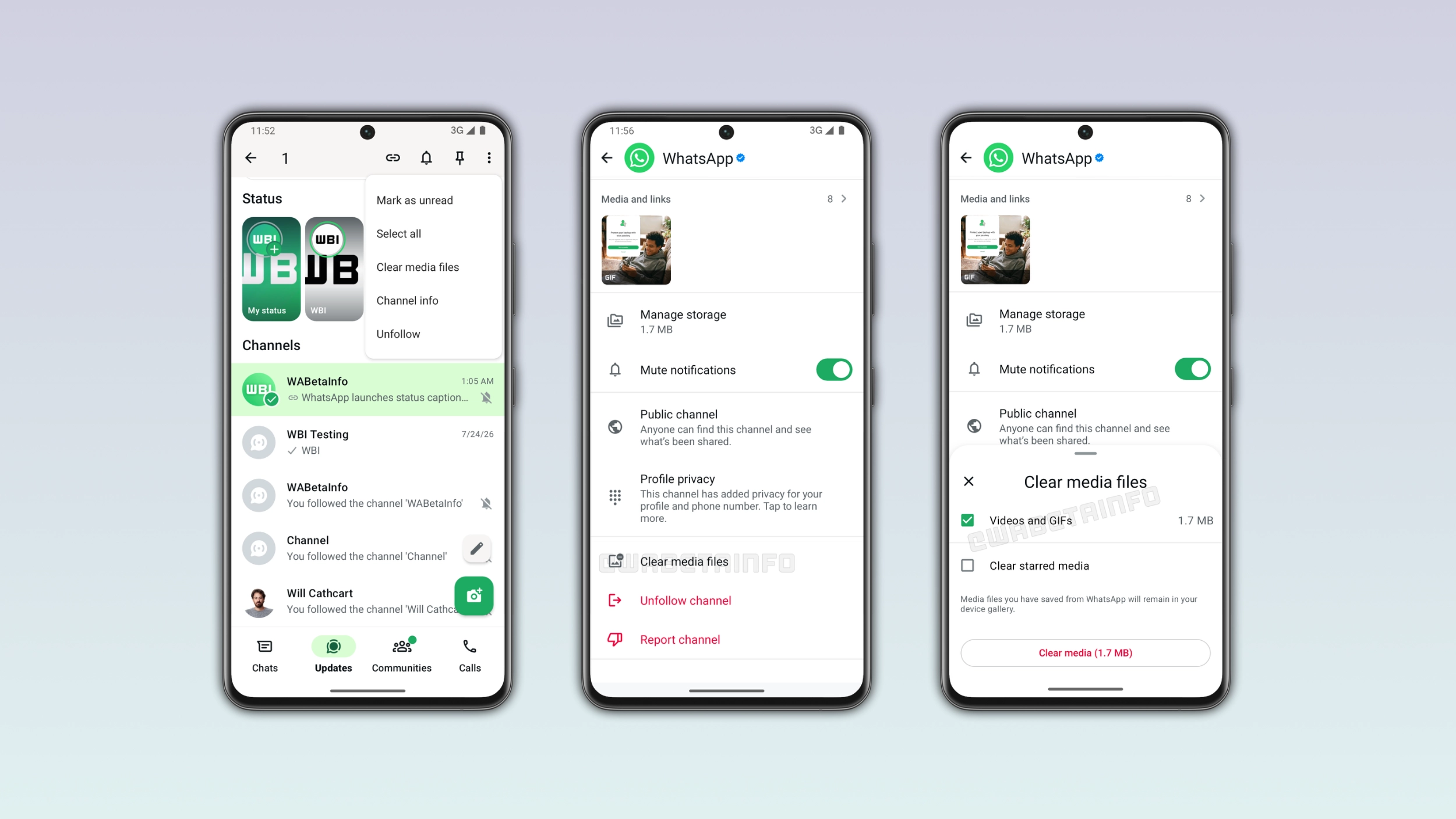
- เปิด WhatsApp บน Android แล้วไปที่แท็บ "อัปเดต" เพื่อดูรายชื่อช่องที่ติดตามอยู่
- กดค้างที่ช่องที่ต้องการทำความสะอาด จะมีเมนูตัวเลือกปรากฏขึ้น
- เลือกคำสั่งที่เกี่ยวกับการลบไฟล์มีเดียจากช่องนั้น เพื่อเข้าสู่หน้าจัดการสื่อ
- ใช้ตัวกรองเลือกชนิดไฟล์ที่ต้องการลบ เช่น รูปภาพ วิดีโอ สติกเกอร์ หรือข้อความเสียง ตามที่ระบบรองรับ
- ตรวจสอบสื่อที่สำคัญแล้วบันทึกหรือทำเครื่องหมายดาวไว้ในแชตที่เกี่ยวข้อง เพื่อให้ไม่โดนลบไปพร้อมไฟล์อื่น
- ยืนยันการลบไฟล์มีเดียตามชนิดที่เลือก ระบบจะเคลียร์สื่อในช่องนั้นออกจากหน่วยความจำโทรศัพท์
- ถ้าต้องการเคลียร์หลายช่อง ให้กลับไปที่แท็บ "อัปเดต" แล้วเลือกหลายช่องพร้อมกัน จากนั้นใช้ฟีเจอร์ลบสื่อรวม
จุดที่ต้องระวังคือ การแยกแชตกับช่องออกจากกันให้ดี ฟีเจอร์นี้เน้นช่อง ไม่ใช่ห้องแชตปกติ ดังนั้นถ้าไฟล์สำคัญถูกส่งต่อมาในแชตส่วนตัว ให้กลับไปที่แชตนั้นแล้วทำเครื่องหมายดาวหรือบันทึกไฟล์ก่อนลบสื่อในช่อง การเลือกชนิดไฟล์ช่วยให้เราเล็งไปที่สื่อที่กินพื้นที่มากที่สุด เช่น วิดีโอและเสียง ซึ่งมักสะสมเป็นกิกะไบต์ในเครื่อง ส่วนข้อความปกติที่ไม่ใช่ไฟล์มีเดียจะไม่ได้รับผลโดยตรงจากการลบในขั้นตอนนี้ ทำให้การเพิ่มพื้นที่เก็บข้อมูลทำได้โดยไม่สูญเสียการสนทนาที่สำคัญ.
เสริมอีกนิด: รวมเทคนิคทำความสะอาด Android ให้โทรศัพท์โล่งขึ้น
หลังจากใช้ฟีเจอร์ใหม่ของ WhatsApp ลบข้อมูลช่องแล้ว ยังมีเทคนิคเสริมที่ช่วยให้หน่วยความจำโทรศัพท์โล่งขึ้นได้อีก โดยไม่ต้องพึ่งแอปเสริม ฟังดูเหมือนขั้นตอนเล็กๆ แต่รวมกันแล้วสามารถคืนพื้นที่ได้หลายกิกะไบต์สำหรับคนที่ใช้งานสื่อในแอปบ่อย.
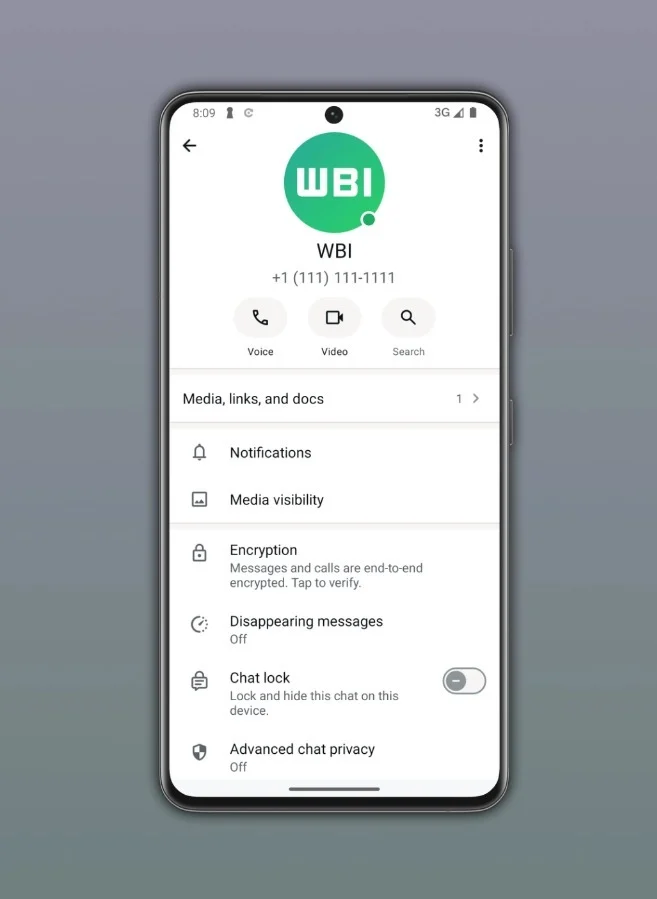
แอปมีเครื่องมือจัดการพื้นที่เก็บข้อมูลในตัวอยู่แล้ว ซึ่งช่วยลบไฟล์ขนาดใหญ่กว่า 5 เมกะไบต์ และจัดการสื่อในแชตทีละห้องได้ บน Android เอง เราสามารถเข้าไปที่การตั้งค่าระบบ แล้วล้าง cache ของแอปเพื่อเคลียร์ข้อมูลชั่วคราว เช่น ภาพตัวอย่าง ที่สะสมอยู่โดยไม่จำเป็น นอกจากนี้ การตั้งค่า "ความสามารถในการมองเห็นสื่อ" บน Android จะช่วยไม่ให้สื่อใหม่ไปกองในแกลเลอรี ซึ่งลดการเก็บไฟล์ซ้ำซ้อนลงได้ บนเครื่องอื่น ผู้ใช้สามารถปิดการบันทึกสื่ออัตโนมัติลงคลังภาพเพื่อเลี่ยงการเก็บไฟล์สองชุด เมื่อนำมารวมกับฟีเจอร์ WhatsApp ลบข้อมูลช่องใหม่ จะกลายเป็นชุดเครื่องมือทำความสะอาด Android ที่ค่อนข้างครบสำหรับคนใช้ WhatsApp หนัก.
สรุป: คุ้มไหมกับการเคลียร์ช่อง WhatsApp เพื่อคืน GB ให้เครื่อง
ถ้าโทรศัพท์เริ่มแจ้งเตือนว่าพื้นที่ใกล้เต็ม ทั้งที่ไม่ได้ลงแอปอะไรเพิ่ม การหันมาเช็ก WhatsApp ถือว่าไม่เสียเวลาเลย เพราะวิดีโอและข้อความเสียงในแอปนี้มักกินพื้นที่แบบไม่รู้ตัวเป็นหลายกิกะไบต์ ฟีเจอร์ใหม่ที่ให้ลบสื่อจากช่องบน Android แบบเลือกชนิดไฟล์ พร้อมทั้งปกป้องเนื้อหาที่สำคัญ ถือเป็นการแก้ปัญหาที่เคยยุ่งยาก ต้องค้นหาสื่อทีละไฟล์และลบมือทีละรายการ.
จากประสบการณ์ใช้งานแนวนี้ จุดที่ควรจับตา คือการตรวจไฟล์สำคัญให้รอบก่อนลบ และทำให้เป็นนิสัยในการทำความสะอาด Android ทุกเดือนหรือทุกสองสามสัปดาห์ เมื่อใช้ร่วมกับการล้าง cache และเครื่องมือจัดการไฟล์ขนาดใหญ่ในตัวแอป ผู้ใช้จะสามารถเพิ่มพื้นที่เก็บข้อมูลได้อย่างมีประสิทธิภาพ โดยไม่ต้องลบแชตที่มีความหมายหรือย้ายไปใช้แอปอื่น การวางแผนทำความสะอาดเป็นรอบๆ จะช่วยให้โทรศัพท์ทำงานได้ลื่นขึ้น ทั้งหมดนี้เกิดจากฟีเจอร์เล็กๆ ที่เปลี่ยนการจัดการสื่อใน WhatsApp ให้คุณควบคุมได้ดีขึ้นกว่าที่เคย.