
Galaxy Z Fold 8 ปรับแต่งหน้าจอพับได้ให้เข้ามือคุณ
การปรับแต่งหน้าจอพับได้ของ Galaxy Z Fold 8 คือการใช้ฟีเจอร์ Per-app zoom control และ Cover screen ตั้งค่าเพื่อให้แต่ละแอปแสดงผลในขนาดและสัดส่วนที่เหมาะกับหน้าจอหลักและหน้าจอด้านนอก ช่วยให้เนื้อหาอ่านง่ายขึ้น อินเตอร์เฟซไม่บิดเบี้ยว และสลับการใช้งานสองหน้าจอได้ลื่นไหลสำหรับงานและความบันเทิงทุกวัน โดยเฉพาะคนที่ใช้หลายแอปพร้อมกันและต้องการให้แต่ละแอปมีรูปแบบการแสดงผลที่ลงตัวกับสไตล์การใช้งานของตัวเอง. ถ้าเพื่อนคุณถามว่า Galaxy Z Fold 8 ปรับแต่ง หน้าจอได้แค่ไหน คำตอบคือมากกว่าที่คิด เพราะซัมซุงเพิ่มฟีเจอร์ใหม่ใน One UI 9 ที่เน้นหน้าจอพับได้โดยเฉพาะ ทั้งการซูมตามแอปและการจำค่าหมุนหน้าจอแต่ละด้านให้ต่างกันได้ ซึ่งทำให้ซอฟต์แวร์ของเครื่องพับก้าวนำหน้าสกินแอนดรอยด์เจ้าอื่นอยู่พอสมควร และนี่คือสิ่งที่คนใช้เครื่องพับควรลองตั้งค่าด้วยตัวเอง.
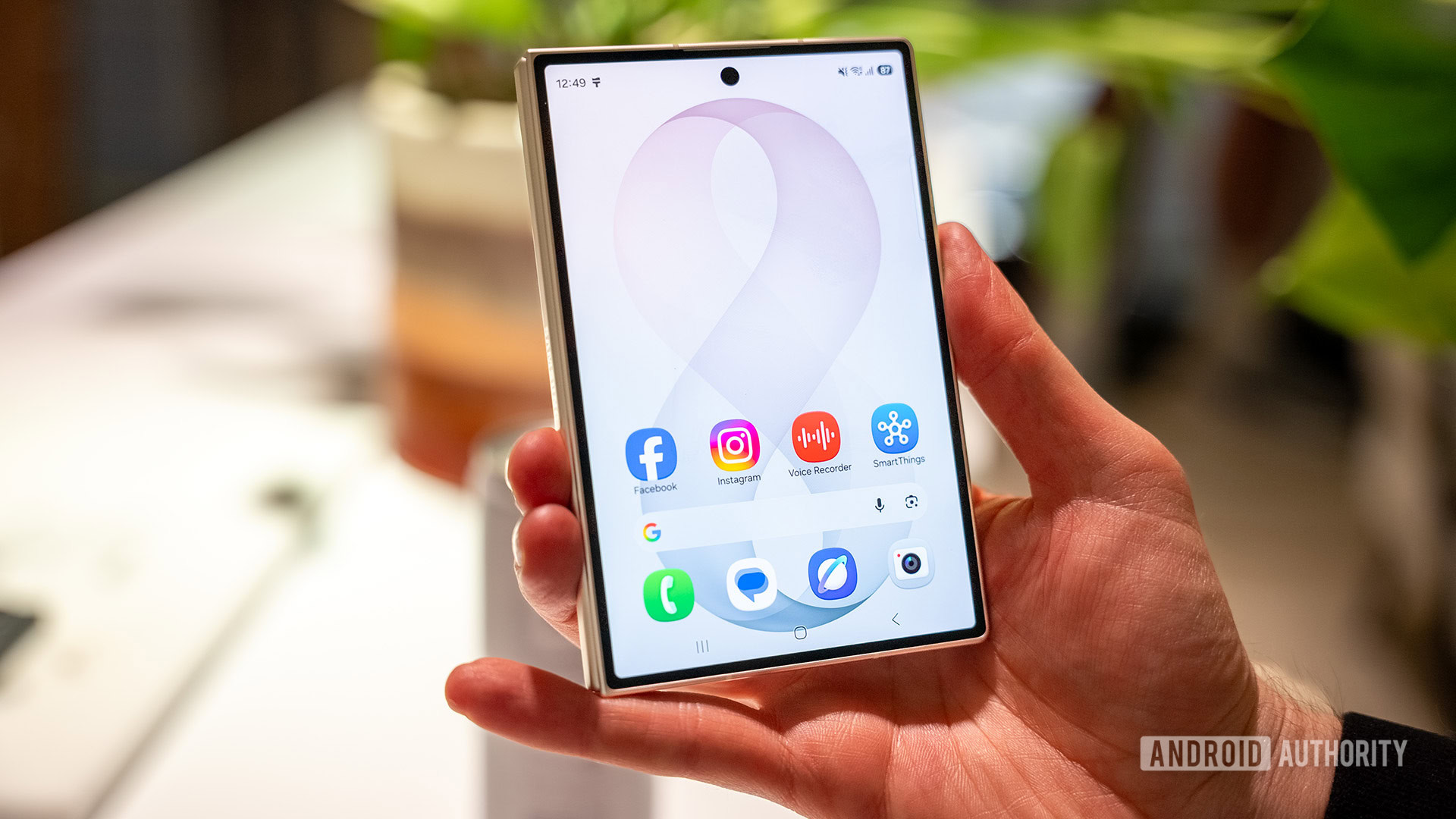
ทำความเข้าใจ Per-app zoom control และเคล็ดลับการใช้งาน
หัวใจของ Galaxy Z Fold 8 ปรับแต่ง หน้าจอหลักคือ Per-app zoom control ฟีเจอร์ซูมหน้าจอแบบรายแอปบนจอด้านในที่กว้างมาก ทำให้คุณตั้งค่าการขยายอินเตอร์เฟซแต่ละแอปไม่ต้องเหมือนกันทั้งหมด ฟีเจอร์นี้เป็นตัวเลือกใหม่ด้านการช่วยการเข้าถึงที่ให้คุณปรับระดับซูมของแต่ละแอปได้จากตัวเลือกห้าระดับ ซึ่งต่างจากการซูมแบบรวมทั้งเครื่องที่เคยมีบนแอนดรอยด์มาก่อนที่ทำให้ทุกแอปใหญ่เล็กเท่ากันหมด. ข้อดีชัดๆ คือแอปบางตัวต้องการพื้นที่มาก เช่น แผนที่หรือเอกสารยาวๆ ในขณะที่แอปแชตหรือโซเชียลอาจอยากให้ตัวอักษรใหญ่ขึ้นอีกหน่อย การปรับรายแอปจึงช่วยลดอาการต้องเพ่งหรือเสียพื้นที่ใช้งานโดยไม่จำเป็น ตัวอย่างอย่าง Google Maps เมื่อทดลองปรับจะเห็นทั้งตัว UI และเนื้อหาแอปซูมพร้อมกันอย่างลงตัว เพื่อให้มองเห็นรายละเอียดได้ชัดเจน ต่างจากแอปบางตัวอย่างเบราว์เซอร์ที่อาจซูมเฉพาะส่วนอินเตอร์เฟซ.
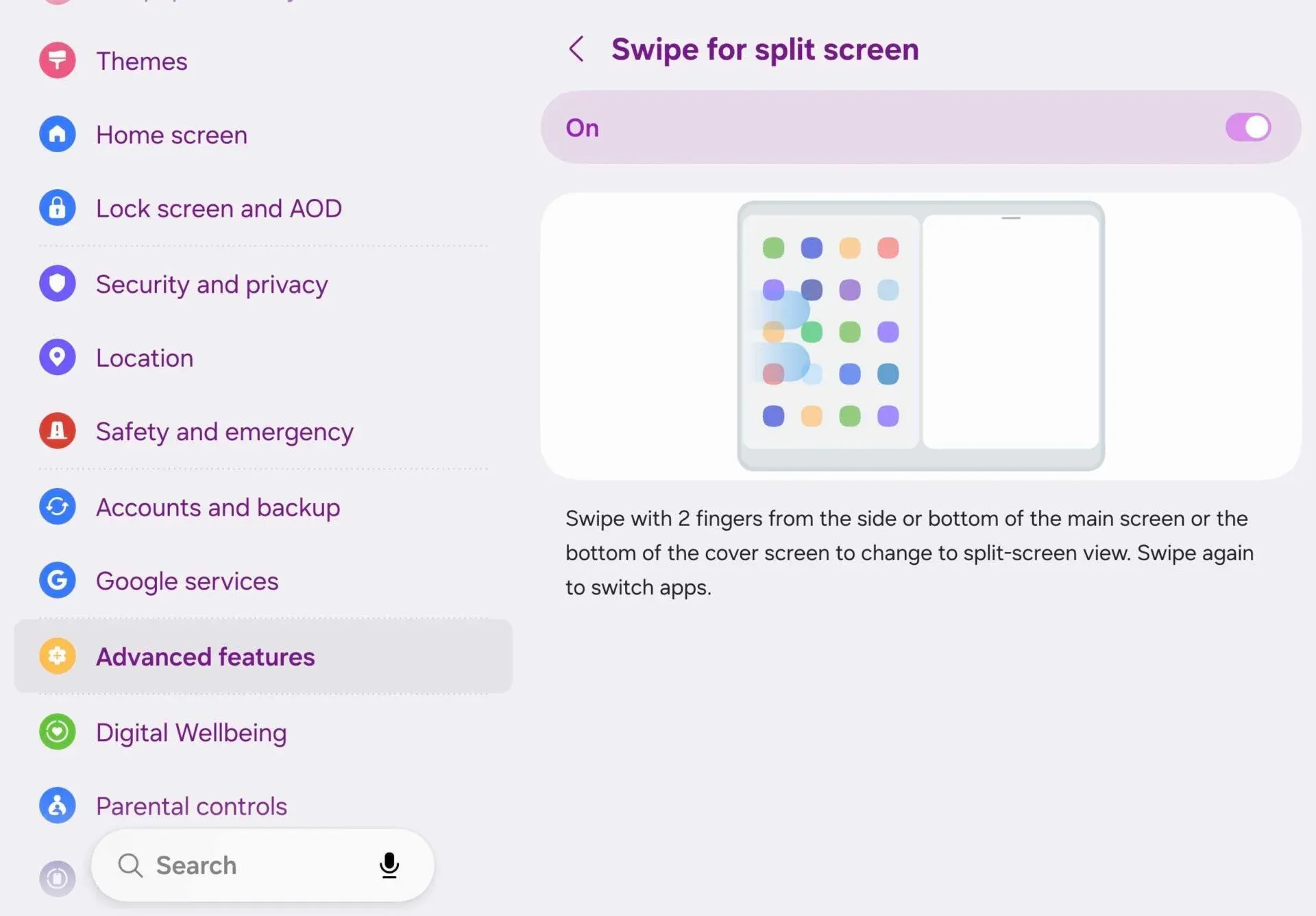
ฟีเจอร์ Per-app zoom control ตอนนี้ถูกซ่อนไว้ในเมนู Labs บน Galaxy Z Fold 8 ซึ่งถือเป็นฟีเจอร์กำลังพัฒนา แต่ใช้งานได้แล้ว โดยตัวเลือกนี้จะโผล่ใน Settings -> Advanced features -> Labs การที่มันอยู่ใน Labs หมายความว่าพฤติกรรมบางอย่างอาจยังเปลี่ยนแปลงได้ และไม่ใช่ทุกแอปจะรองรับเต็มรูปแบบ เช่น มีรายงานว่าบางแอปของซัมซุงเองยังไม่ขึ้นในรายการที่ปรับซูมได้ เมื่อคุณลองเล่นฟีเจอร์นี้จึงควรค่อยๆ ทดสอบทีละแอป ดูทั้งผลบน UI และเนื้อหา ไม่อย่างนั้นอาจได้หน้าจอที่องค์ประกอบใหญ่ขึ้นแต่เนื้อหายังเล็กเหมือนเดิม.
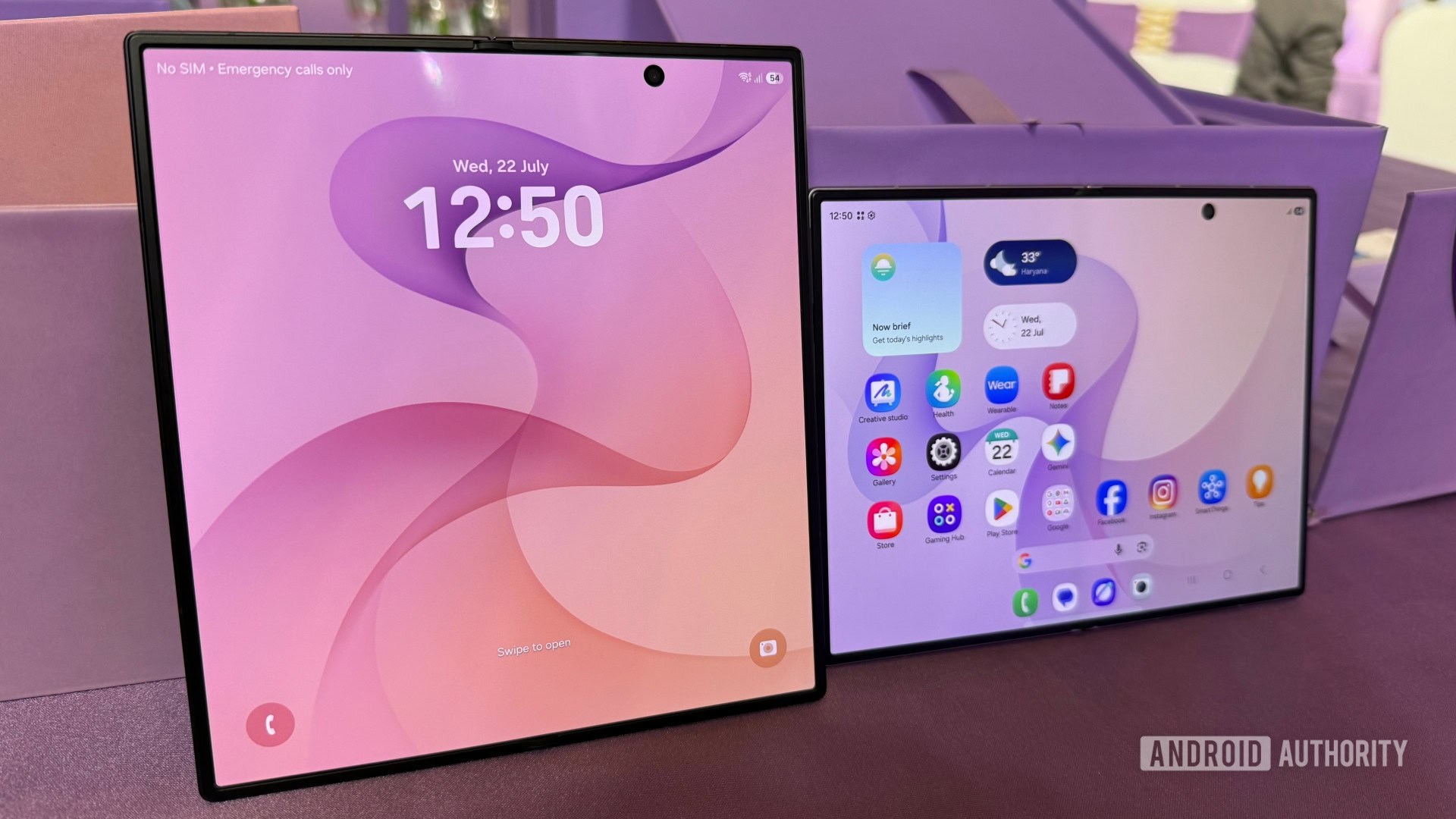
Cover screen ตั้งค่า เพื่อให้ทุกแอปพอดีกับหน้าจอด้านนอก
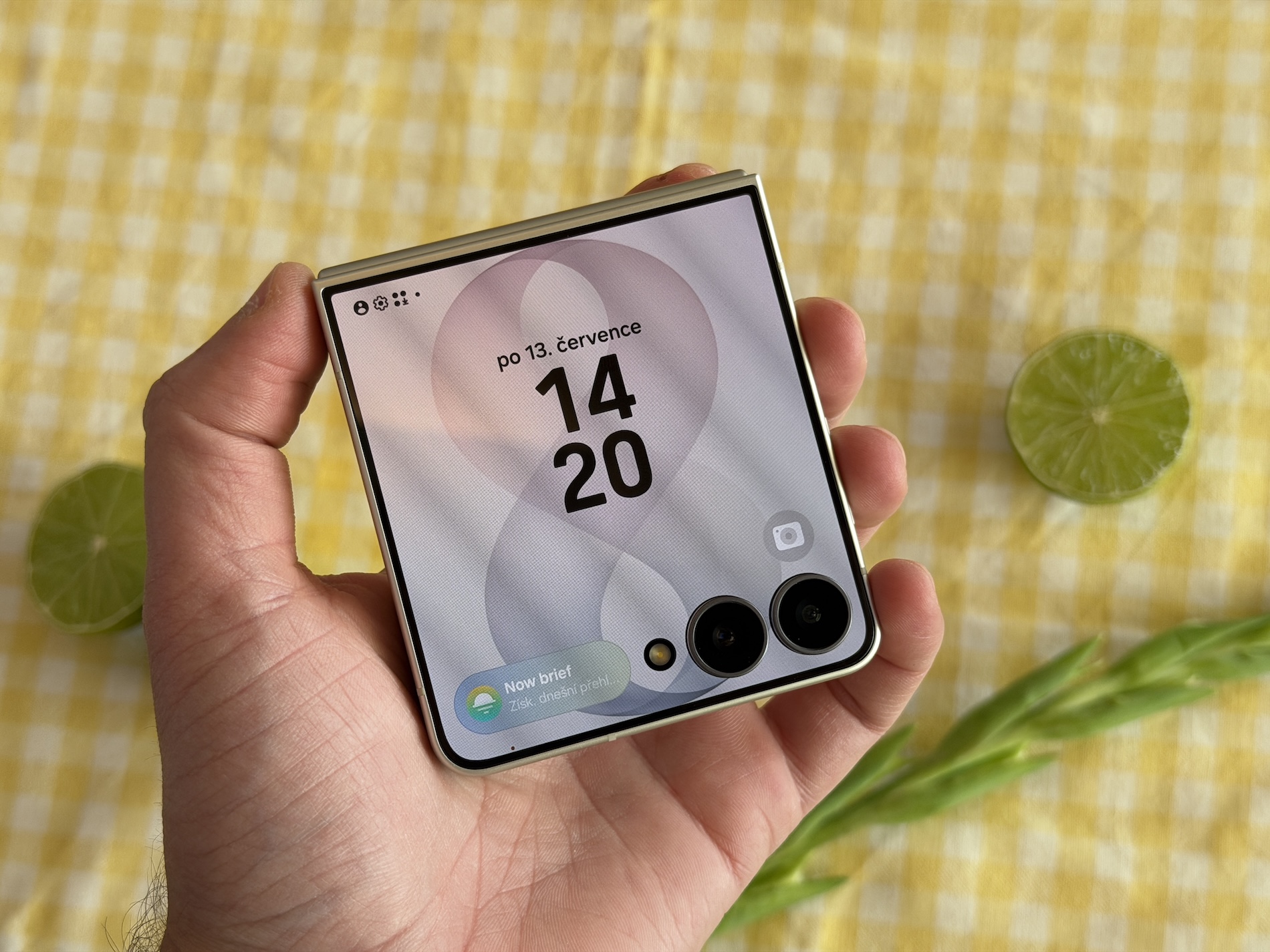
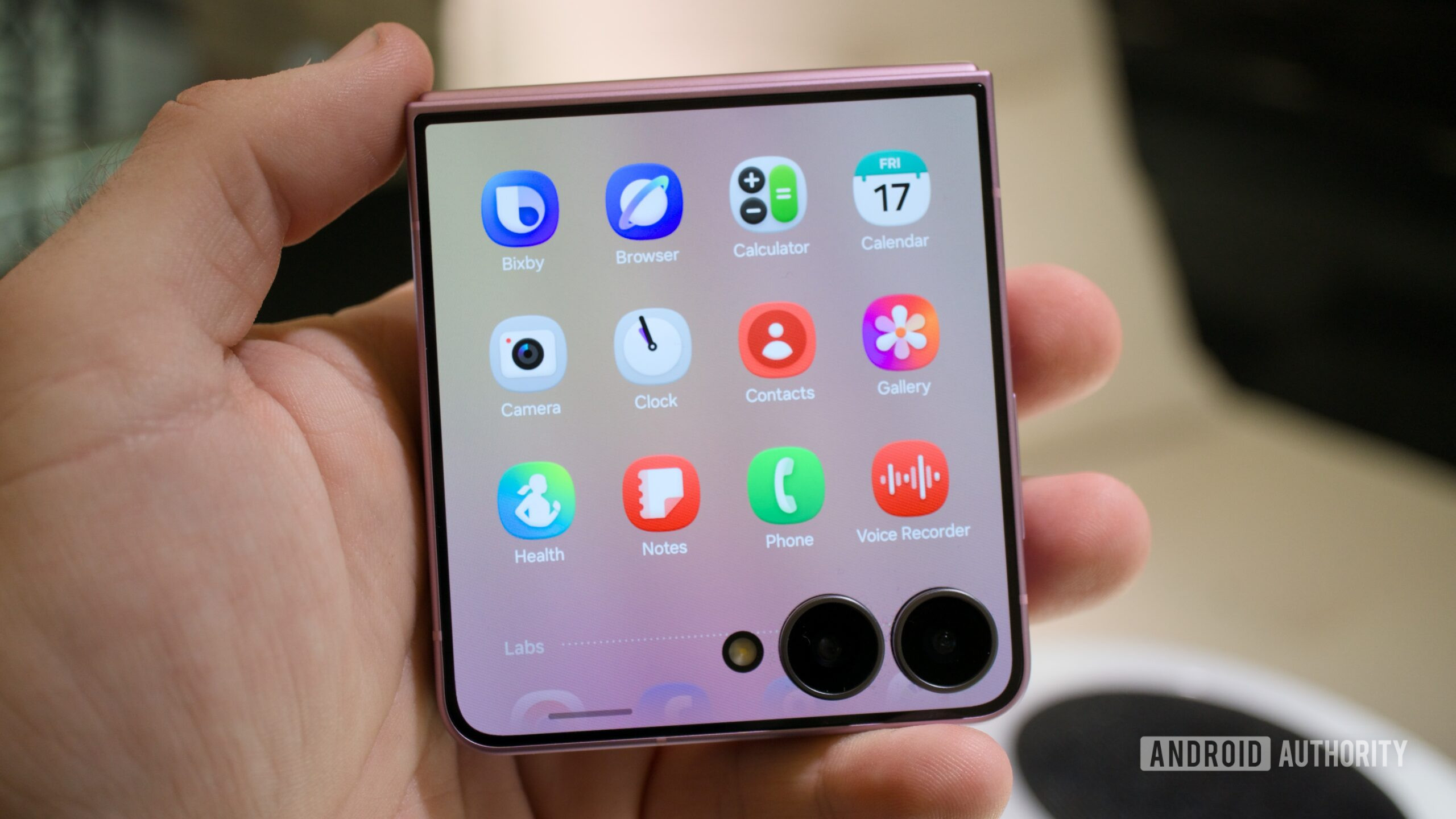
แม้บทความนี้โฟกัส Galaxy Z Fold 8 แต่การเข้าใจวิธี Cover screen ตั้งค่า ของ Galaxy Z Flip 8 ก็ช่วยให้คุณเห็นภาพทิศทางหน้าจอพับของซัมซุงชัดขึ้น เพราะแนวคิดคล้ายกันคือทำให้แอปพอดีกับหน้าจอด้านนอกโดยไม่ต้องพึ่งปลั๊กอินเสริม ฟีเจอร์ปรับสัดส่วนแอปบนหน้าจอฝาพับเคยต้องใช้แอป MultiStar ใน Good Lock แต่ตอนนี้กลายเป็นฟีเจอร์ใน One UI 9 ที่ฝังมาบนเครื่องตรงๆ แล้ว จึงไม่ต้องติดตั้งอะไรเพิ่มและสามารถใช้ได้กับแอปที่ถูกจัดเป็น Labs และแอปอื่นที่เปิดผ่าน MultiStar ก่อนหน้า. บนฝาพับของ Flip 8 จะมีปุ่มเปลี่ยนสัดส่วนหน้าจออยู่ด้านล่าง โดยปุ่มนี้ช่วยสลับระหว่างโหมดเต็มหน้าจอ แนวตั้ง (ซ้าย/ขวา/กึ่งกลาง) และอัตราส่วนแบบสี่เหลี่ยมจัตุรัส ฟีเจอร์นี้มีไว้แก้ปัญหาแอปที่ไม่ถูกออกแบบให้ใช้งานบนหน้าจอฝาพับตั้งแต่ต้น เมื่อสัดส่วนอัตโนมัติทำให้ปุ่มหรือเนื้อหาถูกตัด ฟีเจอร์นี้จะช่วยให้ชีวิตง่ายขึ้นหากแอปโปรดของคุณไม่เข้ากับอัตราส่วนค่าเริ่มต้น.
แม้ Z Fold 8 จะไม่มีหน้าจอฝาพับขนาดเล็กแบบ Flip 8 แต่แนวคิด Cover screen ตั้งค่า ที่ให้ผู้ใช้ควบคุมสัดส่วนและการหมุนหน้าจอแยกกันระหว่างจอในและจอนอกก็เริ่มมีให้เห็นแล้ว เช่น ฟีเจอร์ใหม่ที่จำค่า Orientation Lock แยกสำหรับแต่ละหน้าจอ เมื่อคุณสลับไปมาระหว่างสองหน้าจอ เครื่องจะจำว่าจอไหนถูกล็อกแนวตั้งหรือแนวนอน คุณจึงตั้งให้หน้าจอด้านในล็อกแนวนอนสำหรับอ่านเอกสารหรือดูวิดีโอ ส่วนหน้าจอด้านนอกใช้แนวตั้งสำหรับตอบข้อความหรือส่องโซเชียล โดยไม่ต้องเข้าไปปิดเปิดหมุนหน้าจอทุกครั้งที่พับหรือกางเครื่อง. การที่ระบบจำค่าหมุนหน้าจอแยกกันได้ช่วยลดขั้นตอนจุกจิก และทำให้ประสบการณ์หน้าจอพับใกล้เคียงการใช้สองเครื่องในเวลาเดียวกันมากขึ้น ไม่ต้องเสียเวลาเข้า Routine กำหนดเงื่อนไขเองเหมือนเมื่อก่อน.
ขั้นตอนตั้งค่า Per-app zoom และเคล็ดลับให้ใช้งานได้ลงตัว
ถึงตรงนี้คุณน่าจะเริ่มเห็นว่าฟีเจอร์หน้าจอพับใหม่บน Galaxy Z Fold 8 มีไว้เพื่อให้แต่ละคนปรับประสบการณ์ของตัวเองได้ละเอียดขึ้น แต่การจูนให้เข้ามือมีทั้งจุดน่าสนใจและกับดักเล็กๆ ปนกันไป ถ้าคุณใช้ Fold เป็นเครื่องหลักสำหรับทำงาน อ่านเว็บ และดูแผนที่ การปรับ Per-app zoom control และค่าหมุนหน้าจอแยกแต่ละด้านจะช่วยให้การสลับจากจอนอกเข้าจอในเป็นเรื่องธรรมดาเหมือนย้ายจากจอเล็กไปจอใหญ่บนคอมพิวเตอร์. ลองคิดแบบเพื่อนกำลังเล่าให้เพื่อนฟัง: “ถ้าแอปไหนตัวอักษรเล็กจนต้องเพ่งก็เพิ่มระดับซูมเฉพาะแอปนั้น แต่แอปไหนใช้พื้นที่เยอะอยู่แล้วก็ปล่อยไว้ระดับต่ำเพื่อให้เห็นข้อมูลได้กว้าง” เพราะระบบให้คุณเลือกระดับซูมได้ถึงห้าระดับต่อแอป ส่วน Cover screen หรือจอนอกก็ใช้แนวคิดคล้ายกัน ปรับสัดส่วนและการหมุนให้เหมาะกับการใช้สั้นๆ ระหว่างวัน.
- เปิดเครื่อง Galaxy Z Fold 8 แล้วเข้าแอปการตั้งค่า จากนั้นไปที่เมนู Advanced features แล้วแตะเข้า Labs เพื่อเปิดหน้าต่างการทดลองฟีเจอร์ใหม่เกี่ยวกับหน้าจอ.
- ภายใน Labs มองหาเมนูที่เกี่ยวกับ Per-app zoom control แล้วเปิดใช้งาน จากนั้นเลือกรายชื่อแอปที่คุณใช้บ่อยบนหน้าจอหลักที่ต้องการปรับขนาดอินเตอร์เฟซหรือเนื้อหาแอปให้เหมาะกับสายตาและรูปแบบการใช้งาน.
- เลือกแอปทีละตัวแล้วกำหนดระดับซูมจากหนึ่งในห้าระดับที่ระบบให้มา ทดลองเปลี่ยนไปมาระหว่างค่าต่ำสุด ระดับกลาง และสูงสุด เพื่อดูผลทั้งบนปุ่มเมนูและเนื้อหาในแอปว่าพอดีกับสายตาและยังคงพื้นที่การแสดงผลที่คุณต้องการ.
- หลังจากปรับซูมแต่ละแอปแล้ว ลองสลับใช้แอปเหล่านี้ทั้งบนหน้าจอหลักด้านในและหน้าจอด้านนอก พร้อมตรวจสอบว่าการหมุนหน้าจออัตโนมัติและค่าล็อกการหมุนถูกจำแยกตามหน้าจออย่างที่คุณต้องการ เมื่อพับหรือกางเครื่องแต่ละครั้ง.
- ในกรณีที่คุณใช้เครื่องตระกูล Flip ควบคู่กัน ให้ลองใช้ปุ่มเปลี่ยนอัตราส่วนบน Cover screen ที่อยู่ด้านล่างหน้าจอเพื่อสลับระหว่างโหมดเต็มจอ แนวตั้งด้านซ้าย/ขวา/กลาง และสี่เหลี่ยมจัตุรัส เพื่อดูว่าแอปใดแสดงผลสมบูรณ์ขึ้นเมื่อเปลี่ยนสัดส่วน.
สิ่งที่ต้องระวังคือฟีเจอร์ใน Labs ยังอาจมีพฤติกรรมที่ไม่คงที่ทุกแอป และไม่ใช่ทุกแอปจะรองรับการซูมแบบเดียวกัน คุณอาจพบว่าเนื้อหาไม่ซูมตาม UI หรือบางแอปไม่ถูกแสดงในรายการที่ตั้งค่าได้ ทางออกที่ดีคือเน้นแอปที่คุณใช้ทำงานหรือเดินทางเป็นหลัก เช่น แอปแผนที่หรือเอกสาร เพราะการมองเห็นชัดขึ้นช่วยให้คุณลดความผิดพลาดในการนำทางหรืออ่านข้อมูล ขณะเดียวกันอย่าลืมเช็กว่าการจำค่าล็อกหมุนหน้าจอบนแต่ละด้านทำให้คุณไม่ต้องปัดสวิตช์หมุนหน้าจรึเปล่า ถ้ายังก็กลับมาทบทวนว่าควรตั้งค่าบางหน้าจอให้หมุนอัตโนมัติหรือไม่.
สรุป: หน้าจอพับได้ใช้งานจริงได้เมื่อคุณยอมเสียเวลาตั้งค่า
เมื่อมองภาพรวม ฟีเจอร์ Per-app zoom control กับ Cover screen ตั้งค่า ทำให้หน้าจอพับได้ใช้งาน ในชีวิตจริงสะดวกขึ้นเยอะกว่าค่ามาตรฐานเดิม การปรับซูมรายแอปช่วยให้ทั้งอินเตอร์เฟซและเนื้อหาแสดงผลในขนาดที่เหมาะกับคุณ ซึ่งจากตัวอย่างแอปอย่าง Google Maps แสดงให้เห็นว่า UI และเนื้อหาซูมไปพร้อมกันได้อย่างลงตัวเพื่อความชัดเจนในการมอง ขณะที่ปุ่มปรับสัดส่วนบนฝาพับของ Flip 8 ก็ลดปัญหาแอปโปรดไม่เข้ากับอัตราส่วนหน้าจอเริ่มต้นลงได้มาก. ในแง่ประสิทธิภาพงาน การที่คุณสามารถปรับแต่ละแอปให้มีหน้าตาและขนาดที่เหมาะกับหน้าจอด้านในและด้านนอกช่วยให้ทำงานหลายอย่างพร้อมกันได้ใจเย็นขึ้น ไม่ต้องเสียเวลาเพ่งหรือเลื่อนหน้าจอบ่อยๆ และการจำค่าหมุนหน้าจอแยกตามหน้าจอของ Fold 8 กับ Fold 8 Ultra ก็ยิ่งทำให้การสลับหน้าจอนอก–ในเป็นเรื่องธรรมดาเหมือนเปลี่ยนหน้าต่างบนคอมพิวเตอร์. สรุปคือมันคุ้มค่าที่จะเสียเวลาปรับครั้งแรกสักพัก จากนั้นทุกครั้งที่คุณกาง Fold 8 ออกมาทำงานหรือเล่นแอปโปรด คุณจะรู้สึกว่าหน้าจอพับได้ถูกออกแบบมาให้ตอบสนองสไตล์ของคุณ ไม่ใช่ให้คุณต้องปรับตัวเข้าหาหน้าจอ.
![[Pre-order] Samsung Galaxy Z Flip8 (ลดทันที 8,000.- ) + รับฟรี JBL FLIP7 (คละสี) มูลค่า 4,290.- เริ่มจัดส่งวันที่ 7 สิงหา 69 เป็นต้นไป | Lazada Thailand](https://img2.zestbuy.co.th/product/2026/07/31/739f749e-74ee-4582-a93f-3994d14c30ad.webp)