
Optimizing Search and Siri คืออะไร ทำไมเครื่องถึงอืด
Optimizing Search and Siri คือกระบวนการเบื้องหลังที่ iPhone ใช้จัดทำดัชนีข้อมูลใหม่ทั้งหมดหลังอัปเดต iOS 27 เพื่อให้การค้นหาและการทำงานของ Siri แสดงผลได้เร็ว แม่นยำ และเชื่อมโยงข้อมูลในเครื่องได้ครบ ซึ่งรวมตั้งแต่ไฟล์ ภาพถ่าย ข้อความ ไปจนถึงแอปทุกตัว ทำให้ระบบต้องสแกนและจัดระเบียบข้อมูลทั้งเครื่องใหม่ตั้งแต่ต้นโดยยังคงเก็บดัชนีไว้ในเครื่องไม่ส่งออกไปที่อื่น
หลังอัปเดต iOS 27 หลายคนเปิดการตั้งค่าแล้วเจอข้อความ Optimizing Search and Siri ด้านบนหน้าจอ ซึ่งหมายความว่าระบบกำลังสร้างดัชนีการค้นหาใหม่ เพราะโครงสร้างการค้นหาในระบบถูกออกแบบใหม่ทั้งหมดจนไม่สามารถอัปเดตจากดัชนีเดิมได้ ต้องไล่จัดเก็บข้อมูลใหม่ทั้งเครื่อง ระหว่างนี้คุณยังใช้ iPhone ได้ตามปกติ แต่การค้นหาด้วย Spotlight หรือผลลัพธ์ Siri อาจจะช้าลงหรือยังไม่ครบทุกแอป
กระบวนการนี้คือ iPhone background process แบบเต็มตัว เป็นงานเบื้องหลังที่คอยสร้างแผนที่ข้อมูลให้ระบบค้นหาได้ถูกจุด เปรียบเหมือนดัชนีท้ายเล่มหนังสือที่ไม่ได้เก็บเนื้อหาจริงแต่บอกได้ว่าแต่ละคำอยู่หน้าหรือไฟล์ไหน จุดสำคัญที่ควรสบายใจคือดัชนีทั้งหมดเก็บอยู่ในเครื่องเท่านั้น ไม่ถูกส่งไปยังผู้ให้บริการหรืออุปกรณ์อื่น ถ้ารู้ภาพรวมแบบนี้แล้วเราจะเข้าใจมากขึ้นว่าทำไมเครื่องดูช้า และจะช่วยให้เราวางแผนเร่งให้มันจบไวขึ้นได้

ทำไมการ indexing บน iOS 27 ถึงช้า และต้องรอนานแค่ไหน
การที่ iOS 27 indexing slow ไม่ได้หมายความว่าเครื่องมีปัญหา แต่มักเกิดจากสองปัจจัยหลักคือปริมาณข้อมูลในเครื่องและลักษณะการใช้งานระหว่างที่ระบบทำงานเบื้องหลังอยู่ iPhone ที่เก็บรูป ข้อความ และไฟล์จำนวนมากย่อมใช้เวลานานกว่าเครื่องที่มีข้อมูลน้อย เพราะระบบต้องไล่สแกนและจัดดัชนีทุกชิ้นตั้งแต่ต้น
ตามข้อมูลที่มีอยู่ การ indexing อาจใช้เวลาตั้งแต่ประมาณสองชั่วโมงไปจนถึงหลายวัน ขึ้นกับปริมาณข้อมูลและความหนักของการใช้งานระหว่างนั้น ระหว่างการทำงานคุณยังใช้ iPhone ได้เช่นดูวิดีโอหรือเล่นเกม แต่ถ้าใช้เครื่องหนักมาก งานเบื้องหลังจะถูกลดความเร็วลงเพื่อรักษาประสิทธิภาพโดยรวมของเครื่อง ผลที่เห็นได้บ่อยคือการค้นหา Spotlight และคำสั่งผ่าน Siri ตอบช้าลงหรือแสดงผลไม่ครบจนกว่าข้อความ Optimizing Search and Siri ในการตั้งค่าจะหายไป
ดัชนีการค้นหาของ iPhone ถูกสร้างใหม่หลายครั้งอยู่แล้วทั้งตอนตั้งค่าเครื่องครั้งแรก ตอนข้อมูลในเครื่องเปลี่ยนแปลงเยอะ และหลังอัปเดตระบบหลัก แค่รอบนี้ใช้เวลานานกว่าปกติเพราะโครงสร้างการค้นหาใน iOS 27 ถูกปรับใหม่ทั้งชุด ทำให้ระบบต้องไล่ตรวจข้อมูลทุกชิ้นเหมือนทำบัญชีทรัพย์สินทั้งบ้าน ไม่ใช่เพียงลงรายการของที่ซื้อมาเพิ่มเท่านั้น ถ้าเข้าใจจังหวะเวลาและสาเหตุจริง เราจะใจเย็นขึ้นและเลือกจังหวะปล่อยให้เครื่องทำงานยาวๆ ได้เหมาะสม
ขั้นตอนทีละข้อ เพื่อเร่ง Optimizing Search and Siri ให้จบไว
ถ้าอยากให้ Siri optimization fix เร็วที่สุด เป้าหมายคือปล่อยให้ iPhone background process ทำงานเต็มกำลัง โดยให้ทรัพยากรเครื่องโฟกัสกับการ indexing มากกว่าการใช้งานหน้าจอ วิธีนี้ไม่ต้องลงมือแก้อะไรซับซ้อน แค่จัดสภาพแวดล้อมให้เหมาะสมตามคำแนะนำของผู้พัฒนาระบบ
- เสียบ iPhone เข้ากับที่ชาร์จ แล้วปล่อยให้แบตเต็มหรืออย่างน้อยไม่ลด ระบบจะจัดสรรกำลังประมวลผลให้กับงานเบื้องหลังได้มากขึ้นเมื่อเชื่อมต่ออุปกรณ์กับแหล่งพลังงานภายนอก
- เชื่อมต่อกับ Wi‑Fi ที่มีสัญญาณเสถียร เพื่อให้ข้อมูลจากแอปที่เชื่อมกับบริการบนคลาวด์สามารถถูกจัดดัชนีได้ต่อเนื่องโดยไม่ถูกจำกัดความเร็วจากการเชื่อมต่อเครือข่าย
- ล็อกหน้าจอแล้ววางเครื่องไว้เฉยๆ ไม่ใช้งาน iPhone ระหว่างนี้เพราะเมื่อหน้าจอดับและไม่มีแอปเบื้องหน้าที่แย่งการประมวลผล งาน indexing จะรันได้เร็วที่สุด
แนวทางข้างต้นคือ Apple’s recommended setup สำหรับเร่งการจัดดัชนีให้เสร็จไวขึ้น คุณอาจเลือกทำช่วงกลางคืน ก่อนนอนเสียบชาร์จ เปิด Wi‑Fi แล้วล็อกหน้าจอปล่อยทิ้งไว้ ทั้งนี้ระหว่างวันยังใช้เครื่องได้ตามปกติ เพียงเข้าใจว่าถ้าเล่นเกมหรือสตรีมหนักมาก ระบบเบื้องหลังจะช้าลง ผลการค้นหา Spotlight จึงอาจไม่ครบหรือหน่วงจนกว่าจะจบกระบวนการ
เช็กว่า indexing เสร็จหรือยัง และวิธีแก้เมื่อค้นหาใน iOS 27 ยังเพี้ยน
สัญญาณง่ายๆ ว่า iOS 27 indexing ใกล้เสร็จคือข้อความ Optimizing Search and Siri ในแอปการตั้งค่าหายไป หลังจากนั้นการค้นหา Spotlight และการตอบสนองของ Siri ควรกลับมาไวและแม่นยำขึ้น แต่ในบางกรณีคุณอาจพบว่าค้นหาแอปหรือเนื้อหาบางอย่างไม่ขึ้น หรือผลลัพธ์ยังว่างเปล่าอยู่ แม้ข้อความดังกล่าวจะหายไปแล้ว
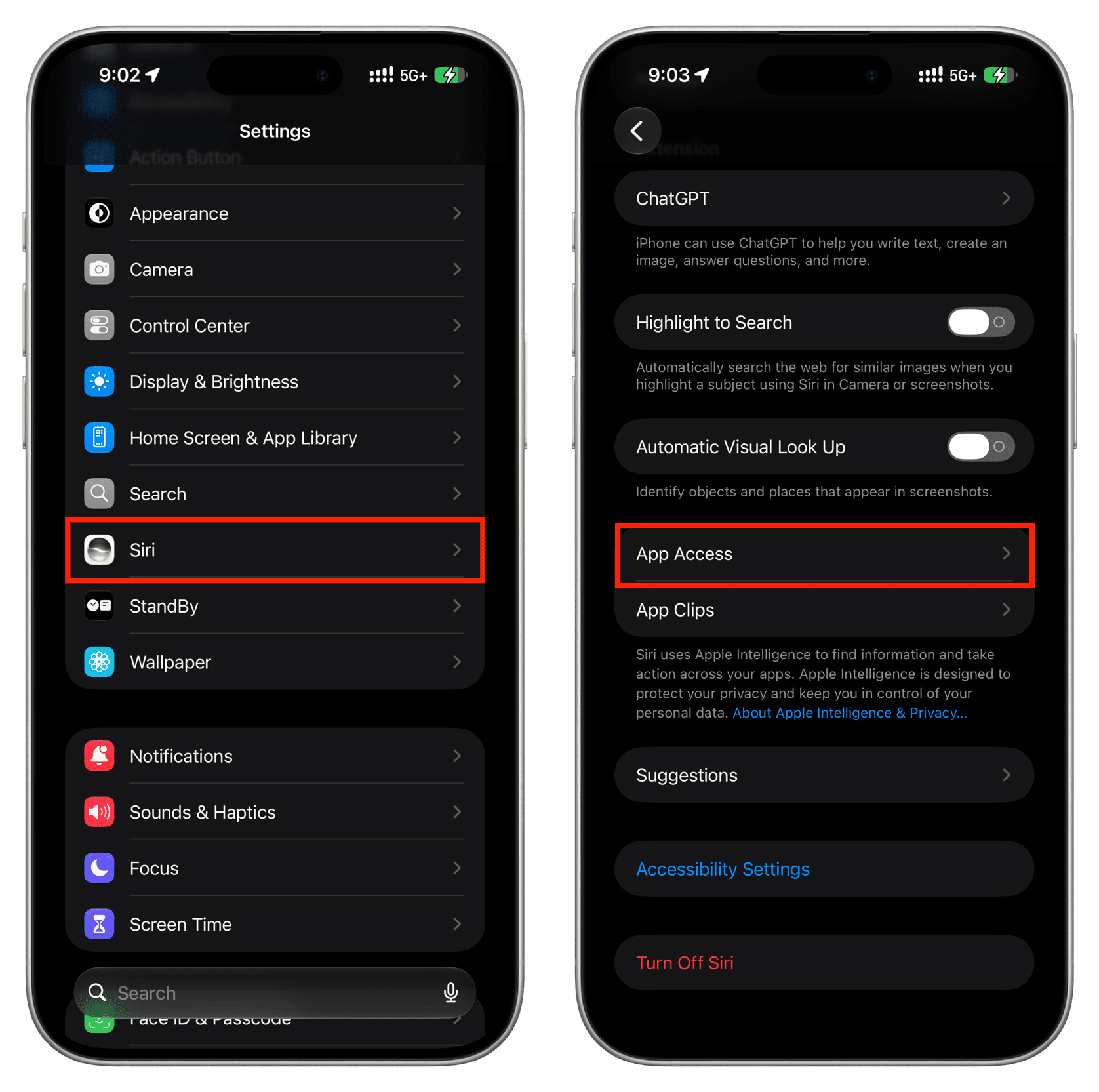
ถ้าเจอสถานการณ์แบบนี้ ขั้นต่อไปคือตรวจดูว่าระบบค้นหาได้รับสิทธิ์เข้าถึงแอปครบถ้วนหรือไม่ วิธีนี้ช่วยแก้ Siri optimization fix ในกรณีที่ดัชนีเสร็จแล้วแต่สิทธิ์แอปมีปัญหา ตามคำแนะนำคือเข้าไปที่เมนูการตั้งค่าของการค้นหาแล้วตรวจสอบทีละแอปว่าสามารถปรากฏในผลลัพธ์ Spotlight ได้หรือไม่
วิธีตรวจและปรับมีขั้นตอนดังนี้ เริ่มจากเปิด การตั้งค่า แตะเมนู Search จากนั้นเลื่อนลงไปด้านล่างเพื่อดูรายชื่อแอปทั้งหมดที่ระบบค้นหาสามารถเข้าถึงได้ แล้วแตะเลือกแอปที่มีปัญหา จากนั้นสลับสวิตช์สิทธิ์การค้นหาให้ปิดแล้วเปิดใหม่หนึ่งครั้ง วิธีนี้เป็นการรีเซ็ตสิทธิ์ของแต่ละแอป ช่วยให้ Spotlight เห็นข้อมูลได้ถูกต้องมากขึ้น อย่างไรก็ตามในตอนนี้ยังไม่มีปุ่มเปิดปิดสิทธิ์ทุกแอปพร้อมกัน จึงต้องเข้าไปทีละแอปตามที่ต้องการ
สรุป ใช้ iPhone ระหว่าง Optimizing Search and Siri อย่างไรให้สบายใจ
โดยรวมแล้วข้อความ Optimizing Search and Siri เป็นส่วนหนึ่งของการตั้งค่า iOS 27 ที่ตั้งใจให้การค้นหาและการตอบสนองของ Siri ดีขึ้น ไม่ใช่สัญญาณว่าเครื่องเสียหรือข้อมูลเสี่ยงอันตราย ดัชนีทั้งหมดถูกสร้างและเก็บไว้ในเครื่องเท่านั้น ระหว่างที่ระบบทำงานคุณใช้ iPhone ได้ตามชีวิตประจำวัน แค่คาดการณ์ไว้ก่อนว่าการค้นหาด้วย Spotlight อาจช้าหรือให้ผลลัพธ์ไม่ครบจนกว่าข้อความนี้จะหายไป
ถ้าอยากให้จบไวขึ้นก็จัดตามสามขั้นตอนหลักคือเสียบชาร์จ เปิด Wi‑Fi แล้ววางเครื่องล็อกหน้าจอไว้สักพัก เพื่อให้ iPhone background process ทำงานได้เต็มกำลัง ถ้าข้อความหายไปแล้วแต่การค้นหายังเพี้ยน ให้เข้าไปเช็กสิทธิ์การค้นหาในเมนู Search และสลับสิทธิ์ของแอปที่มีปัญหาหนึ่งครั้ง ถ้าทำครบแล้วยังรู้สึกว่าผิดปกติมากหรือใช้เวลานานเกินกว่าหลายวัน การติดต่อฝ่ายสนับสนุนของผู้ผลิตก็เป็นขั้นต่อไปที่น่าเลือก เพื่อให้ตรวจลึกขึ้นว่าในเครื่องมีสิ่งใดขัดขวางการจัดดัชนีหรือไม่