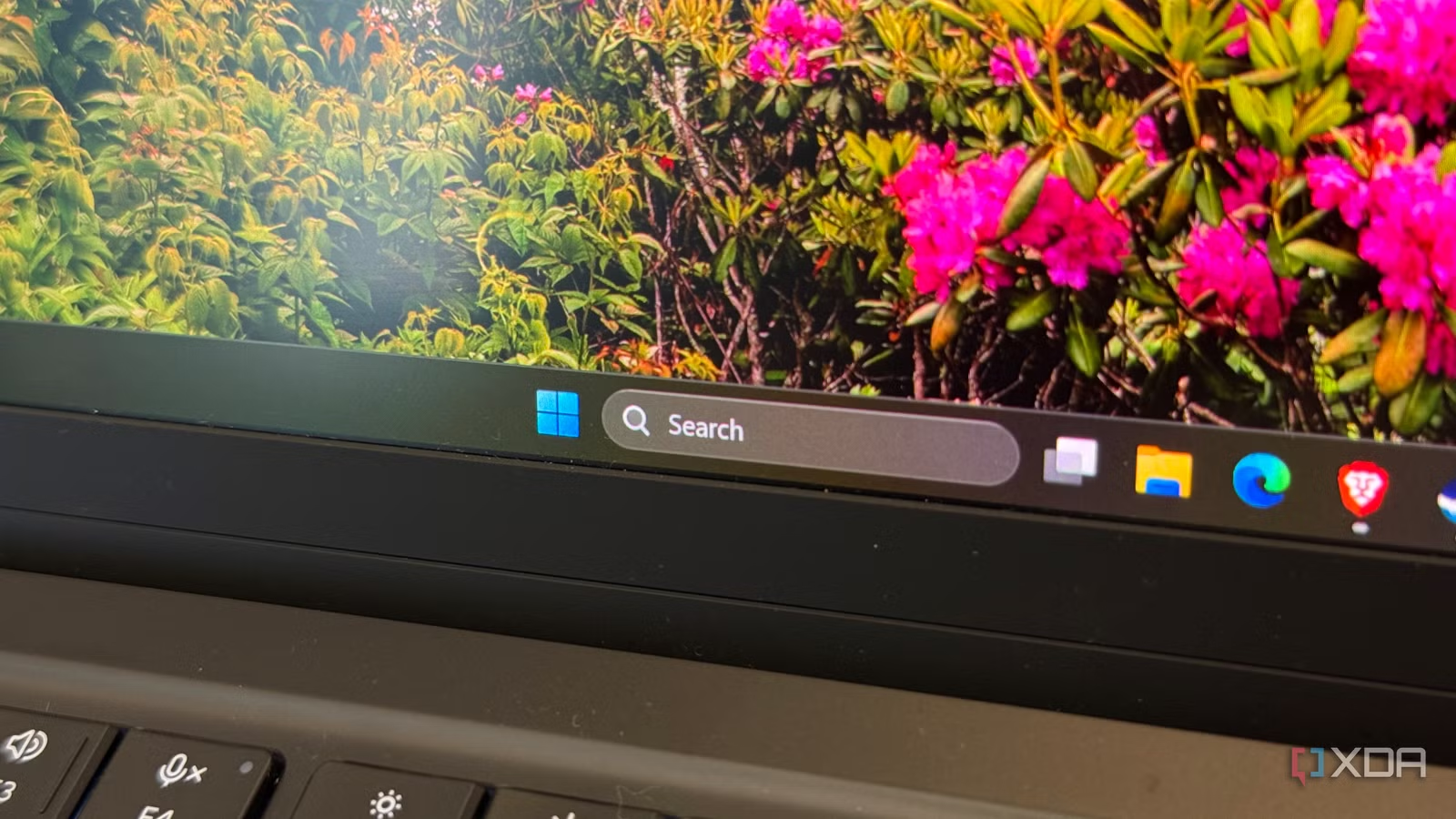

Windows Search ทำไมถึงกินพื้นที่ SSD และใครควรสนใจ
การจัดการ Windows Search storage คือการตรวจสอบและลดขนาดฐานข้อมูลดัชนีค้นหา Windows เพื่อเพิ่มพื้นที่ SSD โดยยังคงความสามารถค้นหาแอปและไฟล์ที่ต้องใช้ในชีวิตประจำวัน การทำให้ดัชนีไม่ขยายตัวเกินความจำเป็นช่วยให้ระบบทำงานเบาขึ้นและลดการเขียนข้อมูลลง SSD ซึ่งเป็นประโยชน์กับผู้ใช้ที่มี SSD ขนาดไม่ใหญ่มากหรือสายเกมและสายงานที่มีไฟล์จำนวนมากกระจายอยู่หลายโฟลเดอร์บนเครื่องเดียวกัน.
ถ้าคุณใช้ตัวค้นหาอื่นเป็นหลัก เช่น launcher ภายนอก หรือค้นหาไฟล์ผ่าน File Explorer มากกว่าแถบ Search ใน Start เมนู มีโอกาสสูงที่ Windows Search จะกำลังสร้างฐานข้อมูลใหญ่กว่าความจำเป็นอยู่ และไฟล์ Windows.db นี้อาจโตจนระดับกิกะไบต์ได้โดยที่คุณไม่รู้ตัว จุดสำคัญคือเราไม่จำเป็นต้องปิดการค้นหาไปเลย เพียงปรับให้ Windows ดัชนีเท่าที่จำเป็น แล้วสร้างฐานข้อมูลใหม่ก็สามารถเพิ่มพื้นที่ SSD ได้โดยไม่เสียฟีเจอร์ค้นหา.
| สิ่งที่ได้จากการปรับ Windows Search | ผลต่อพื้นที่ SSD | ผลต่อการใช้งาน |
|---|---|---|
| ลดโฟลเดอร์ที่ถูกทำดัชนี | ฐานข้อมูล Windows.db เล็กลงหลายร้อยเมกะไบต์ | ค้นหาเฉพาะตำแหน่งที่สำคัญ |
| เปลี่ยนโหมด Enhanced เป็น Classic | ลดจำนวนไฟล์ที่ต้องติดตามทั้งเครื่อง | เน้นไฟล์และเมนูผู้ใช้เป็นหลัก |
| รีบิลด์ดัชนีหลังปรับค่า | ดึงขนาดฐานข้อมูลกลับมาควบคุมได้ | ผลลัพธ์ค้นหาสอดคล้องการใช้งานมากขึ้น |
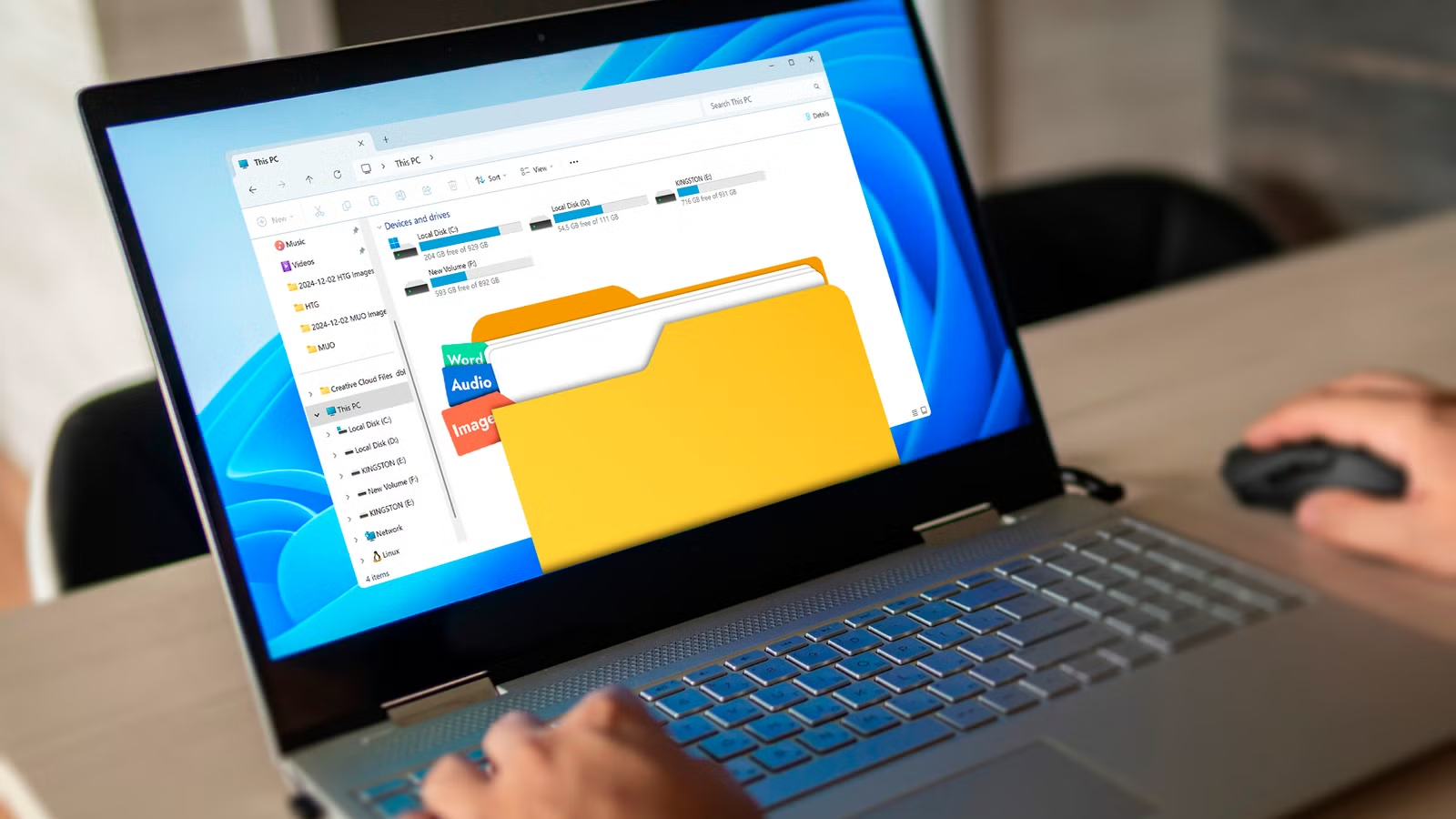
เช็กก่อนว่าฐานข้อมูล Windows Search ใหญ่แค่ไหน
ก่อนจะเริ่ม SSD cleanup Windows 11 ขั้นแรกคือรู้ก่อนว่าฐานข้อมูล Windows Search ใหญ่แค่ไหน เพื่อจะได้เห็นผลชัดเจนว่าการปรับค่าครั้งนี้เพิ่มพื้นที่ SSD เท่าไร การดูขนาดไฟล์ Windows.db ตรงๆ ใน Explorer จะยุ่งยากเพราะโฟลเดอร์ระบบถูกป้องกันไว้ ดังนั้นเราจะใช้ Terminal ที่รันแบบผู้ดูแลระบบเพื่อให้คำสั่ง PowerShell อ่านข้อมูลขนาดไฟล์ได้โดยไม่ไปยุ่งสิทธิ์ของโฟลเดอร์เลย.
- กดปุ่ม Windows แล้วพิมพ์คำว่า "Terminal" ในช่องค้นหา จากนั้นคลิกขวาไอคอน Terminal แล้วเลือก "Run as administrator" และตอบ "Yes" เมื่อระบบถามสิทธิ์.
- คัดลอกคำสั่งนี้ลงในหน้าต่าง Terminal แล้วกด Enter: Get-Item "C:\ProgramData\Microsoft\Search\Data\Applications\Windows\Windows.db" -Force | Select-Object Name,@{Name="Size (MB)";Expression={[math]::Round($_.Length / 1MB,1)}}.
- ดูผลลัพธ์ใน Terminal ว่าฟิลด์ Size (MB) รายงานขนาดไฟล์เท่าไร แล้วจดตัวเลขไว้เป็นจุดเริ่มต้นเพื่อเปรียบเทียบหลังเราปรับค่าดัชนีและรีบิลด์ใหม่.
คำสั่งนี้อ่านข้อมูลเฉพาะขนาดไฟล์ Windows.db เท่านั้น ไม่แก้ไขไฟล์ ไม่เปลี่ยนสิทธิ์โฟลเดอร์ และปลอดภัยสำหรับผู้ใช้ทั่วไป ในกรณีหนึ่งไฟล์นี้มีขนาดราว 1.3 GB สำหรับผู้ใช้ที่แทบไม่ใช้ Windows Search เลย ซึ่งถือว่าใหญ่เกินไปสำหรับฟีเจอร์เล็กๆ ที่ไม่ได้ใช้งานบ่อย เมื่อคุณเห็นตัวเลขของตัวเองแล้ว จะเริ่มมองออกว่ามีพื้นที่ที่สามารถคืนกลับให้ SSD ได้จากส่วนนี้.
ลดงานดัชนีของ Windows Search ให้ตรงกับการใช้งานจริง
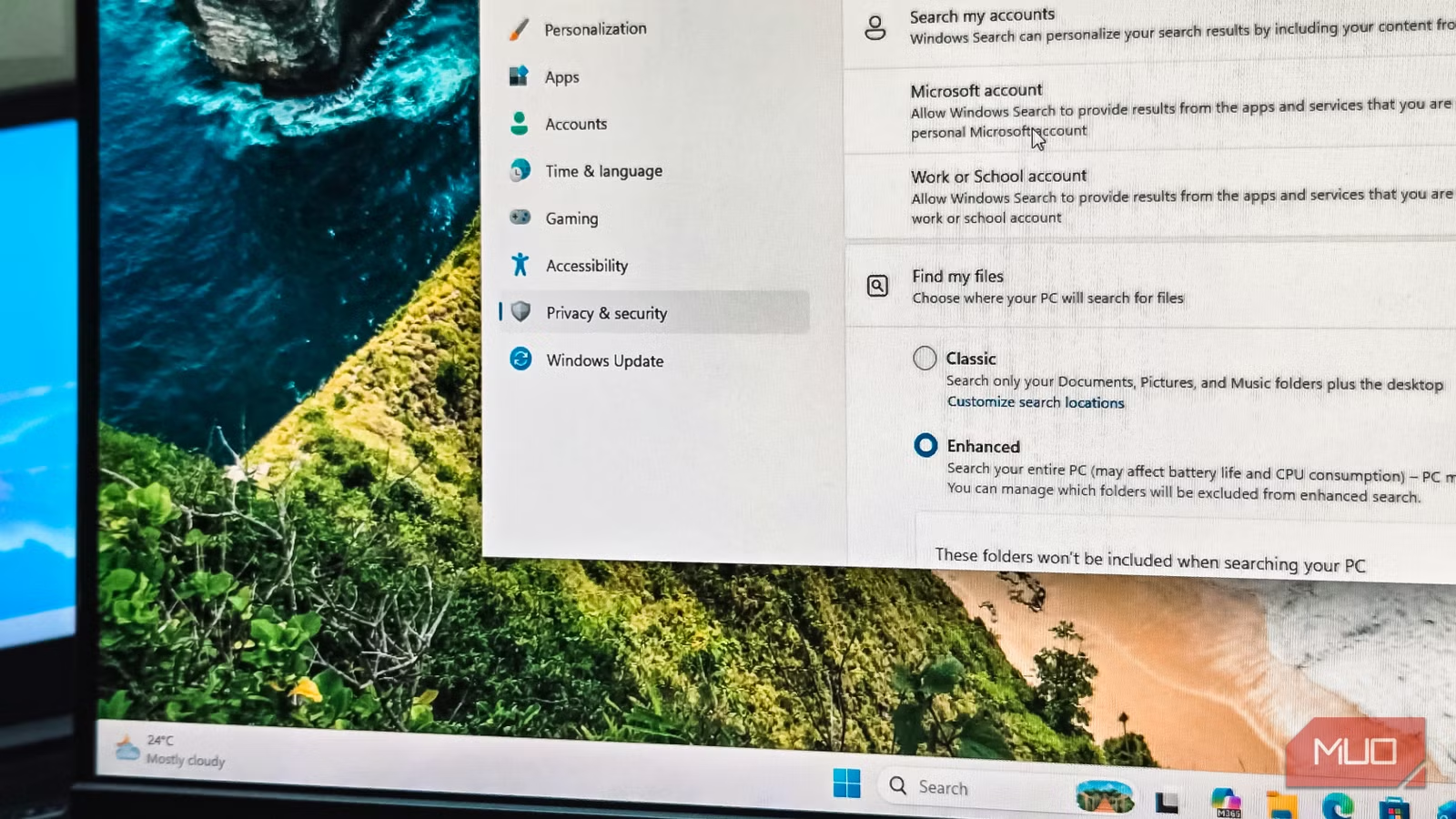
ขั้นต่อมาคือการจัดระเบียบว่า Windows Search จะมองหาไฟล์ตรงไหนบ้าง เพื่อให้ Windows Search storage ไม่โตไปเรื่อยๆ จนสิ้นเปลือง เราจะเปลี่ยนจากโหมด Enhanced ที่สแกนทั้งเครื่องไปใช้โหมด Classic ซึ่งเน้นโฟลเดอร์ผู้ใช้และตำแหน่งทั่วไปแทน แล้วคัดเลือกโฟลเดอร์ที่อยากให้ค้นหาจริงๆ เช่น เอกสารงาน โฟลเดอร์โปรเจกต์ หรือเดสก์ท็อป ส่วนโฟลเดอร์ที่มีไฟล์เยอะมากแต่ไม่ค่อยค้นหา เช่น backup, game library, virtual machine หรือ OneDrive ที่ไม่ได้ใช้ ก็สามารถตัดออกจากดัชนีได้.
ให้เข้าไปที่ Settings > Privacy & security > Search แล้วดูหัวข้อ Find my files จากนั้นเปลี่ยนจาก Enhanced เป็น Classic แล้วเลือก Customize search locations ตามด้วยคลิก Modify ทีละโฟลเดอร์ไล่ดูว่ามีตำแหน่งใดบ้างที่ไม่จำเป็นต้องถูกดัชนี เช่น Downloads ที่เก็บไฟล์ชั่วคราวหรือโฟลเดอร์สำรองข้อมูล เมื่อเอาโฟลเดอร์ออกจากรายการดัชนี ไฟล์ในนั้นจะไม่ถูกลบ แต่แค่ไม่ปรากฏในการค้นหาจาก Start เมนูเท่านั้น ถ้าใครบ่อยครั้งต้องค้นหาด้วย Windows Search อาจเลือกเก็บโฟลเดอร์มากกว่าคนที่ใช้ตัวค้นหาอื่นแทนได้ตามความเหมาะสม.
จุดที่ต้องระวังคือเมื่อเอาโฟลเดอร์ออกจากดัชนี การค้นหาผ่าน Start เมนูไปไม่ถึงไฟล์ในตำแหน่งนั้นอีกต่อไป ส่วนการค้นหาใน File Explorer ภายในโฟลเดอร์นั้นอาจใช้เวลานานขึ้นเล็กน้อย แต่แลกกับความสบายใจว่าฐานข้อมูล Windows Search จะไม่โตจนเกินควบคุมและพื้นที่ SSD ถูกใช้ไปกับไฟล์ที่ต้องการจริงๆ ซึ่งสำหรับหลายคนถือเป็นการแลกเปลี่ยนที่คุ้มค่า.
รีบิลด์ดัชนี Windows Search แล้วเช็กผลลัพธ์การเพิ่มพื้นที่ SSD
เมื่อปรับโฟลเดอร์ที่ให้ดัชนีเรียบร้อยแล้ว ขั้นต่อไปคือการสั่ง Windows สร้างฐานข้อมูลค้นหาใหม่จากรายการที่ลดแล้ว เพื่อให้ SSD cleanup Windows 11 เสร็จสมบูรณ์ การรีบิลด์ดัชนีจะบีบขนาดไฟล์ Windows.db ให้สะท้อนจำนวนไฟล์ที่ต้องติดตามจริง และลดเศษข้อมูลจากการเปลี่ยนแปลงก่อนหน้า ขั้นตอนนี้ใช้เวลาอยู่เบื้องหลัง คุณยังใช้งานเครื่องต่อได้ตามปกติ เพียงแต่ผลลัพธ์ค้นหาอาจไม่ครบในระหว่างที่กำลังสร้างดัชนีใหม่.
ให้เปิดหน้าต่าง Indexing Options จากช่องค้นหา Windows แล้วคลิก Advanced และตอบตกลงเมื่อมีหน้าต่างถามสิทธิ์ผู้ดูแลระบบ ไปที่แท็บ Index Settings เลื่อนลงมาด้านล่างในส่วน Troubleshooting แล้วคลิกปุ่ม Rebuild จากนั้นคลิก OK เพื่อยืนยัน Windows จะแจ้งเตือนว่าผลลัพธ์ค้นหาอาจไม่ครบในระหว่างกระบวนการ เมื่อ Indexing Options รายงานว่า indexing เสร็จแล้ว ให้เปิด Terminal แบบผู้ดูแลระบบอีกครั้งแล้วรันคำสั่งเดิมที่ใช้วัดขนาด Windows.db เพื่อเปรียบเทียบผลลัพธ์ก่อนและหลังรีบิลด์.
ในตัวอย่างหนึ่ง เมื่อรีบิลด์ดัชนีด้วยรายการโฟลเดอร์ที่ลดลงแล้ว ขนาด Windows.db ลดจากราว 1.3 GB เหลือประมาณ 687 MB ซึ่งเป็นการลดลงราว 613 MB โดยไม่ต้องปิด Windows Search ไปเลย ผู้เขียนต้นทางสรุปว่า "นี่ไม่ใช่เรื่องการบีบทุกเมกะไบต์จาก SSD แต่เป็นการทำให้ Windows Search เข้ากับวิธีใช้งานเครื่องของตัวเอง" และยังพบว่าการค้นหาที่เหลือใช้อยู่ตอบสนองได้เร็วกว่าก่อนปรับค่าด้วย ทำให้การเพิ่มพื้นที่ SSD ครั้งนี้มีผลทั้งด้านความจุและประสบการณ์ใช้งาน.
ตั้งค่าป้องกันไม่ให้ดัชนีโตอีก และสรุปว่าคุ้มไหม
เมื่อเคลียร์พื้นที่เรียบร้อยแล้ว เป้าหมายระยะยาวคือไม่ให้ Windows Search storage โตรัวๆ กลับไปเหมือนเดิม การเปลี่ยนมาใช้โหมด Classic และการตัดโฟลเดอร์ที่ไม่จำเป็นออกไปคือกุญแจสำคัญ เพราะ Windows จะมีไฟล์ให้ติดตามน้อยลงมากในภาพรวม ฐานข้อมูลจะยังเติบโตอยู่บ้างตามจำนวนไฟล์ใหม่ที่เพิ่มเข้าโฟลเดอร์ที่ยังถูกดัชนี แต่ไม่น่าจะ “พองตัว” แบบก่อนปรับค่าอีก ผู้ใช้สามารถกลับไปดูขนาด Windows.db ด้วยคำสั่งเดิมใน Terminal เป็นระยะ ถ้าเห็นว่าตัวเลขเริ่มสูงผิดปกติ จึงค่อยกลับมาทบทวนว่าโฟลเดอร์ไหนถูกดัชนีเพิ่มขึ้นบ้าง.
ในมุมประสบการณ์ใช้งาน ผู้ที่ใช้ Windows Search แค่เปิดแอปหรือค้นหาบางไฟล์จะได้ระบบที่เบาลงและตอบสนองไวขึ้น โดยไม่เสียฟีเจอร์สำคัญ ส่วนคนที่พึ่งพา Windows Search หนักๆ ก็ยังสามารถเก็บโฟลเดอร์หลักไว้ในดัชนี แล้วลดเฉพาะตำแหน่งที่ไม่เกี่ยวกับงานออกไปได้ การเพิ่มพื้นที่ SSD จากส่วนนี้อาจไม่ถึงระดับหลายสิบกิกะไบต์ แต่การลดขนาดฐานข้อมูลหลายร้อยเมกะไบต์และทำให้การค้นหาเข้ากับรูปแบบการใช้เครื่องของตัวเองมากขึ้น เป็นการปรับแต่งเล็กๆ ที่ให้ผลชัดและช่วยให้ระบบดูแลตัวเองได้ดีในระยะยาว.