
Secure Folder คืออะไร ทำไมถึงเป็นห้องลับที่มือถือคุณควรมี
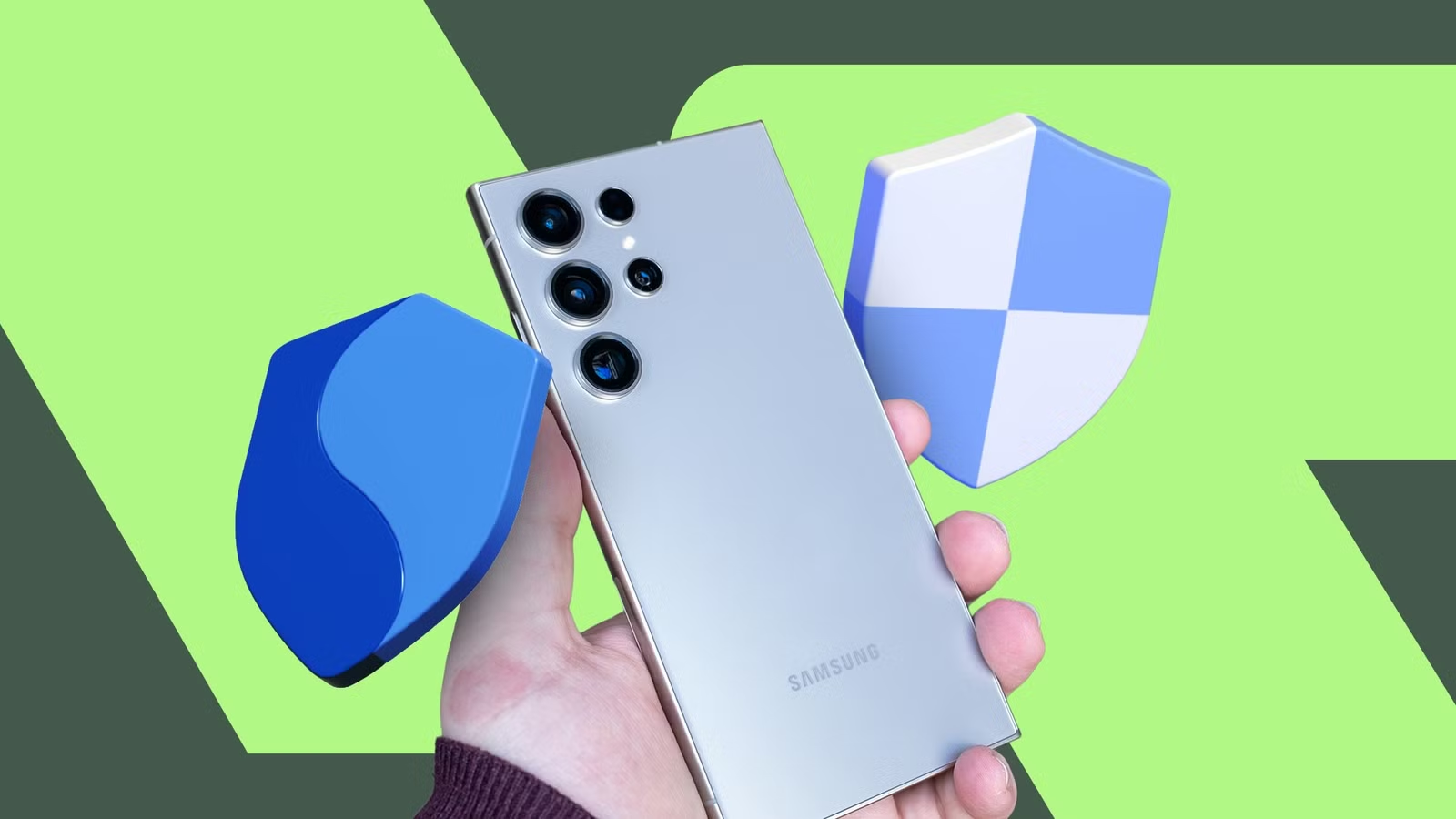
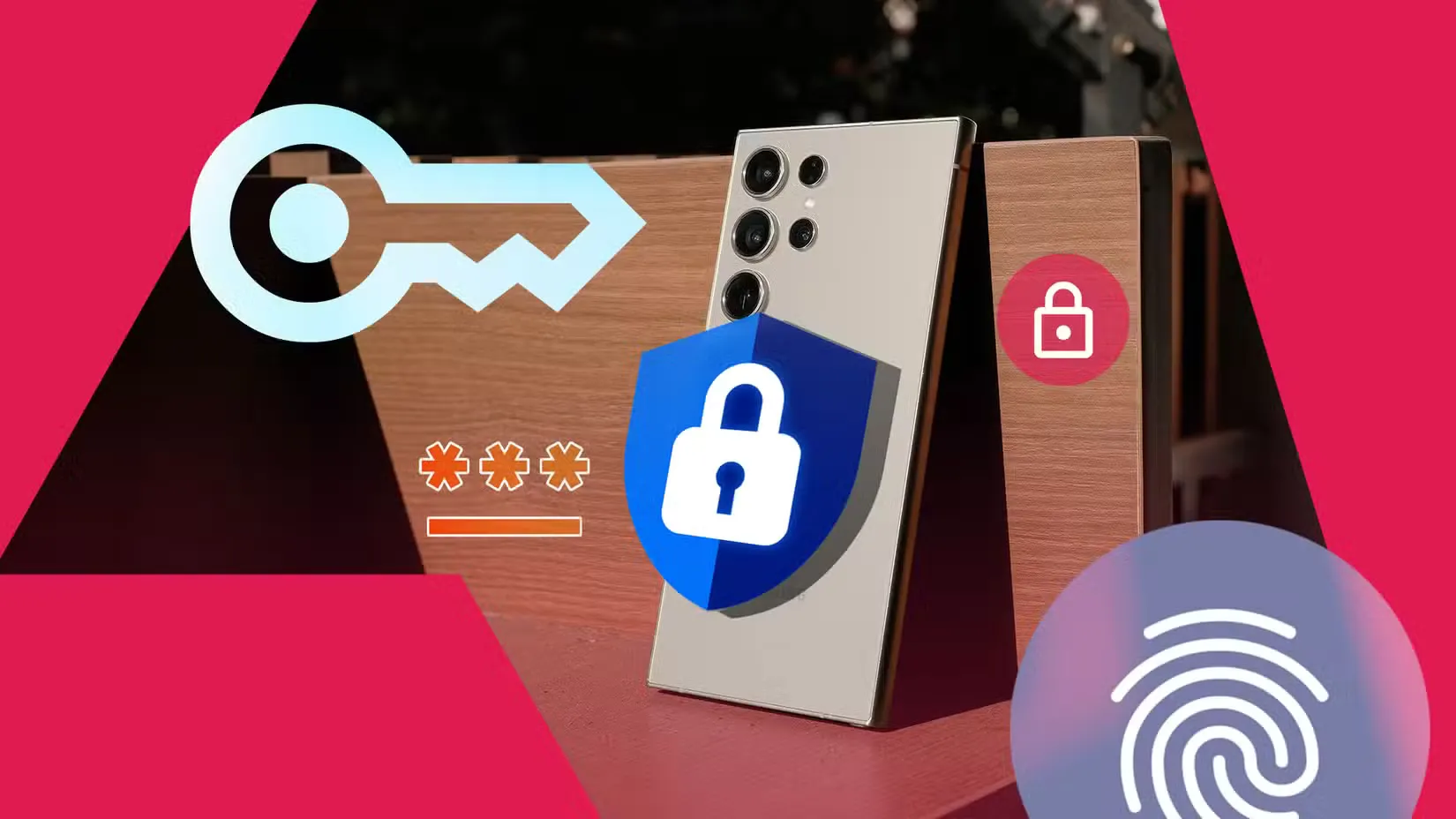
Samsung Secure Folder คือพื้นที่ส่วนตัวที่ถูกเข้ารหัสบนมือถือ Galaxy แยกออกจากพื้นที่เก็บข้อมูลหลักของเครื่อง ใช้ระบบความปลอดภัย Samsung Knox ในการเข้ารหัสไฟล์ รูป แอป และข้อมูลต่างๆ ที่เก็บไว้ภายใน ทำให้คนอื่นไม่สามารถเห็นหรือเข้าถึงได้จากแกลเลอรี แอปดรอว์ หรือที่จัดเก็บหลัก ต้องปลดล็อกด้วยรหัสผ่าน พิน ลายเส้น หรือข้อมูลชีวภาพก่อนทุกครั้ง จึงเหมาะกับคนที่ต้องแชร์มือถือให้คนอื่นใช้บ่อย แต่ยังต้องการความเป็นส่วนตัวโทรศัพท์ในระดับสูงสำหรับงานเอกสาร ภาพส่วนตัว หรือบัญชีโซเชียลสำรอง
ปกติเรามักพึ่งพาแค่หน้าล็อกหน้าจอหรือฟีเจอร์ซ่อนแอป ซึ่งซ่อนเฉพาะไอคอนแต่แอปยังอยู่ในเครื่องและคนที่รู้ช่องทางก็เปิดได้ Secure Folder ทำตัวเหมือนโทรศัพท์อีกเครื่องอยู่ในมือถือคุณ มีล็อกของตัวเองและข้อมูลแยกออกจากส่วนหลักอย่างชัดเจน เมื่อปลดล็อกหน้าจอให้เพื่อนหรือคนในครอบครัวใช้ เขาจะเห็นแค่ข้อมูลปกติ ส่วนไฟล์และแอปที่คุณซ่อนไว้จะยังถูกปิดไว้หลังประตูห้องลับนี้
ข้อดีของ Secure Folder และสิ่งที่ต้องเตรียมก่อนเริ่ม
จุดเด่นของ Samsung Secure Folder คือการสร้างพื้นที่เข้ารหัสไฟล์แยกจากพื้นที่หลักของเครื่อง ทำให้ทุกอย่างที่ย้ายเข้าไปถูกป้องกันด้วยชั้นความปลอดภัยเพิ่มอีกชั้นหนึ่ง แม้คนอื่นจะปลดล็อกหน้าจอหลักได้ เขาก็ยังต้องผ่านการยืนยันตัวตนของ Secure Folder อีกครั้ง เช่น พิน ลายนิ้วมือ หรือการสแกนใบหน้า นี่คือการป้องกันสองชั้นที่ช่วยยกระดับความเป็นส่วนตัวโทรศัพท์ให้ใกล้เคียงระดับองค์กร โดยไม่ต้องลงแอปเพิ่ม
ก่อนเริ่มใช้ คุณต้องมีมือถือ Samsung Galaxy ที่รองรับ Secure Folder โดยมีให้ใช้บนบางรุ่นตระกูล A รุ่นตระกูล S และเครื่องพับหน้าจอ อีกอย่างที่สำคัญคือบัญชี Samsung Account เพราะแม้คุณจะใช้มือถือได้โดยไม่ล็อกอินบัญชี แต่ถ้าลืมรหัสผ่านของ Secure Folder การรีเซ็ตรหัสจะต้องผ่านบัญชี Samsung เท่านั้น ถ้าคุณทำหายทั้งรหัสห้องลับและรหัสบัญชี Samsung จะต้องติดต่อฝ่ายสนับสนุนของ Samsung เพื่อช่วยแก้ไข ดังนั้นควรจดหรือจัดการรหัสผ่านให้ดีตั้งแต่แรก
ขั้นตอนตั้งค่า Samsung Secure Folder แบบทีละก้าว
การตั้งค่า Secure Folder ใช้เวลาไม่นาน แต่แต่ละขั้นมีผลต่อความปลอดภัยของข้อมูลคุณ เมื่อทำครบแล้วมือถือจะมีห้องลับที่ถูกเข้ารหัสแยกออกมาเหมือนโทรศัพท์อีกเครื่องในเครื่องเดียว ด้านล่างนี้คือขั้นตอนเรียงลำดับที่ควรทำตามทีละข้อ
- เปิดแอป การตั้งค่า บนมือถือ Galaxy แล้วแตะเมนู ความปลอดภัยและความเป็นส่วนตัว
- เลือก การตั้งค่าความปลอดภัยเพิ่มเติม จากนั้นแตะ Secure Folder ถ้าไม่เห็นให้ใช้ช่องค้นหาในหน้า การตั้งค่า เพื่อค้นหาคำว่า Secure Folder
- ลงชื่อเข้าใช้บัญชี Samsung Account หากมีหน้าต่างแจ้งเตือนให้ล็อกอิน หรือยืนยันบัญชีที่ใช้อยู่
- เลือกประเภทการล็อก เช่น พิน รหัสผ่าน ลายเส้น หรือการยืนยันด้วยข้อมูลชีวภาพ แล้วแตะ อนุญาต เมื่อระบบถามว่าต้องการใช้บัญชี Samsung สำหรับรีเซ็ตรหัส Secure Folder หรือไม่
- แตะ ถัดไป แล้วเลือกพฤติกรรมเมื่อ Secure Folder ถูกล็อก ว่าจะให้ ปิดทุกแอปเมื่อถูกล็อก หรือ อนุญาตให้ทำงานเบื้องหลังต่อเมื่อถูกล็อก จากนั้นแตะ ถัดไป แล้วแตะ เสร็จสิ้น
- รอให้เครื่องสร้าง Secure Folder ระบบจะใช้เวลาสักพักในการตั้งค่าพื้นที่เข้ารหัส เมื่อเสร็จแล้วคุณจะเห็นไอคอน Secure Folder ในหน้ารวมแอปหรือในแถบทางลัด
เมื่อสร้างเสร็จ Secure Folder จะทำงานเหมือนห้องที่มีประตูล็อกแยกต่างหาก ทุกอย่างที่คุณเพิ่มเข้าไปจะถูกเข้ารหัสและแยกออกจากพื้นที่หลักของเครื่อง ถ้าภายหลังต้องการถอนการติดตั้ง สามารถเข้าไปที่ การตั้งค่า ความปลอดภัยและความเป็นส่วนตัว การตั้งค่าความปลอดภัยเพิ่มเติม Secure Folder การตั้งค่าเพิ่มเติม แล้วเลือก ถอนการติดตั้ง แต่อย่าลืมว่าการรีเซ็ตเครื่องหรือถอนการติดตั้งจะลบข้อมูลใน Secure Folder ด้วย จึงควรสำรองข้อมูลสำคัญก่อนทุกครั้ง
วิธีใช้ Secure Folder ซ่อนไฟล์ รูป และแอปให้เป็นโทรศัพท์อีกเครื่อง
เมื่อเข้า Secure Folder ครั้งแรก คุณจะเห็นหน้าคล้ายหน้าจอหลักของมือถือ แต่เป็นพื้นที่ส่วนตัวที่ถูกเข้ารหัสไฟล์ทั้งหมด คุณสามารถเพิ่มรูป เอกสาร เสียงบันทึก หรือไฟล์อื่นๆ เข้าไปได้ผ่านเมนู เพิ่มไฟล์ หรือย้ายจากแกลเลอรีและตัวจัดการไฟล์ โดยไฟล์ที่ย้ายเข้าไปจะหายไปจากพื้นที่หลักและแสดงเฉพาะใน Secure Folder เท่านั้น ทำให้คนอื่นที่เปิดดูแกลเลอรีหรือโฟลเดอร์ทั่วไปไม่เห็นข้อมูลเหล่านี้เลย
อีกฟีเจอร์ที่น่าสนใจคือการซ่อนแอปในแบบที่แยกตัวจริงออกจากตัวสำรอง ภายใน Secure Folder คุณสามารถติดตั้งหรือเพิ่มแอปเพื่อให้รันเป็นสำเนาอีกชุดหนึ่งได้ เมื่อย้ายแอปเข้าไป ระบบจะสร้างแอปสำเนาใหม่ ทำให้คุณล็อกอินด้วยบัญชีคนละชุดกับแอปหลัก เช่น ใช้บัญชีโซเชียลสำหรับงานใน Secure Folder และบัญชีส่วนตัวในแอปหลัก แอปที่อยู่ใน Secure Folder จะไม่โผล่ในหน้ารวมแอปของเครื่อง จึงเป็นวิธีซ่อนแอปที่แนบเนียนกว่าการใช้ฟีเจอร์ซ่อนแอปแบบปกติที่ซ่อนแค่ไอคอนแต่ยังเปิดได้จากส่วนอื่น
ข้อควรระวัง รหัสผ่าน บัญชี Samsung และการเสริมเกราะด้วย Auto Blocker
ข้อผิดพลาดที่พบได้บ่อยคือการใช้รหัสหรือพินเดียวกันกับหน้าล็อกหน้าจอหลัก ผู้ใช้ที่มีประสบการณ์กับ Secure Folder แนะนำว่าไม่ควรใช้รหัสซ้ำ เพราะถ้ามีคนเห็นตอนคุณปลดล็อกหน้าจอหรือรู้พินของคุณ เขาจะสามารถเปิด Secure Folder ได้ทันทีโดยไม่ต้องเดารหัสเพิ่ม อีกเรื่องคือการจัดการบัญชี Samsung Account ถ้าคุณลืมทั้งรหัส Secure Folder และรหัสบัญชี Samsung การรีเซ็ตรหัสจะยุ่งยากและต้องติดต่อฝ่ายสนับสนุนของ Samsung เพื่อช่วยแก้ไข ดังนั้นควรดูแลรหัสผ่านและข้อมูลบัญชีให้ปลอดภัย
อย่าลืมว่าการรีเซ็ตเครื่องจะลบข้อมูลทั้งหมดใน Secure Folder ไปด้วย จึงควรสำรองไฟล์สำคัญก่อนรีเซ็ตทุกครั้ง นอกจากนี้ Secure Folder เป็นเพียงหนึ่งชั้นของเกราะป้องกัน คุณยังสามารถเปิดฟีเจอร์ Auto Blocker ในเมนู ความปลอดภัยและความเป็นส่วนตัว เพื่อช่วยบล็อกการติดตั้งแอปจากแหล่งที่ไม่รู้จัก สแกนมัลแวร์ และจำกัดการเชื่อมต่อเครือข่ายที่ไม่ปลอดภัย เมื่อใช้ Secure Folder คู่กับฟีเจอร์ความปลอดภัยอื่นๆ มือถือของคุณจะมีทั้งห้องลับเข้ารหัสและระบบป้องกันรอบด้าน ทำให้ความเป็นส่วนตัวโทรศัพท์โดยรวมแน่นหนาขึ้นอย่างเห็นได้ชัด