
백업ข้อมูล Android อัตโนมัติ คืออะไร และทำไมควรเปิดใช้
백업ข้อมูล Android อัตโนมัติ คือการตั้งค่าให้ระบบของ Android สำรองไฟล์เอกสารและข้อมูลบางประเภทขึ้นบัญชี Google โดยที่คุณไม่ต้องกดคัดลอกหรือย้ายไฟล์เองทุกครั้งเมื่อเปลี่ยนเครื่อง หรือต้องการกู้คืนข้อมูล ช่วยลดโอกาสข้อมูลสำคัญหายและประหยัดเวลาเมื่อย้ายเครื่องใหม่ หรือรีเซ็ตเครื่องกลับค่าโรงงาน โดยเน้นแนวคิดตั้งค่าเพียงครั้งเดียวแล้วปล่อยให้ระบบทำงานเบื้องหลังให้ทั้งหมด.
บทความนี้เหมาะกับคนที่ชอบเก็บไฟล์ PDF, เอกสารงาน, ไฟล์ ZIP หรือไฟล์ติดตั้งแอป (APK) ไว้ในเครื่อง และมักกังวลว่าพอซื้อเครื่องใหม่แล้วไฟล์จะหายหรือย้ายตามมาไม่ครบ การเปิด Google Backup ตั้งค่า ให้สำรองเอกสารอัตโนมัติจะช่วยให้คุณไม่ต้องมานั่งไล่ส่งไฟล์ทีละอันอีกต่อไป จุดสำคัญคือฟีเจอร์นี้ไม่ได้เปิดมาให้เอง คุณต้องเข้าไปเปิดด้วยตัวเองก่อนถึงจะเริ่มสำรองข้อมูลได้.
ก่อนเริ่มตั้งค่า: เงื่อนไขและข้อจำกัดที่ควรรู้
ก่อนจะเปิดการสำรองเอกสารอัตโนมัติ มีสองอย่างที่ควรรู้ไว้ล่วงหน้าเพื่อไม่ให้พลาดทีหลัง อย่างแรก ฟีเจอร์สำรองเอกสารนี้เริ่มถูกปล่อยผ่าน Google Play Services เวอร์ชัน 26.25 ขึ้นไป ดังนั้นถ้าคุณหาเมนูไม่เจอ อาจเป็นเพราะเครื่องยังไม่ได้รับอัปเดตจากฝั่งเซิร์ฟเวอร์ ไม่ใช่ความผิดของคุณเอง อย่างที่สอง คือพื้นที่จัดเก็บใน Google Drive ของคุณ เพราะเมื่อเปิดแล้ว Google จะแจ้งชัดเจนว่าเอกสารที่สำรองจะนับรวมในโควต้าพื้นที่ Drive ด้วย.
“การสำรองเอกสารเหล่านี้จะถูกนับรวมในพื้นที่จัดเก็บของ Google Drive” ดังนั้นหาก Drive ใกล้เต็ม ก็ควรลบไฟล์ไม่จำเป็นหรือซื้อพื้นที่เพิ่มก่อนเปิดใช้ ไม่อย่างนั้นอาจสำรองได้ไม่ครบ อีกอย่างที่ต้องเข้าใจคือการสำรองแบบนี้เป็นแบบทางเดียว (one-way backup) เมื่อคุณแก้ไข หรือลบไฟล์บนเครื่อง การเปลี่ยนแปลงจะไม่สะท้อนกลับไปที่ Drive ถ้าคิดว่า Drive คือโฟลเดอร์ sync เหมือนคอมพิวเตอร์ อาจสับสนและเข้าใจผิดได้ง่าย.
วิธีเปิด Google Backup ตั้งค่า ให้สำรองเอกสารอัตโนมัติทีละขั้น
มาตั้งค่าให้เรียบร้อยภายในไม่กี่นาที ขั้นตอนต่อไปนี้เป็นหัวใจของการเปิด 백업ข้อมูล Android อัตโนมัติ สำหรับเอกสารในเครื่อง ฟีเจอร์นี้ส่วนใหญ่ถูกปิดมาเป็นค่าเริ่มต้น คุณจึงต้องลงมือเปิดเองก่อนถึงจะเริ่มสำรองได้.
- เปิดแอป การตั้งค่า (Settings) บน Android แล้วเข้าเมนู “บัญชีและการสำรอง” หรือเมนูใกล้เคียง จากนั้นเลือก “การสำรองข้อมูลของ Google” (Google backup).
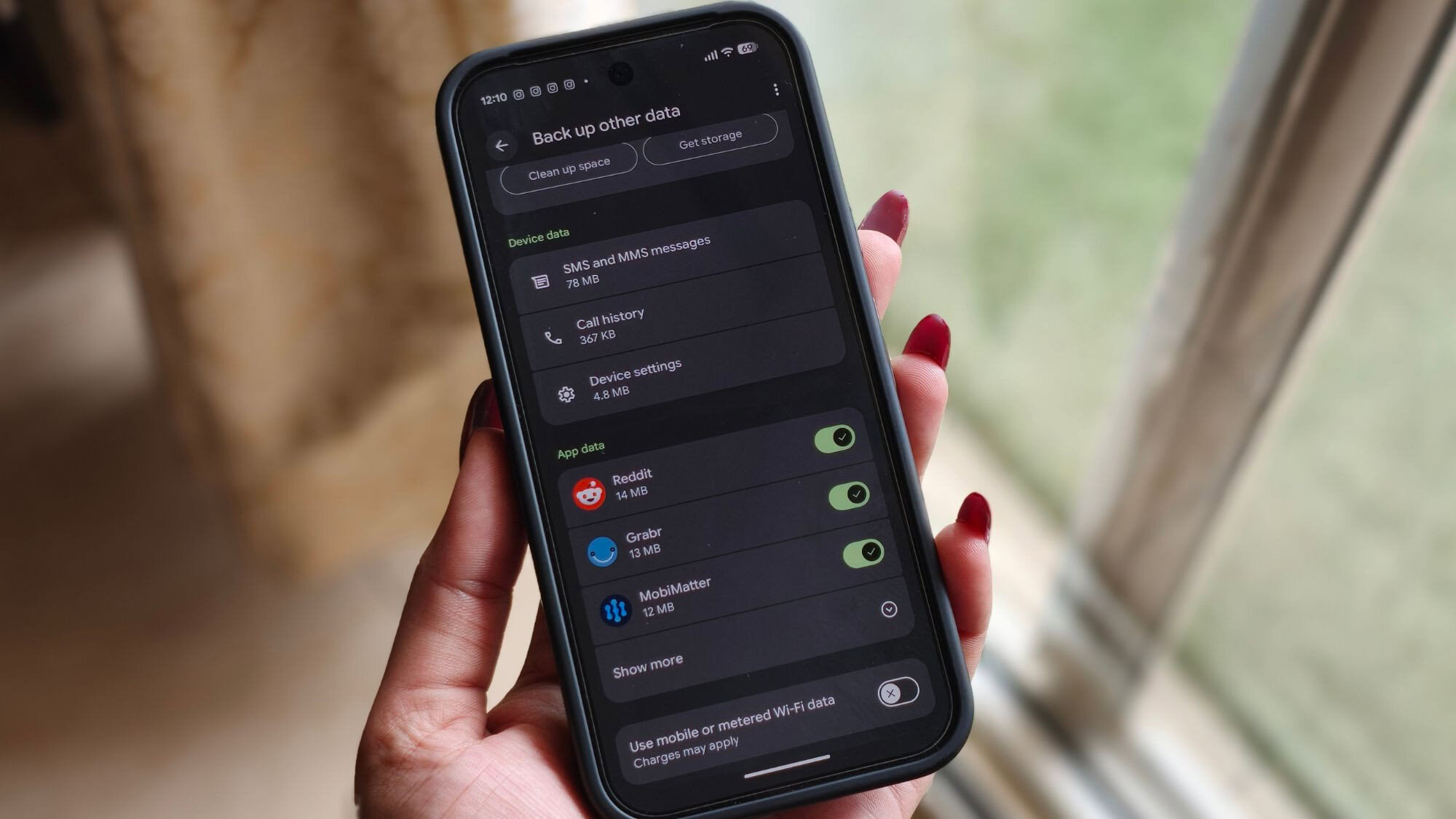
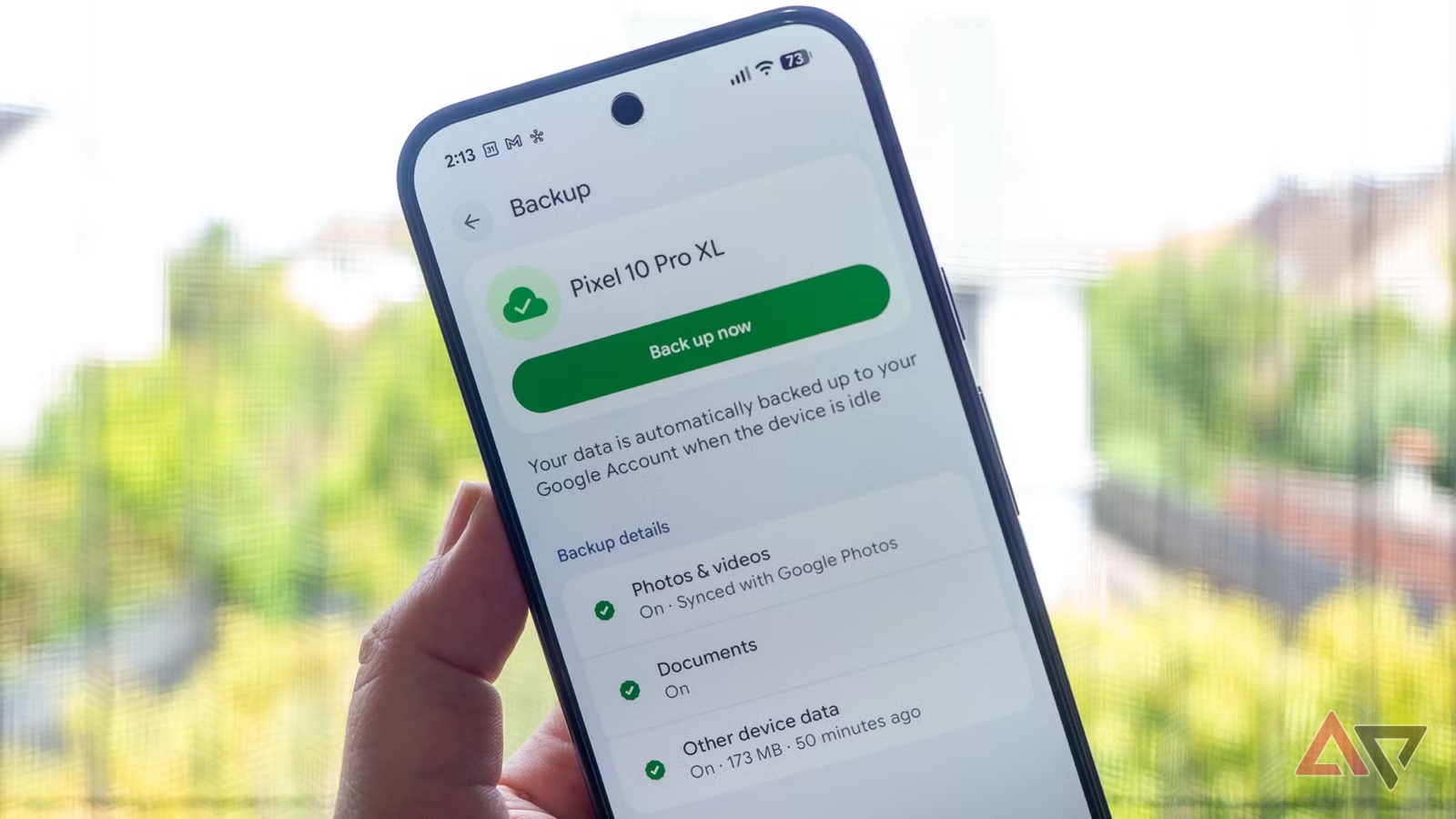
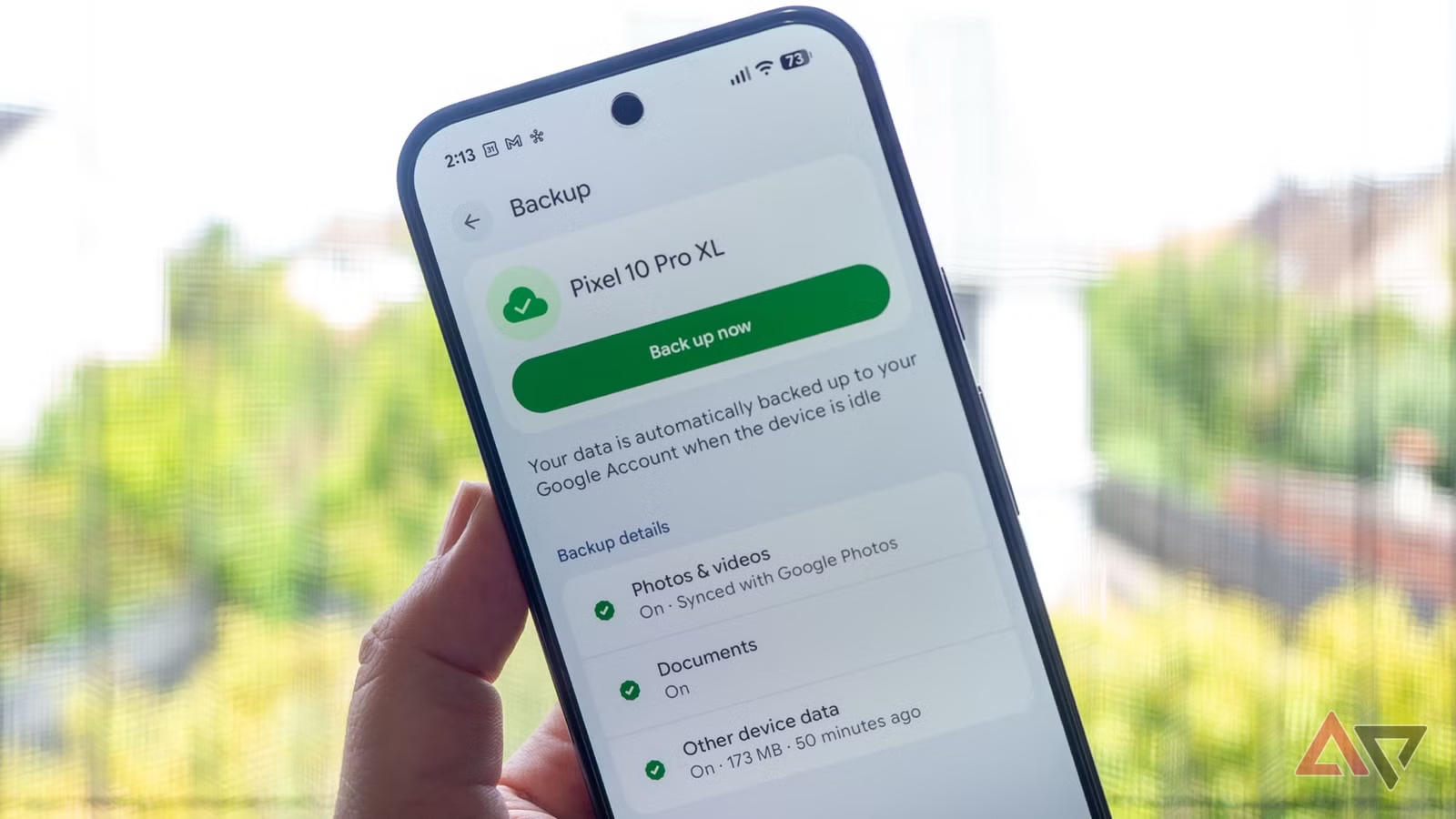
- มองหาแถวที่ชื่อ “เอกสาร” (Documents) ซึ่งจะอยู่ระหว่าง “รูปภาพและวิดีโอ” กับ “ข้อมูลอุปกรณ์อื่นๆ” ถ้าเห็นแสดงว่าเครื่องคุณรองรับฟีเจอร์นี้แล้ว.
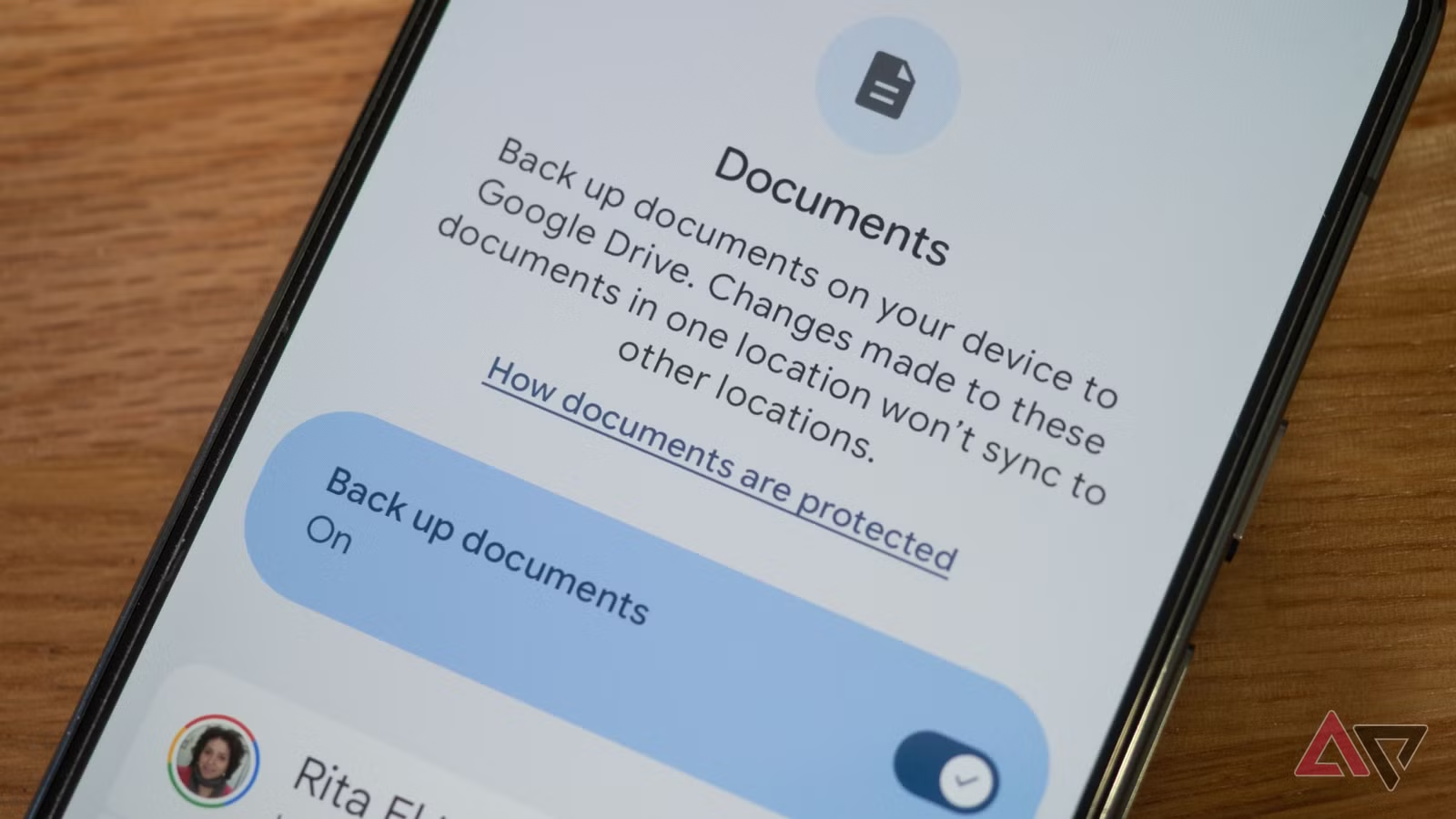
- แตะเข้าไปที่ “เอกสาร” จากนั้นสลับสวิตช์ให้ “เปิดการสำรองเอกสาร” (Back up documents) เพราะโดยปกติจะถูกปิดมาเป็นค่าเริ่มต้น.
- อ่านคำเตือนเรื่องการใช้พื้นที่ Google Drive ให้ครบ แล้วกด ยืนยัน เพื่อเริ่มเปิดการสำรองเอกสารเข้าสู่บัญชี Google ของคุณ.
- กลับมาที่หน้าการสำรองข้อมูล แล้วกดปุ่ม “สำรองข้อมูลตอนนี้” (Back up now) เพื่อสั่งสำรองครั้งแรกทันที แทนการรอรอบสำรองอัตโนมัติในภายหลัง.
การกด “สำรองข้อมูลตอนนี้” ครั้งแรกสำคัญมาก เพราะเป็นการเก็บสแน็ปช็อตเอกสารทั้งหมดที่รองรับขึ้น Drive ทันที ไม่ต้องรอรอบสำรองรอคิว หลังจากนี้ระบบจะทำงานเบื้องหลังแบบ set-and-forget คือเมื่อเงื่อนไขเหมาะสม ระบบจะสำรองโดยที่คุณไม่ต้องเปิดแอปหรือกดปุ่มใดเพิ่ม ช่วยลดโอกาสลืมสำรองก่อนเปลี่ยนเครื่องหรือรีเซ็ต.
หลังเปิดแล้ว เกิดอะไรขึ้นบ้าง และข้อมูลแบบไหนที่ถูกป้องกันข้อมูลหาย
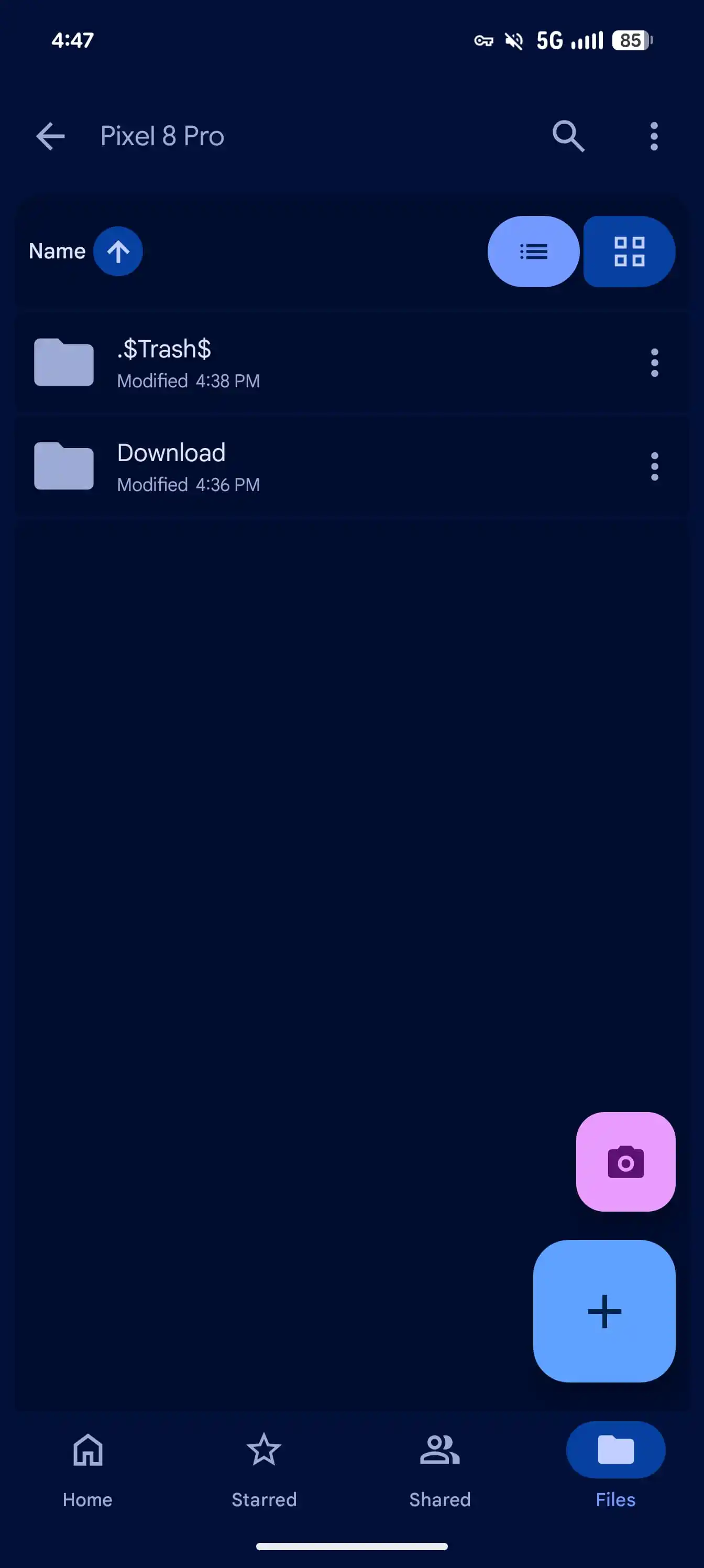
เมื่อคุณเปิดการสำรองเอกสารแล้วและสั่งสำรองครั้งแรกเรียบร้อย ครั้งต่อไประบบจะสำรองโดยอัตโนมัติในพื้นหลัง โดยที่คุณไม่ต้องทำอะไรเพิ่ม คุณสามารถตรวจสอบสถานะและไฟล์ที่ถูกสำรองได้จากหน้าเดียวกับที่ตั้งค่าฟีเจอร์นี้ โดยแตะที่ “ดูเอกสารใน Drive” (View documents in Drive) หรือเปิด Google Drive แล้วเข้าโฟลเดอร์ชื่อ “Android backups” ซึ่งแต่ละเครื่องที่คุณใช้ จะมีโฟลเดอร์ย่อยของตัวเองแยกชัดเจน.
ในโฟลเดอร์เอกสารที่สำรอง คุณจะพบว่าไฟล์ประเภท .PDF, .ZIP, .APK และ .JSON ถูกเก็บไว้ครบ และตามข้อมูลของ Google ยังรองรับไฟล์เอกสารสำนักงานอย่าง .DOC, .PPT, .XLS และชนิดเอกสารอื่นเพิ่มเติมด้วย นอกจากนี้ระบบยังสร้างโฟลเดอร์ย่อยตามตำแหน่งเดิมบนเครื่อง เช่น Download ทำให้ค้นหาไฟล์ได้ง่ายขึ้น อย่างไรก็ตาม รูปภาพที่อยู่ในโฟลเดอร์ดาวน์โหลดไม่ได้ถูกสำรองระหว่างการทดสอบ ถ้ามีรูปสำคัญควรใช้บริการรูปภาพสำรองเฉพาะทางควบคู่ไปด้วย.
ข้อผิดพลาดที่พบบ่อย และเคล็ดลับใช้การสำรองข้อมูล Android ให้คุ้มสุด
มีสองข้อผิดพลาดที่ผู้ใช้มักเจอเมื่อเริ่มพึ่งพา การสำรองข้อมูล Android แบบอัตโนมัติ ข้อแรกคือหลายคนไม่รู้ว่าฟีเจอร์สำรองเอกสารมีอยู่ เพราะมันไม่ได้เปิดมาให้ตั้งแต่แรก ถ้าไม่เข้าไปเปิดเองก็จะไม่มีอะไรถูกสำรองเลย ข้อสองคือเข้าใจฟีเจอร์นี้ว่าเป็นการ sync สองทาง ทั้งที่ในความเป็นจริง Google เตือนชัดว่าเป็นแค่การสำรองทางเดียว เมื่อคุณแก้ไขหรือลบไฟล์บนเครื่อง การเปลี่ยนแปลงนั้นจะไม่สะท้อนกลับไปใน Google Drive.
เพื่อป้องกันข้อมูลหาย ควรใช้การสำรองหลายชั้น เช่น ใช้ฟีเจอร์เอกสารอัตโนมัติเป็นตัวเก็บไฟล์ที่เผลอลืม ส่วนไฟล์สำคัญมากให้จัดเก็บเป็นโฟลเดอร์เฉพาะบน Drive ด้วยตัวเอง พึงจำไว้ว่า “หลังตั้งค่าแล้ว การสำรองจะทำงานเองในพื้นหลัง โดยที่คุณไม่ต้องคิดถึงมันอีก” แต่คุณควรเข้ามาตรวจสอบโฟลเดอร์ Android backups เป็นระยะ ว่าไฟล์ใหม่ๆ ถูกเพิ่มเข้ามา และพื้นที่ Drive ยังเพียงพออยู่ เพื่อให้ระบบสำรองทำงานได้ต่อเนื่อง.
สรุป: ตั้งครั้งเดียว แล้วปล่อยให้ระบบช่วยดูแลไฟล์ให้คุณ
การเปิด Google Backup ตั้งค่า เพื่อสำรองเอกสารอัตโนมัติบน Android เป็นการลงทุนเวลาไม่ถึงนาทีที่ช่วยป้องกันข้อมูลหายได้ยาวๆ เมื่อคุณเข้าใจแล้วว่าฟีเจอร์นี้รองรับไฟล์ประเภทไหนบ้าง และเป็นการสำรองทางเดียวไม่ใช่การ sync เต็มรูปแบบ คุณจะใช้งานได้อย่างมั่นใจขึ้น แค่จำไว้ว่าต้องเปิดสวิตช์ Back up documents เอง ตรวจเช็กพื้นที่ Google Drive เป็นระยะ และใช้ปุ่ม Back up now เมื่อมีไฟล์สำคัญเพิ่ม เท่านี้เวลาย้ายเครื่องใหม่หรือรีเซ็ต เครื่องก็พร้อมให้คุณดึงไฟล์กลับมาโดยไม่ต้องกังวลว่าตัวไหนจะตกหล่นไป.