
เริ่มจากตัวเลือกหน้าจอที่เครื่องอาจไม่ได้เปิดไว้
การตั้งค่าหน้าจอ Galaxy คือชุดตัวเลือกสำหรับปรับความละเอียด สี อัตรารีเฟรช และการถนอมสายตา ให้เหมาะกับสิ่งที่ทำ โดยโทรศัพท์ Galaxy บางรุ่นอาจไม่ได้เปิดค่าการแสดงผลสูงสุดมาให้ตั้งแต่แรก ถ้าข้อความดูไม่คม สีไม่ถูกใจ หรือเลื่อนหน้าจอแล้วไม่ลื่น ลองตรวจเมนูเหล่านี้ก่อนคิดว่าจอมีปัญหา
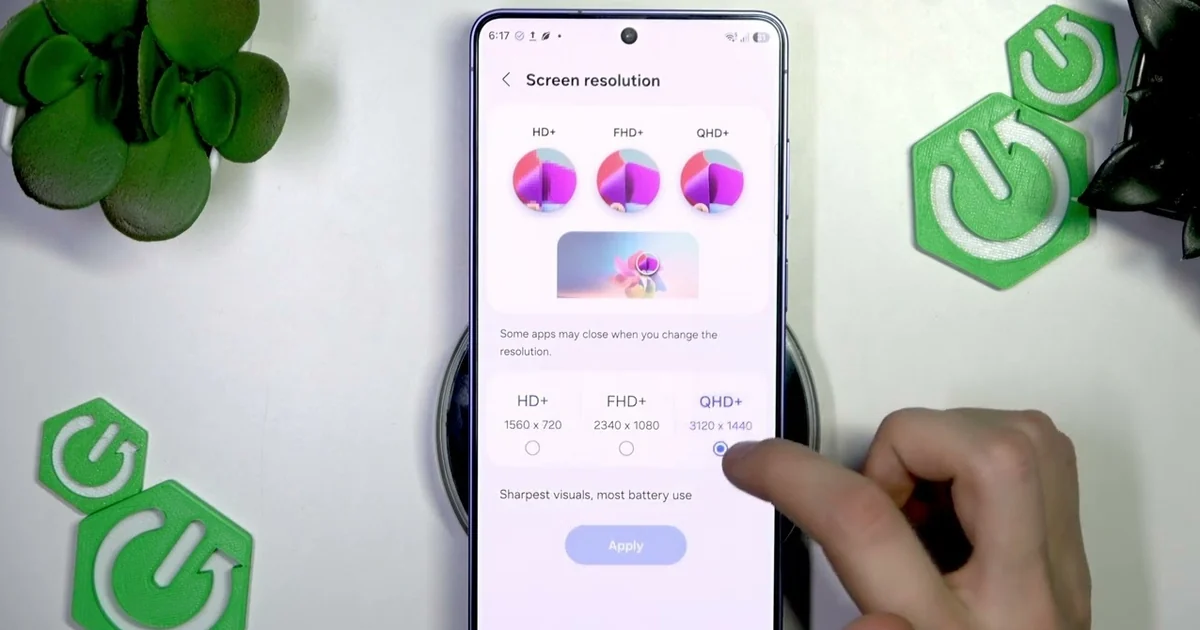
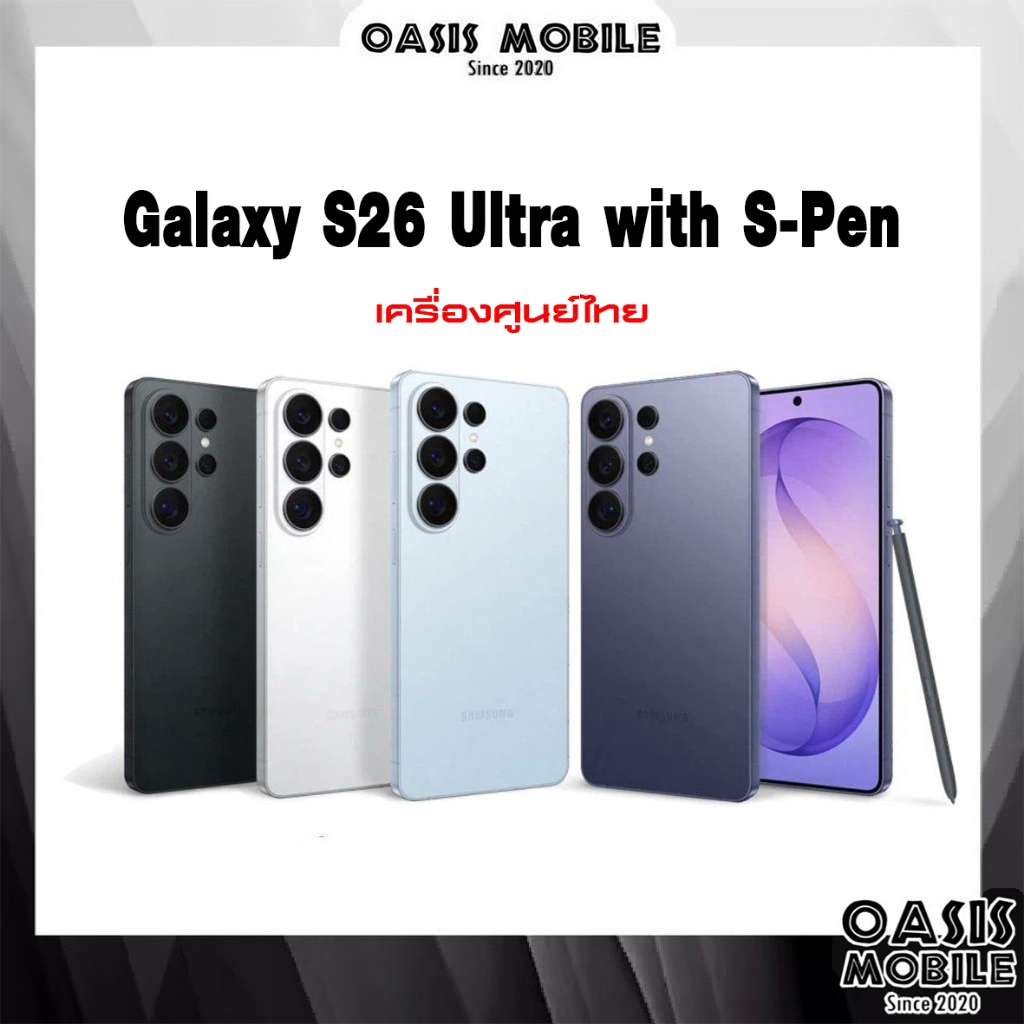
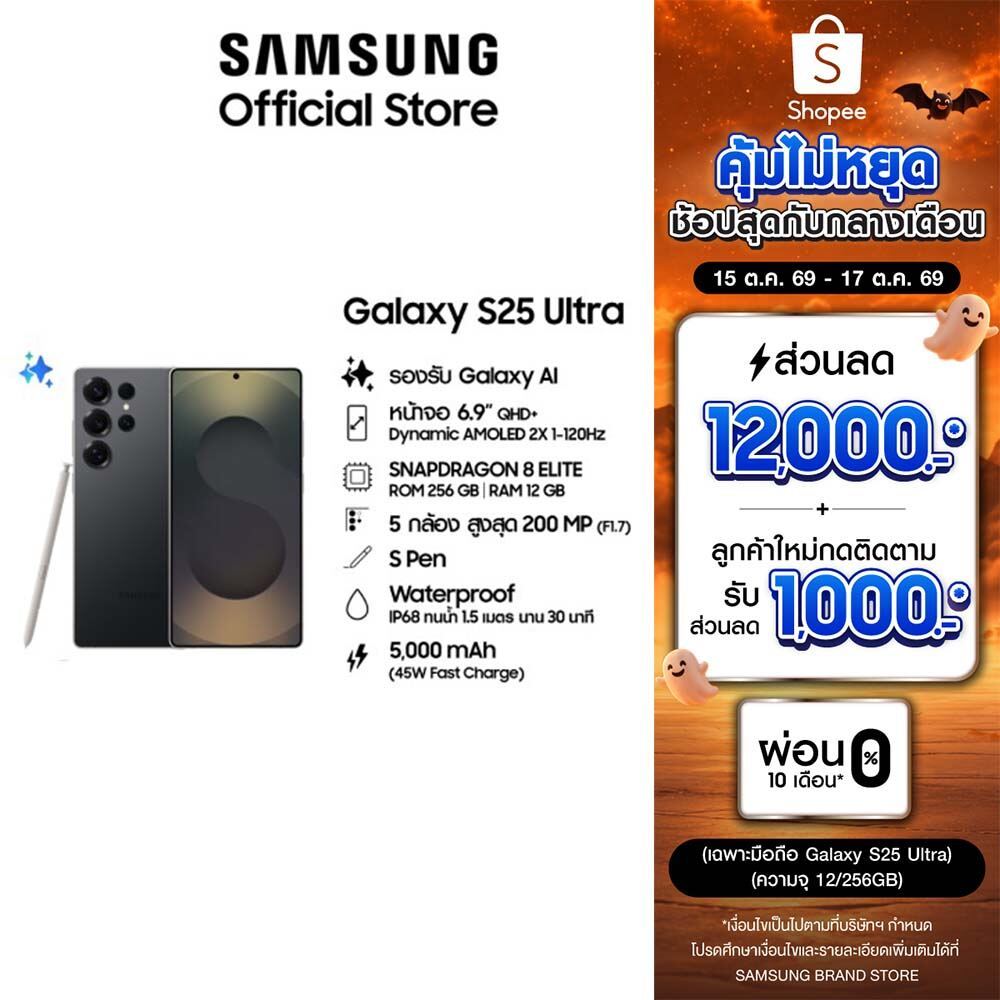
ไปที่ การตั้งค่า > การแสดงผล แล้วดูตัวเลือกที่มีในเครื่อง รุ่นที่รองรับ QHD+ เช่น Galaxy S26 Ultra, Galaxy S26+ และ Galaxy S25 Ultra สามารถเลือกความละเอียดนี้เพื่อให้ข้อความและภาพคมขึ้นได้ แต่แลกกับการใช้แบตเตอรี่มากกว่า Full HD+ ชื่อเมนูและตัวเลือกอาจต่างกันตามรุ่นหรือซอฟต์แวร์ จึงไม่ต้องแปลกใจหากหาเมนูเดียวกันไม่พบ

ในเมนูโหมดหน้าจอ เลือกธรรมชาติเพื่อเน้นสีสมจริง หรือสดใสหากชอบสีจัดขึ้น ส่วน Motion Smoothness มีโหมดมาตรฐาน 60 Hz ที่ประหยัดพลังงาน และโหมดปรับได้ซึ่งเพิ่มอัตรารีเฟรชได้ถึง 90 หรือ 120 Hz ในอุปกรณ์ที่รองรับ การตั้งค่าสูงขึ้นทำให้ภาพเคลื่อนไหวลื่นขึ้น แต่ใช้แบตเตอรี่มากขึ้นเช่นกัน
ปรับสีและความสว่างให้เข้ากับการใช้งาน
ถ้าสีดูจัดหรือซีดเกินไป ให้เริ่มจากโหมดหน้าจอก่อน บางรุ่นมีตัวเลือกขั้นสูงให้ปรับแถบสี RGB และความสดใสเพิ่มเติม แต่ค่อย ๆ ขยับทีละน้อย เพราะปรับมากไปอาจทำให้สีเพี้ยนจากต้นฉบับ หากใช้เครื่องอ่านหนังสือหรือดูจอตอนค่ำ ให้ลองเปิด Eye Comfort Shield เลือกโหมด Adaptive เพื่อปรับโทนสีตามช่วงเวลา หรือกำหนดตารางเองในโหมด Custom
สำหรับการปรับความสว่าง Samsung ให้ตรวจทั้งแถบความสว่างและการปรับความสว่างอัตโนมัติ รุ่นที่รองรับอาจมีตัวเลือกความสว่างพิเศษสำหรับเพิ่มการมองเห็นในแสงจ้าเมื่อปิดการปรับอัตโนมัติ แต่การใช้จอกลางแดดให้ได้ความสว่างสูงสุดอาจต้องเปิดการปรับอัตโนมัติด้วย เพราะเซ็นเซอร์แสงด้านหน้าต้องตรวจพบแสงแดดโดยตรงเพื่อเพิ่มกำลังจอ
เมื่อออกไปกลางแจ้ง โหมดความสว่างสูงและ Vision Booster อาจช่วยให้ตัวหนังสืออ่านง่ายขึ้น โดยปรับสีและลดคอนทราสต์เพื่อรับมือแสงสะท้อน หากหน้าจอหรี่หลังใช้กลางแดดไปสักพัก อย่าเพิ่งสรุปว่าแผงจอเสีย ความร้อนอาจทำให้ระบบจัดการอุณหภูมิลดความสว่างลงเพื่อปกป้องเครื่อง
แก้จอหรี่กลางแดดด้วย Thermal Guardian
หากจอ Samsung กลางแดดยังมืดลง แม้ตั้งความสว่างไว้สูง สาเหตุหนึ่งอาจเป็นการจำกัดความร้อน เมื่ออุณหภูมิภายในสูงประมาณ 40°C ระบบอาจลดความสว่างและยกเลิกการทำงานของโหมดความสว่างสูงกับ Vision Booster ทำให้จอกลับไปสว่างระดับใช้งานในร่มได้ การตรวจตัวเลือกนี้ต้องใช้ Good Guardians ซึ่งดาวน์โหลดได้จาก Galaxy Store และติดตั้งโมดูล Thermal Guardian เพิ่ม แอปนี้ไม่มีติดตั้งมาให้ล่วงหน้าและไม่มีใน Play Store
- เปิด Galaxy Store ค้นหา Good Guardians แล้วติดตั้ง จากนั้นเปิดแอปและติดตั้งโมดูล Thermal Guardian แยกต่างหาก
- เข้า Thermal Guardian ตรวจอุณหภูมิของหน่วยประมวลผล แบตเตอรี่ และตัวเครื่อง แล้วเลื่อนแถบขีดจำกัดความร้อนตามต้องการ โดยปรับได้สูงสุด 2 องศา
- เปิดแผงการตั้งค่าเพิ่มเติมของ Thermal Guardian แล้วตรวจตัวเลือกที่ควบคุมการลดความสว่างเมื่อเครื่องร้อน หากต้องการให้จอหรี่ช้าลง ให้ปิดข้อจำกัดความสว่างนั้น
- ก่อนออกกลางแดด เปิดการปรับความสว่างอัตโนมัติ เพื่อให้เซ็นเซอร์แสงช่วยดันจอขึ้นเมื่อเจอแสงโดยตรง
จุดที่พลาดกันง่ายคือใช้โหมดปรับความสว่างเองแล้วคาดหวังความสว่างสูงสุดกลางแจ้ง เพราะโหมดนี้อาจไม่เปิดช่วงความสว่างสูงที่เซ็นเซอร์เรียกใช้ได้ อีกข้อควรระวังคือการเพิ่มขีดจำกัดความร้อนและปิดการลดความสว่างทำให้เครื่องร้อนและกินแบตเตอรี่มากขึ้น โดยเฉพาะวันที่อากาศร้อน หากอยากลดภาระจอ OLED ธีมมืดอาจช่วยลดการใช้พลังงานและความร้อนได้บ้าง
สรุปคือการตั้งค่าจอมือถือให้เหมาะควรเริ่มจากความละเอียด สี และอัตรารีเฟรช แล้วค่อยตรวจการปรับความสว่างอัตโนมัติและ Thermal Guardian เมื่อเจอปัญหากลางแดด การปรับเหล่านี้ช่วยให้เลือกสมดุลระหว่างความคม สี ความลื่น และแบตเตอรี่ได้ดีขึ้น แต่ไม่ควรฝืนให้เครื่องร้อนนานเพื่อแลกกับจอที่สว่างกว่า