
เข้าใจภาพรวม: ทำไม Google Drive ถึงเต็มทั้งที่ไม่ได้เก็บอะไร
การเคลียร์ตัวดูดพื้นที่ลับใน Google Drive จัดเก็บคือกระบวนการตรวจสอบไฟล์สำรองข้อมูล Android อีเมลแนบไฟล์เก่า และไฟล์ขนาดใหญ่ในบริการของ Google ทั้งหมด เพื่อ ลบข้อมูลซ้ำ และไฟล์ที่ไม่จำเป็นออกไปอย่างเป็นขั้นตอน เพื่อ เพิ่มพื้นที่ว่าง หลายกิกะไบต์โดยไม่ต้องซื้อพื้นที่เพิ่ม และยังช่วยให้การสำรองข้อมูลและกู้คืนอุปกรณ์ทำงานได้ราบรื่นขึ้นด้วย.
คนส่วนใหญ่ใช้โควตา 15GB ร่วมกันทั้ง Google Drive จัดเก็บ, รูปภาพ, และ Gmail ในบัญชีเดียวกัน ผลคือความจำเต็มแบบงงๆ ทั้งที่เรานึกว่าเก็บไฟล์ไว้แค่บางอย่างเท่านั้น ในขณะเดียวกัน สำรองข้อมูล Android ก็เริ่มนับรวมในโควตาพื้นที่ของบัญชี ซึ่งแม้โดยเฉลี่ยจะเพิ่มแค่ราว 30–60MB ต่อเครื่องเท่านั้น แต่เมื่อรวมกับไฟล์ลับอื่นๆ ก็ทำให้โควตาเต็มได้ง่าย การจัดระเบียบและตรวจสอบเป็นระยะจึงสำคัญมากสำหรับใครที่ไม่อยากจ่ายค่าสมัครสมาชิกเพิ่ม.
รู้ก่อนลงมือ: พื้นที่ไหนกินโควตา และข้อควรระวังสำคัญ
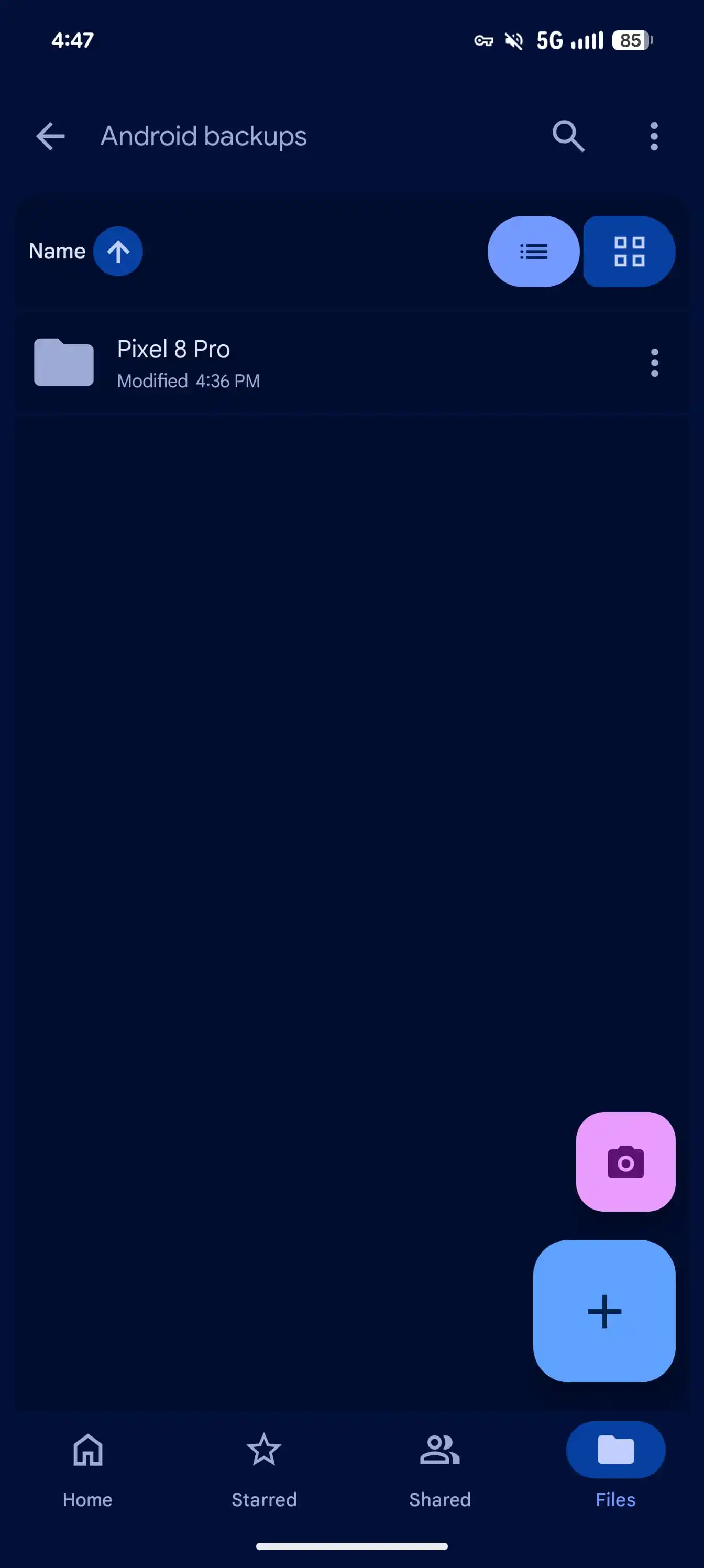
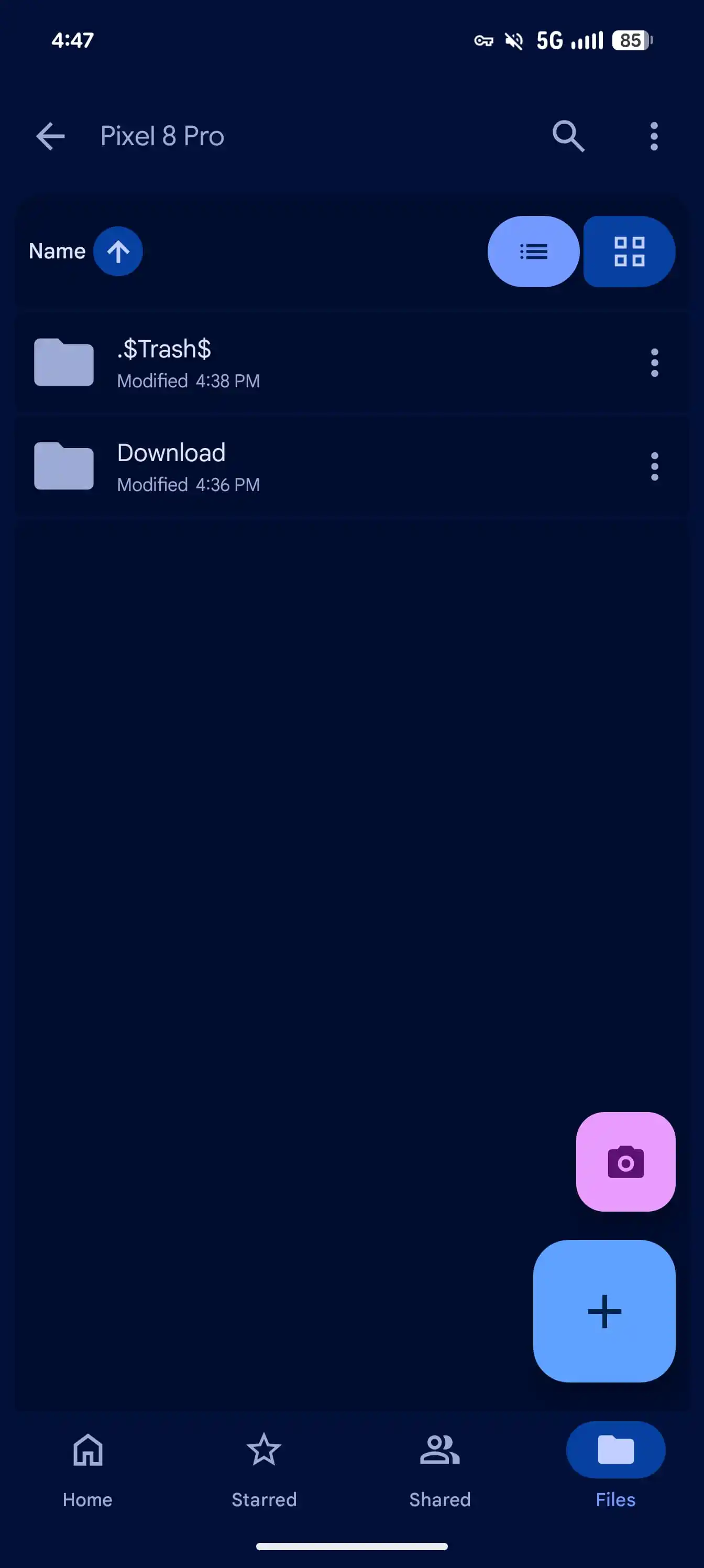
ก่อนจะเริ่มเคลียร์ เราต้องรู้ก่อนว่ามีอะไรบ้างที่นับรวมในโควตา Google Drive จัดเก็บ บริการนี้แชร์พื้นที่เดียวกันกับไฟล์ Drive, รูปและวิดีโอสำรอง, Gmail รวมถึงข้อมูลสำรอง Android อย่าง SMS, ประวัติการโทร และการตั้งค่าเครื่อง การละเลยไฟล์เหล่านี้นานหลายปีทำให้ไฟล์ขนาดใหญ่และแนบไฟล์อีเมลสะสมจนโควตาเต็มได้.
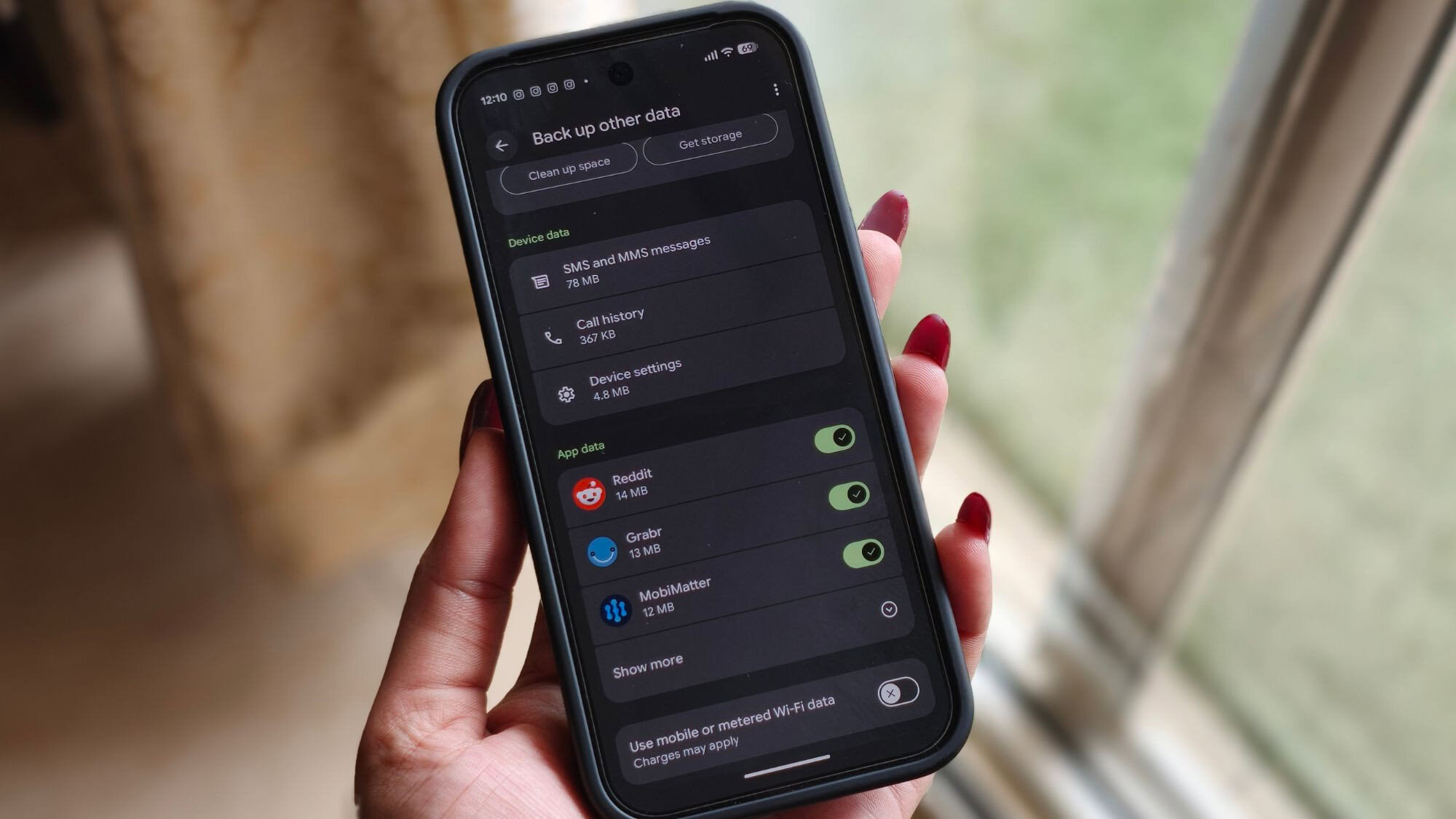
ข้อควรระวังใหญ่ที่สุดคืออย่าลบข้อมูลสำคัญที่เกี่ยวกับการ สำรองข้อมูล Android โดยเฉพาะหมวด Other device data ที่มีประวัติข้อความ, ประวัติการโทร, และข้อมูลแอปสำคัญ แม้การปิดสำรองบางแอปจะช่วยประหยัดได้ราวหลักร้อยเมกะไบต์ แต่ถ้าปิดผิดหมวดเวลารีสโตร์เครื่องจะหายหมด อีกด้านหนึ่ง อีเมลที่แนบไฟล์โปรโมชันและไฟล์ทำงานหนักๆ ก็เป็นตัวดูดพื้นที่แบบเงียบๆ ที่หลายคนมองข้าม หากจัดการดีๆ มีโอกาสคืนพื้นที่รวมกันได้มากกว่า 10GB โดยไม่กระทบไฟล์สำคัญ.
ขั้นตอนทีละข้อ: เคลียร์ตัวดูดพื้นที่ลับในบัญชี Google ให้คืนกิกะไบต์
ส่วนนี้คือขั้นตอนแบบเรียงลำดับที่ใช้ได้กับเกือบทุกบัญชี เน้นใช้เครื่องมือฟรีของ Google ช่วยสแกนและจัดการไฟล์อัตโนมัติ และแทรกช่วงที่ต้องคิดเองว่าควรเก็บหรือลบอะไร เพื่อไม่ไปแตะข้อมูลสำคัญเกินจำเป็น.
- เปิดแอปการตั้งค่า (Settings) ในโทรศัพท์ Android แล้วเข้าไปที่เมนู Accounts and backup จากนั้นแตะ Google backup เพื่อดูรายการ สำรองข้อมูล Android ที่ใช้งานอยู่ทั้งหมด
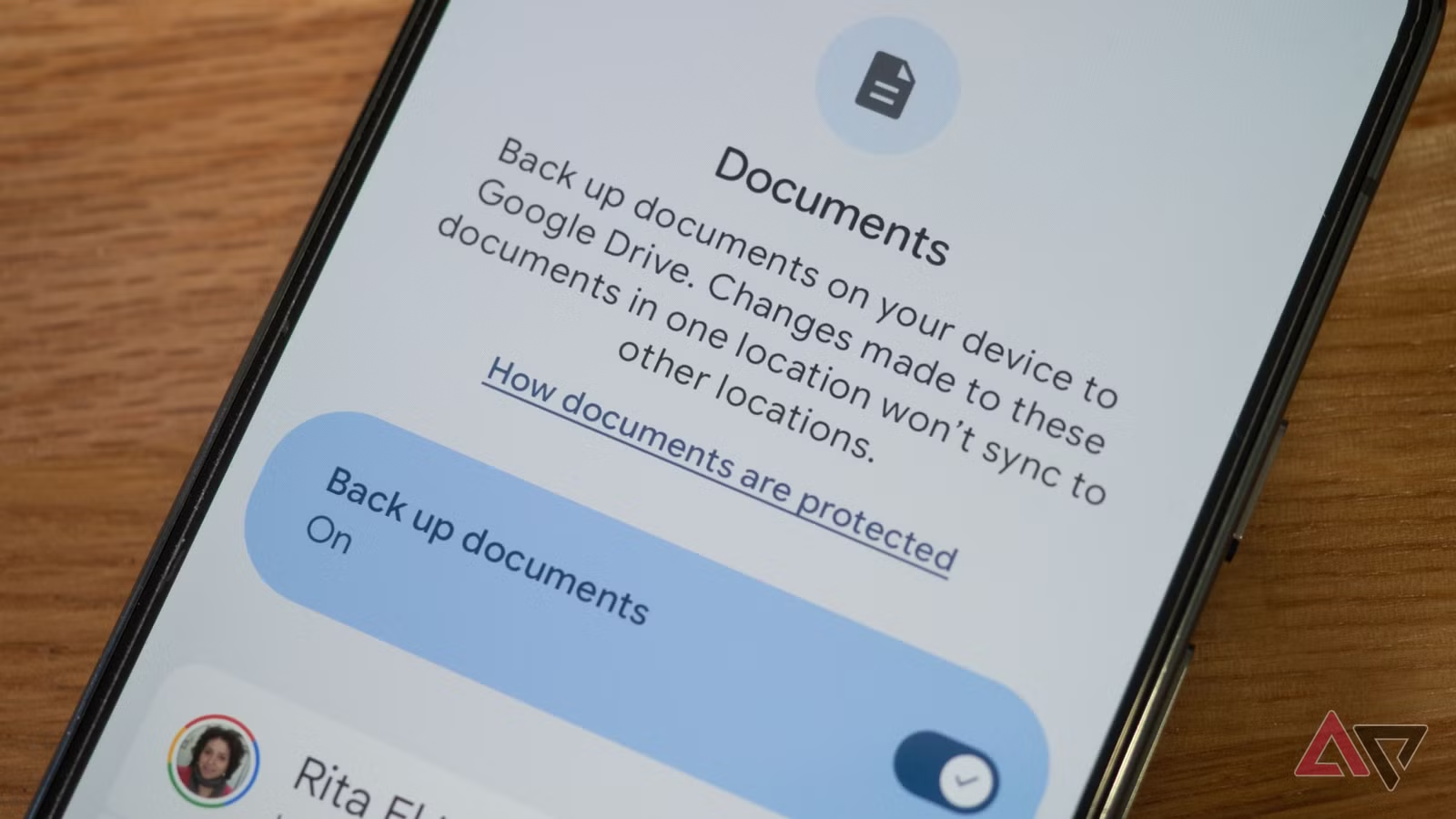
- ในหน้าสำรองข้อมูล แยกดูเป็นหมวด Photos and videos, Documents และ Other device data จากนั้นปิดการสำรองของแอปที่ไม่มีข้อมูลสำคัญ เช่น แอปที่เก็บแค่ข้อมูลการชำระเงินหรือไฟล์ชั่วคราว เพื่อลดการใช้พื้นที่หลักร้อยเมกะไบต์โดยไม่กระทบข้อความหรือประวัติการโทร
- กลับไปที่การตั้งค่าในโทรศัพท์ เลือก Google > All services > Backup แล้วแตะ Manage storage เพื่อเปิด Google One Storage Manager ซึ่งจะแสดงข้อเสนอแนะการลบไฟล์และตัวเลือกจัดการตามบริการอัตโนมัติ
- ใน Google One Storage Manager เลือกหัวข้อ Large Drive files แล้วแตะ Review เพื่อดูรายชื่อไฟล์ขนาดใหญ่ทั้งหมด เช่น วิดีโอเก่าที่แชร์ให้เพื่อนหรือไฟล์งานโครงการที่เลิกใช้ไปแล้ว เลือกลบไฟล์ที่ไม่จำเป็น และอย่าลืมเข้าไปที่ถังขยะ (Bin) เพื่อเคลียร์ออกถาวร
- ยังอยู่ใน Storage Manager ให้ไปที่หมวด Large photos and videos เพื่อค้นหารูปและวิดีโอขนาดใหญ่อย่างคลิปยาวสั่นๆ หรือภาพซ้ำที่ไม่ต้องเก็บ แล้วลบออกเพื่อ เพิ่มพื้นที่ว่าง โดยเน้นลบไฟล์ที่ไม่ต้องการใช้ในระยะยาว
- เปิด Gmail แล้วใช้ฟิลเตอร์ค้นหาเช่นพิมพ์ larger:10MB ในช่องค้นหา จากนั้นเลือกเฉพาะอีเมลที่มีไฟล์แนบขนาดใหญ่ที่หมดความจำเป็น เช่น อีเมลโปรโมชันหรือไฟล์ที่บันทึกลงเครื่องแล้ว แล้วลบออก เพื่อจัดการตัวดูดพื้นที่จากแนบไฟล์เก่าๆ
- ตั้งเตือนตัวเองเดือนละครั้งให้เข้า Google One Storage Manager เพื่อตรวจไฟล์ใหญ่และเคลียร์ถังขยะ รวมถึงตรวจโฟลเดอร์ดาวน์โหลดในโทรศัพท์ เพื่อลบภาพและวิดีโอที่แอปแชตดาวน์โหลดมาใช้ชั่วคราว ช่วยป้องกันไม่ให้โควตาพื้นที่บวมจนต้องสมัครแพ็กเกจเพิ่มในอนาคต
ขั้นตอนเหล่านี้จะช่วยให้คุณเคลียร์ทั้งไฟล์สำรองเกินจำเป็น ไฟล์ Drive ขนาดใหญ่ที่ลืมไว้ และอีเมลแนบไฟล์ที่ตกค้างมานาน เมื่อทำครบหนึ่งรอบ หลายบัญชีจะคืนพื้นที่ได้ตั้งแต่หลักกิกะไบต์ขึ้นไป และเมื่อทำเป็นประจำก็แทบไม่ต้องกังวลเรื่องพื้นที่ไม่พออีก.
หลุมพรางยอดฮิต: สำรองข้อมูลซ้ำซ้อน และอีเมลขยะที่ดูดพื้นที่
สองความผิดพลาดที่เกิดบ่อยที่สุดคือ การปล่อยให้ไฟล์ขนาดใหญ่บน Drive ค้างอยู่นานหลายปี และการปล่อยให้อีเมลโปรโมชันพร้อมแนบไฟล์สะสมจนกินพื้นที่เกินคาด ไฟล์ Drive ขนาดใหญ่จำนวนมากเป็นไฟล์ที่เราอัปโหลดหรือแชร์ให้เพื่อน แล้วลืมย้ายลงถังขยะ เช่น วิดีโอสอนเพื่อนใช้โปรแกรมหรือไฟล์งานโครงการที่เสร็จไปนานแล้ว หากไม่ตรวจเช็กที่หัวข้อ Large Drive files พวกนี้จะค้างกินพื้นที่ต่อไปแบบไร้ประโยชน์.
ใน Gmail ปัญหาอีกอย่างคืออีเมลโปรโมชันและอีเมลสายงานประชาสัมพันธ์ที่แนบไฟล์ไว้เต็มไปหมด ผู้เขียนคนหนึ่งยอมรับว่าอีเมลประเภทนี้กินพื้นที่บัญชีไปมากโดยไม่รู้ตัว เพราะเราเห็นแล้วก็ปัดแจ้งเตือนทิ้งแต่ไม่ลบ ในระยะยาวแนบไฟล์เล็กๆ หลายพันฉบับรวมกันกลายเป็นตัวดูดพื้นที่ก้อนใหญ่ เมื่อรวมกับข้อมูลสำรอง Android ที่เริ่มถูกนับรวมในโควตาพื้นที่แล้ว โควตา 15GB หรือแม้แต่ 5GB สำหรับบางบัญชีก็อาจเต็มเร็วอย่างไม่น่าเชื่อหากไม่หมั่นตรวจสอบ.
สรุป: เคลียร์ครั้งเดียวอยู่สบาย แต่ต้องตรวจซ้ำเป็นนิสัย
เมื่อคุณปรับการ สำรองข้อมูล Android ให้เหมาะสม ใช้ Google One Storage Manager เคลียร์ไฟล์ใหญ่ และจัดการอีเมลแนบไฟล์เก่าอย่างจริงจัง ผลลัพธ์ที่ได้คือพื้นที่ว่างเพิ่มขึ้นหลายกิกะไบต์ พร้อมลดโอกาสที่โทรศัพท์จะหยุดสำรองข้อมูลเพราะโควตาเต็ม มีคำกล่าวที่ใช้สรุปขั้นตอนนี้ได้ดีว่า “การปรับการสำรองและล้างไฟล์ตามคำแนะนำช่วยให้ประหยัดกิกะไบต์ในบัญชี Google ได้”.
อย่างไรก็ตาม ผลลัพธ์จะอยู่ได้นานก็ต่อเมื่อคุณหมั่นตรวจสอบเป็นประจำ เช่น เดือนละครั้งหรือทุกครั้งที่รู้สึกว่าพื้นที่เริ่มลดลง การย้ายไฟล์งานสำคัญไปเก็บในสตอเรจภายในหรือฮาร์ดดิสก์ภายนอก และการเลิกเก็บไฟล์สำรองซ้ำซ้อน จะช่วยให้คุณใช้โควตา Google Drive จัดเก็บ ที่มีอยู่ได้เต็มประสิทธิภาพโดยไม่ต้องรีบสมัครแพ็กเพิ่ม ให้พื้นที่คลาวด์เป็นที่เก็บเฉพาะสิ่งที่จำเป็นและพร้อมใช้งานจริงๆ.